Trong môi trường làm việc hiện đại, việc trình chiếu nội dung trên nhiều màn hình cùng lúc không còn là điều xa lạ. Từ hội thảo, sự kiện, triển lãm cho đến phòng họp doanh nghiệp, nhu cầu hiển thị slideshow trên nhiều màn hình ngày càng phổ biến. Cách thiết lập slideshow nhiều màn hình đúng kỹ thuật giúp tối ưu trải nghiệm người xem, tăng tính chuyên nghiệp và hiệu quả truyền tải thông điệp. Bài viết này cung cấp hướng dẫn toàn diện từ khái niệm cơ bản đến quy trình thực hiện chi tiết.
Slideshow nhiều màn hình là kỹ thuật trình chiếu nội dung trên hai hoặc nhiều thiết bị hiển thị cùng lúc, cho phép người thuyết trình kiểm soát độc lập hoặc đồng bộ nội dung trên từng màn hình. Khác với chế độ nhân bản màn hình đơn giản, thiết lập này cho phép hiển thị các nội dung khác nhau trên mỗi màn hình hoặc mở rộng không gian trình chiếu.
Hệ thống slideshow đa màn hình thường bao gồm một máy tính chủ, các màn hình phụ, bộ chia tín hiệu hoặc card đồ họa hỗ trợ nhiều cổng xuất. Phần mềm trình chiếu như PowerPoint, Google Slides hay các ứng dụng chuyên dụng đóng vai trò điều phối nội dung.
Đây là chế độ phổ biến nhất, cho phép kéo dài không gian làm việc từ màn hình chính sang các màn hình phụ. Người dùng có thể kéo cửa sổ trình chiếu sang màn hình thứ hai trong khi vẫn giữ ghi chú hoặc điều khiển trên màn hình chính.
Chế độ nhân bản (Duplicate Display)
Tất cả màn hình hiển thị cùng một nội dung giống hệt nhau. Phù hợp với các sự kiện lớn cần nhiều màn hình hiển thị đồng bộ để khán giả ở nhiều vị trí khác nhau đều theo dõi được.
Chế độ trình chiếu độc lập (Independent Display)
Mỗi màn hình hiển thị một slideshow riêng biệt, được điều khiển độc lập. Thường sử dụng trong các booth triển lãm hoặc trung tâm thông tin.
Chế độ video wall
Kết hợp nhiều màn hình thành một màn hình lớn duy nhất, hiển thị một nội dung toàn cảnh. Yêu cầu phần cứng và phần mềm chuyên dụng để ghép nối chính xác.
Lợi ích khi thiết lập slideshow nhiều màn hình
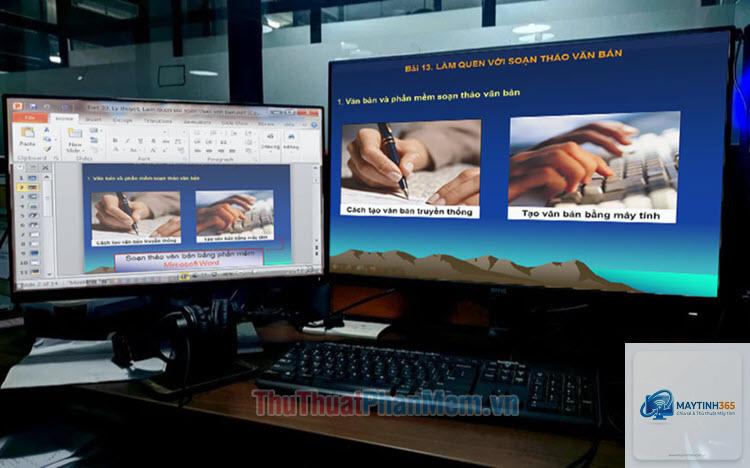
Tăng khả năng tương tác: Người thuyết trình có thể xem ghi chú trên màn hình chính trong khi khán giả chỉ thấy nội dung trình chiếu trên màn hình phụ.
Mở rộng không gian hiển thị: Hiển thị nhiều thông tin cùng lúc, phù hợp với các báo cáo dữ liệu phức tạp hoặc so sánh biểu đồ.
Tối ưu trải nghiệm khán giả: Khán giả ở xa hoặc ở góc khuất vẫn có thể theo dõi nội dung rõ ràng.
Tăng tính chuyên nghiệp: Hệ thống đa màn hình tạo ấn tượng mạnh mẽ, thể hiện sự đầu tư về công nghệ.
Hạn chế cần cân nhắc
Chi phí đầu tư: Cần mua thêm màn hình, cáp kết nối, card đồ họa hoặc bộ chia tín hiệu.
Yêu cầu cấu hình máy tính: Máy tính phải đủ mạnh để xử lý nhiều luồng video cùng lúc.
Độ phức tạp khi thiết lập: Cần kiến thức kỹ thuật cơ bản về cấu hình hiển thị và phần mềm.
Rủi ro kỹ thuật: Sự cố về đồng bộ, độ phân giải không tương thích hoặc giật lag có thể xảy ra.
Hướng dẫn chi tiết cách thiết lập slideshow nhiều màn hình
Bước 1: Kiểm tra phần cứng
Trước khi bắt đầu, hãy đảm bảo máy tính của bạn có đủ cổng xuất video (HDMI, DisplayPort, VGA, USB-C) để kết nối với số lượng màn hình mong muốn. Nếu thiếu cổng, sử dụng bộ chia tín hiệu hoặc card đồ họa rời. Kiểm tra cáp kết nối và đảm bảo màn hình phụ hoạt động tốt.
Bước 2: Kết nối vật lý
Cắm cáp từ máy tính vào từng màn hình. Đối với thiết lập nhiều hơn hai màn hình, nên sử dụng bộ chia tín hiệu có hỗ trợ độ phân giải cao hoặc card đồ họa chuyên dụng. Đảm bảo tất cả màn hình được bật nguồn và nhận tín hiệu.
Bước 3: Cấu hình hiển thị trên Windows
Nhấp chuột phải vào màn hình Desktop, chọn Display Settings. Trong cửa sổ hiện ra, bạn sẽ thấy các màn hình được đánh số. Kéo thả để sắp xếp vị trí vật lý của chúng. Chọn chế độ hiển thị mong muốn: Extend these displays (mở rộng) hoặc Duplicate these displays (nhân bản). Điều chỉnh độ phân giải phù hợp cho từng màn hình.
Bước 4: Cấu hình hiển thị trên macOS
Vào System Preferences, chọn Displays, sau đó chọn Arrangement. Kéo thả các màn hình để sắp xếp vị trí. Bỏ chọn Mirror Displays nếu muốn mở rộng không gian làm việc. Điều chỉnh độ phân giải và tỷ lệ hiển thị cho từng màn hình.
Bước 5: Thiết lập trong PowerPoint
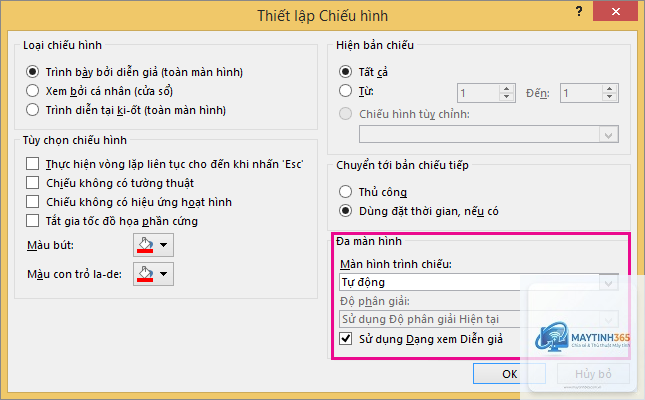
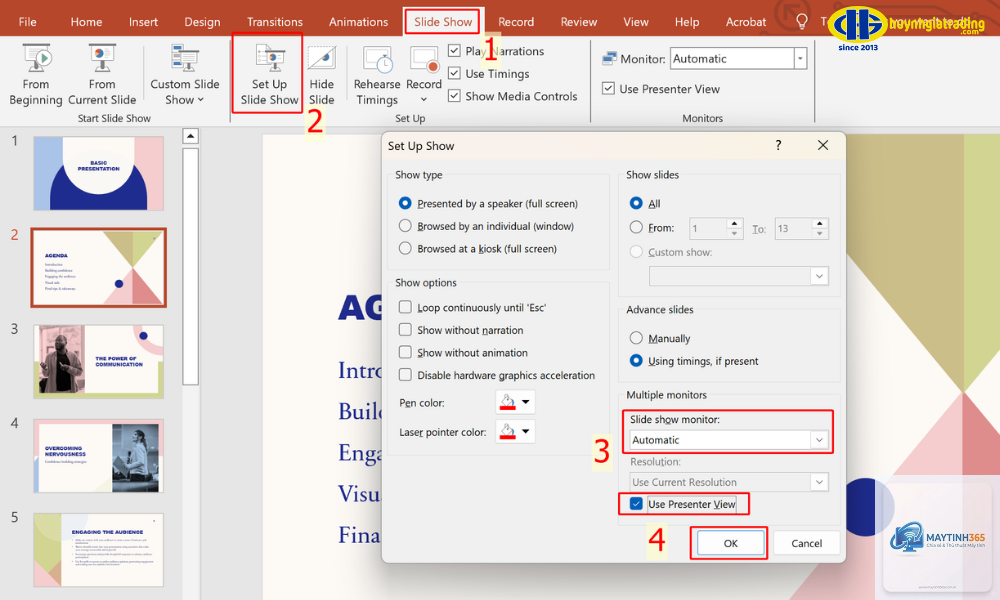
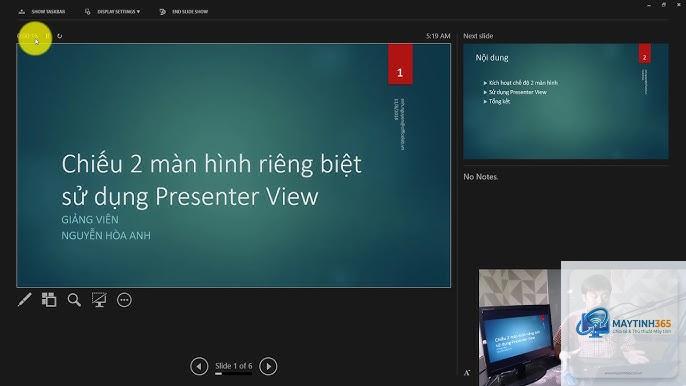
Mở PowerPoint, vào tab Slide Show, chọn Set Up Slide Show. Trong mục Multiple monitors, chọn màn hình mà bạn muốn trình chiếu slideshow. Tích chọn Use Presenter View để hiển thị ghi chú, điều khiển trên màn hình chính trong khi khán giả chỉ thấy nội dung slide trên màn hình phụ.
Mở Google Slides, vào tab Present, chọn Presenter view. Trình chiếu sẽ tự động hiển thị trên màn hình phụ nếu
Số lượng cổng xuất phụ thuộc vào số màn hình bạn muốn kết nối. Mỗi màn hình cần một cổng xuất riêng. Nếu máy tính không đủ cổng, sử dụng bộ chia tín hiệu hoặc card đồ họa rời để mở rộng.
Có thể sử dụng màn hình có độ phân giải khác nhau không?
Có thể, nhưng cần điều chỉnh độ phân giải trong cài đặt hiển thị để đảm bảo nội dung không bị méo. Hệ điều hành sẽ tự động scale nội dung phù hợp, nhưng có thể gây khác biệt về kích thước chữ và hình ảnh.
Làm thế nào để đồng bộ slideshow giữa các màn hình?
Sử dụng chế độ nhân bản (Duplicate) nếu muốn tất cả màn hình hiển thị cùng nội dung. Nếu muốn hiển thị nội dung khác nhau, sử dụng chế độ mở rộng (Extend) và kéo cửa sổ trình chiếu đến màn hình mong muốn.
Phần mềm nào hỗ trợ slideshow nhiều màn hình tốt nhất?
PowerPoint và Google Slides là hai lựa chọn phổ biến nhất. Đối với nhu cầu chuyên nghiệp hơn, các phần mềm như ProPresenter, Resolume Arena hoặc Watchout cung cấp nhiều tính năng nâng cao cho video wall và sự kiện lớn.
Có cần card đồ họa rời không?
Không bắt buộc, nhưng card đồ họa rời giúp xử lý nhiều luồng video mượt mà hơn, đặc biệt khi sử dụng nhiều hơn hai màn hình hoặc độ phân giải cao. Card tích hợp (onboard) có thể đáp ứng nhu cầu cơ bản với hai màn hình.
Kết luận
Cách thiết lập slideshow nhiều màn hình không quá phức tạp nếu bạn nắm vững các bước cơ bản từ kiểm tra phần cứng, kết nối vật lý, cấu hình hiển thị đến thiết lập trong phần mềm trình chiếu. Việc đầu tư thời gian để hiểu rõ từng bước giúp bạn tránh được những sai lầm phổ biến và đảm bảo buổi trình chiếu diễn ra suôn sẻ.
Dù bạn là người mới bắt đầu hay đã có kinh nghiệm, việc áp dụng đúng kỹ thuật sẽ nâng tầm chất lượng bài thuyết trình, tạo ấn tượng chuyên nghiệp với khán giả. Hãy luôn kiểm tra kỹ lưỡng trước mỗi sự kiện và chuẩn bị phương án dự phòng để sẵn sàng ứng phó với mọi tình huống kỹ thuật.