Việc truy cập Start Menu nhanh chóng là nhu cầu cơ bản của hầu hết người dùng Windows. Tuy nhiên, không phải ai cũng biết cách ghim Start Menu vào thao tác nhanh để tối ưu hóa trải nghiệm làm việc. Trong bài viết này, chúng
Start Menu là trung tâm điều khiển chính của hệ điều hành Windows, nơi
Windows 11 đã thay đổi cơ chế thanh tác vụ, không cho phép ghim trực tiếp Start Menu như Windows 10.
Nhấp chuột phải vào biểu tượng đã ghim trên thanh tác vụ, chọn “Unpin from taskbar”. Đối với Jump List, nhấp vào biểu tượng ghim lần nữa để bỏ ghim.
Có thể ghim thư mục Start Menu vào thao tác nhanh không?
Có,
Không, việc ghim các shortcut không tiêu tốn đáng kể tài nguyên hệ thống. Tuy nhiên, nếu bạn ghim quá nhiều ứng dụng, thời gian khởi động thanh tác vụ có thể chậm hơn một chút.
Tôi có thể sử dụng phần mềm bên thứ ba để ghim Start Menu không?
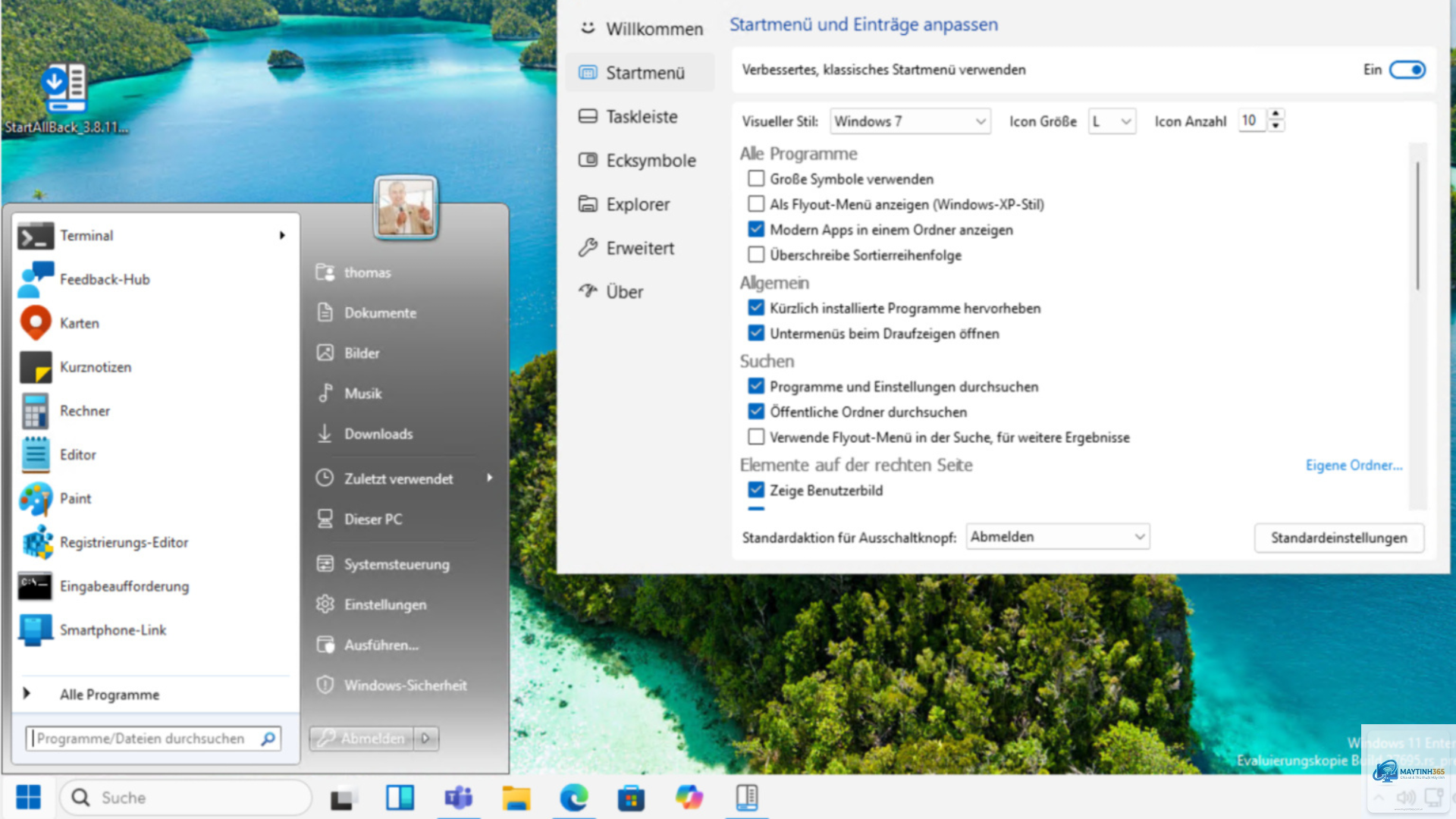
Có, các công cụ như Start11, Open-Shell hoặc TaskbarX cho phép tùy chỉnh sâu hơn, bao gồm cả việc ghim Start Menu vào thao tác nhanh với nhiều tùy chọn nâng cao.
Cách ghim Start Menu vào thao tác nhanh là một kỹ năng nhỏ nhưng mang lại hiệu quả lớn trong việc tối ưu hóa trải nghiệm sử dụng Windows. Dù bạn đang sử dụng Windows 10 hay Windows 11, đều có những phương pháp phù hợp để thực hiện. Hãy áp dụng các hướng dẫn chi tiết trong bài viết này để cá nhân hóa thanh tác vụ và tăng tốc độ làm việc hàng ngày. Đừng quên thường xuyên cập nhật hệ điều hành và kiểm tra các tính năng mới để không bỏ lỡ những cải tiến hữu ích từ Microsoft.