Control Panel trên Windows 11 vẫn là công cụ quản lý hệ thống mạnh mẽ dù Microsoft đang dần chuyển sang Settings. Việc nắm vững cách tối ưu control panel windows 11 không chỉ giúp bạn truy cập nhanh hơn mà còn giải phóng tài nguyên, tăng tốc máy tính. Bài viết này sẽ đi sâu vào từng thiết lập, từ cơ bản đến nâng cao, giúp bạn khai thác triệt để tiện ích này.
Control Panel là bảng điều khiển trung tâm cho phép người dùng quản lý phần cứng, phần mềm và các thiết lập hệ thống. Trên Windows 11, mặc dù ứng dụng Settings hiện đại hơn, Control Panel vẫn giữ vai trò quan trọng trong việc tinh chỉnh các tùy chọn nâng cao mà Settings chưa hỗ trợ đầy đủ.
Việc tối ưu Control Panel giúp bạn giảm thời gian tìm kiếm, tránh các menu rườm rà và kiểm soát tốt hơn hiệu năng hệ thống. Đây là kỹ năng cần thiết cho cả người dùng phổ thông lẫn chuyên gia IT.
Truy cập nhanh các thiết lập quan trọng như Uninstall a Program, System and Security, Network and Sharing Center.
Giảm thiểu thao tác click chuột, tiết kiệm thời gian làm việc.
Tối ưu hiệu suất máy tính bằng cách tắt các tính năng không cần thiết.
Dễ dàng quản lý tài khoản người dùng, bảo mật và sao lưu dữ liệu.
Khắc phục nhanh các lỗi hệ thống liên quan đến driver, network, power options.
Hướng dẫn chi tiết cách tối ưu Control Panel Windows 11
1. Thiết lập chế độ xem phù hợp
Control Panel mặc định hiển thị theo Category, nhưng chế độ này khiến bạn mất nhiều thời gian để tìm đúng mục. Chuyển sang Large icons hoặc Small icons giúp hiển thị tất cả tùy chọn trong một trang duy nhất.
Cách thực hiện: Mở Control Panel, tại góc phải mục View by, chọn Large icons. Ngay lập tức bạn sẽ thấy danh sách đầy đủ các mục như Device Manager, Power Options, Programs and Features.
2. Tinh chỉnh Power Options để tiết kiệm pin và tăng tốc
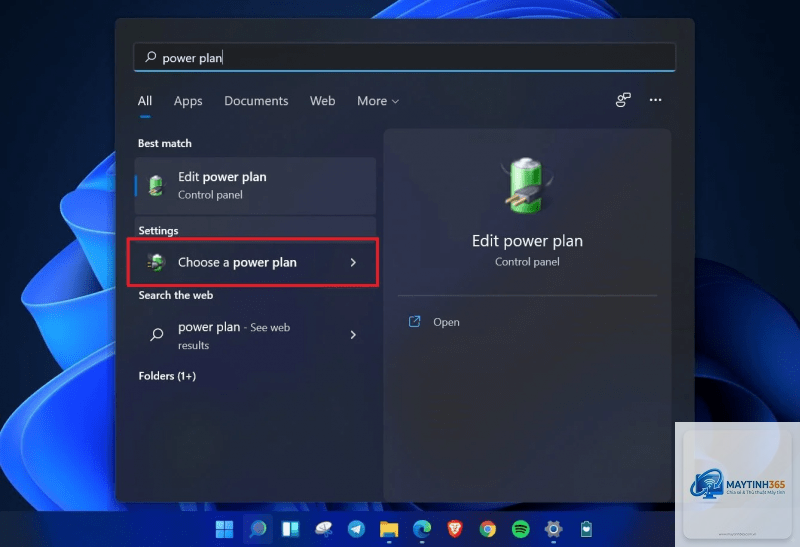
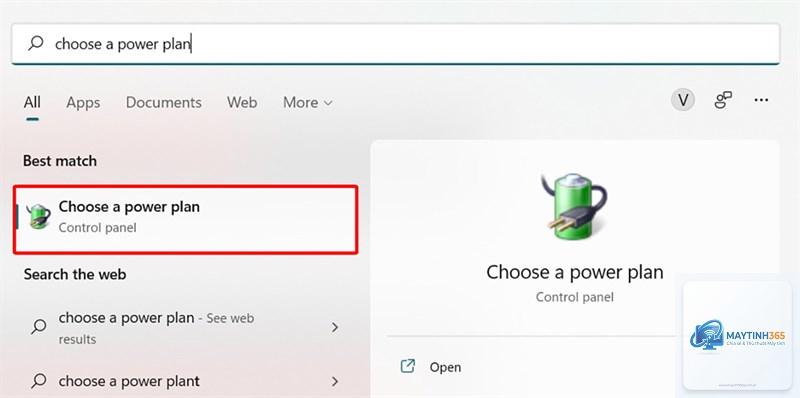
Power Options trong Control Panel cho phép bạn chọn gói năng lượng phù hợp. Đối với máy tính xách tay, chọn Balanced hoặc Power saver để kéo dài thời lượng pin. Với máy tính để bàn, chọn High performance để CPU và GPU hoạt động tối đa.
Nhấn tổ hợp phím Windows + R, gõ control và nhấn Enter. Hoặc click chuột phải vào Start, chọn Run, gõ control. Bạn cũng có thể ghim Control Panel vào taskbar hoặc Start menu để truy cập nhanh.
Microsoft đang dần thay thế Control Panel bằng Settings, nhưng Control Panel vẫn tồn tại. Nếu không thấy,
Không nên. Nhiều tính năng nâng cao như Device Manager, Power Options, System Properties chỉ có trong Control Panel. Settings chưa hỗ trợ đầy đủ các tùy chọn này.
Tối ưu Control Panel có giúp tăng tốc Windows 11 không?
Có. Việc tắt hiệu ứng đồ họa, quản lý startup, dọn dẹp ổ cứng và tối ưu power options giúp giảm tải cho CPU, RAM và ổ cứng, từ đó cải thiện tốc độ tổng thể.
Làm sao để khôi phục Control Panel về mặc định?
Không có nút reset trực tiếp. Bạn có thể tạo System Restore Point trước khi thay đổi, hoặc sử dụng lệnh sfc /scannow trong Command Prompt để sửa các file hệ thống bị lỗi.
Kết luận
Việc nắm vững cách tối ưu control panel windows 11 là chìa khóa để bạn kiểm soát hệ thống một cách toàn diện. Từ việc thiết lập chế độ xem, tinh chỉnh power options, quản lý startup cho đến dọn dẹp ổ cứng, mỗi thao tác đều góp phần nâng cao hiệu suất và trải nghiệm người dùng.
Hãy áp dụng các hướng dẫn trong bài viết một cách có chọn lọc, phù hợp với cấu hình máy và nhu cầu sử dụng. Đừng quên sao lưu hệ thống trước khi thực hiện các thay đổi lớn. Với những kiến thức này, bạn hoàn toàn có thể biến chiếc máy tính Windows 11 của mình hoạt động mượt mà và hiệu quả hơn.