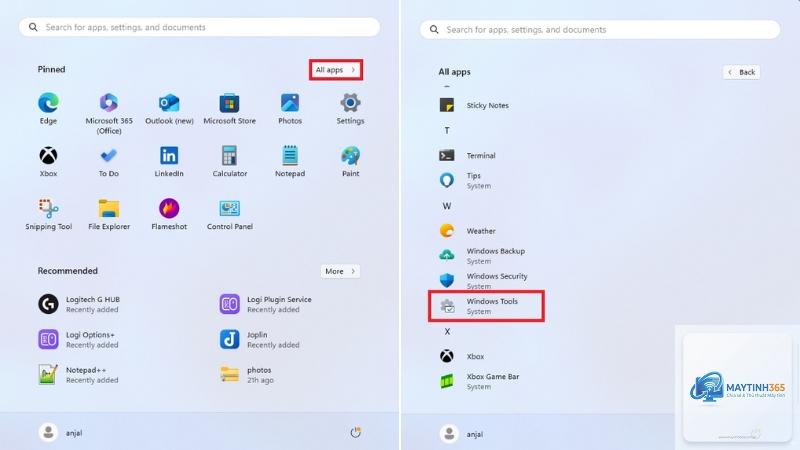
Control Panel từ lâu đã là trung tâm điều khiển quen thuộc trên Windows, cho phép người dùng tinh chỉnh hệ thống, quản lý phần cứng và cài đặt mạng. Trên Windows 11, Microsoft đã dần chuyển giao nhiều tính năng sang ứng dụng Settings hiện đại, nhưng Control Panel vẫn giữ vai trò quan trọng trong việc truy cập các thiết lập chuyên sâu. Bài viết này sẽ hướng dẫn bạn cách quản lý Control Panel Windows 11 một cách chi tiết, từ cách mở, tùy chỉnh giao diện, đến khắc phục lỗi thường gặp.
Control Panel trên Windows 11 là gì và tại sao cần quản lý?
Control Panel là một thành phần giao diện đồ họa của hệ điều hành Windows, tập hợp các applet cho phép người dùng xem và thay đổi cài đặt hệ thống. Trên Windows 11, Control Panel vẫn tồn tại song song với Settings, cung cấp quyền truy cập vào các tùy chọn nâng cao như quản lý tài khoản người dùng, cấu hình mạng, gỡ cài đặt chương trình và thiết lập bảo mật.
Việc quản lý Control Panel Windows 11 giúp bạn tối ưu hóa trải nghiệm sử dụng, tiết kiệm thời gian khi cần thay đổi cài đặt phức tạp. Nhiều người dùng vẫn ưa chuộng Control Panel vì giao diện quen thuộc và khả năng truy cập nhanh vào các công cụ như Device Manager, Administrative Tools, hay Network and Sharing Center.
Các cách mở Control Panel trên Windows 11
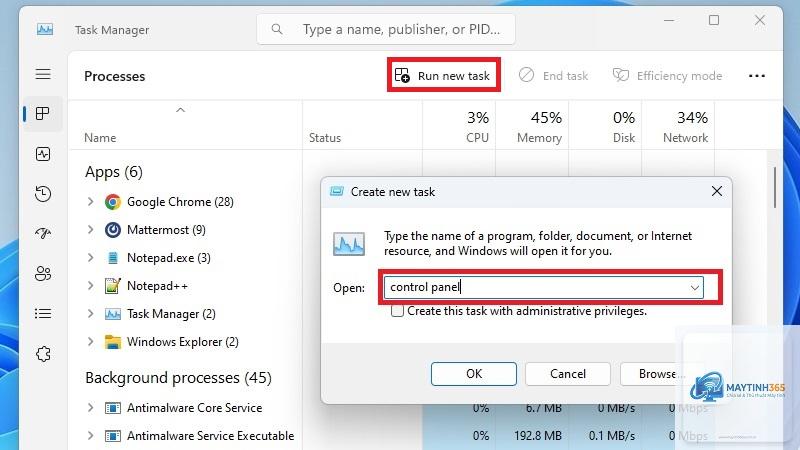
Trước khi tìm hiểu cách quản lý Control Panel Windows 11, bạn cần biết cách mở nó.
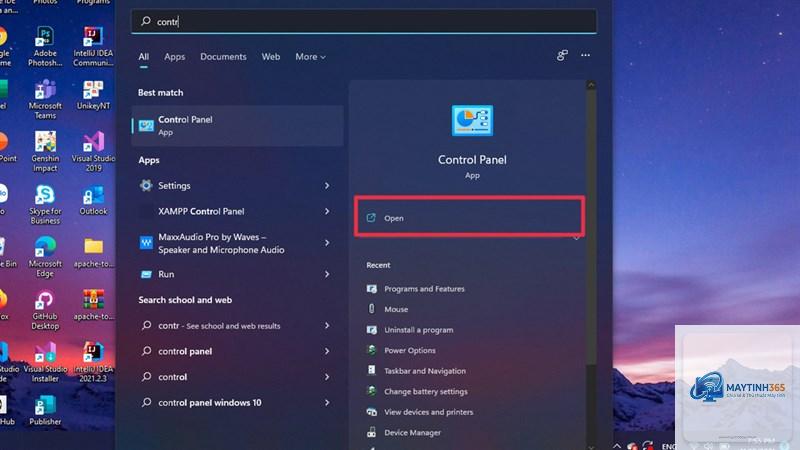
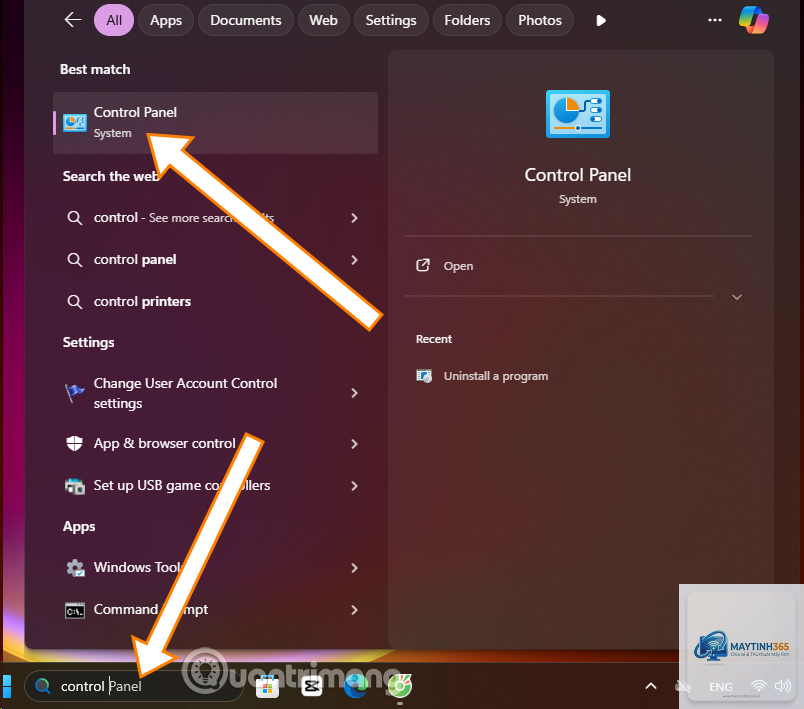
Thanh tìm kiếm: Nhấp vào biểu tượng kính lúp trên Taskbar, gõ “Control Panel” và chọn kết quả phù hợp.
Menu Power User: Nhấn chuột phải vào nút Start hoặc nhấn Windows + X, chọn “Run” và nhập control.
File Explorer: Mở File Explorer, nhập Control Panel vào thanh địa chỉ và nhấn Enter.
Command Prompt hoặc PowerShell: Mở Command Prompt hoặc PowerShell, gõ control và nhấn Enter.
Thay đổi chế độ xem trong Control Panel Windows 11
Control Panel cung cấp ba chế độ xem khác nhau: Category, Large icons và Small icons. Việc chọn đúng chế độ xem giúp bạn quản lý Control Panel Windows 11 hiệu quả hơn.
Chế độ xem
Mô tả
Phù hợp với
Category
Hiển thị các nhóm chức năng như System and Security, Network and Internet, Hardware and Sound
Người dùng mới, muốn tìm kiếm theo chủ đề
Large icons
Hiển thị tất cả applet dưới dạng biểu tượng lớn
Người dùng quen thuộc, muốn truy cập nhanh
Small icons
Hiển thị tất cả applet dưới dạng biểu tượng nhỏ, tiết kiệm không gian
Người dùng chuyên nghiệp, cần nhìn thấy nhiều mục cùng lúc
Để thay đổi chế độ xem, bạn chỉ cần nhấp vào mũi tên thả xuống bên cạnh “View by” ở góc trên bên phải cửa sổ Control Panel và chọn chế độ mong muốn.
Quản lý các applet quan trọng trong Control Panel Windows 11
System and Security
Phần này chứa các công cụ quản lý hệ thống quan trọng như Security and Maintenance, Windows Defender Firewall, System, và Backup and Restore.
Windows 11 đã chuyển nhiều cài đặt sang ứng dụng Settings. Một số applet như Personalization, Update & Security không còn trong Control Panel nữa.
Có thể gỡ cài đặt Control Panel trên Windows 11 không?
Không nên gỡ cài đặt Control Panel vì nó là thành phần hệ thống. Việc xóa nó có thể gây lỗi. Bạn chỉ nên ẩn nó nếu không muốn sử dụng.
Làm thế nào để thêm Control Panel vào Desktop?
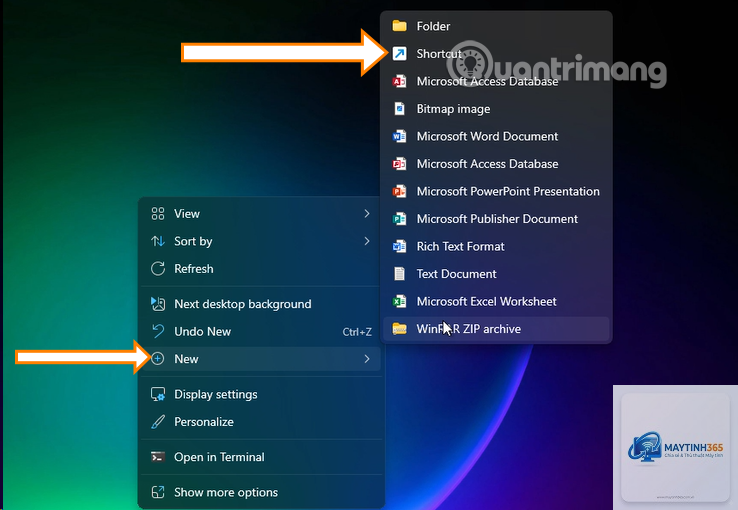
Tạo shortcut với đường dẫn control trên Desktop. Nhấn chuột phải vào Desktop, chọn New > Shortcut, nhập control và đặt tên.
Sự khác biệt giữa Control Panel và Settings trên Windows 11 là gì?
Settings là ứng dụng hiện đại, giao diện đẹp hơn và dễ sử dụng. Control Panel cung cấp các tùy chọn nâng cao hơn nhưng đang dần bị thay thế.
Kết luận
Quản lý Control Panel Windows 11 không chỉ giúp bạn kiểm soát hệ thống tốt hơn mà còn tiết kiệm thời gian khi cần truy cập các cài đặt chuyên sâu. Dù Microsoft đang dần chuyển đổi sang Settings, Control Panel vẫn là công cụ đáng tin cậy cho đến khi bị loại bỏ hoàn toàn. Bằng cách nắm vững các cách mở, thay đổi chế độ xem, và khắc phục lỗi, bạn có thể tận dụng tối đa sức mạnh của Control Panel trên Windows 11. Hãy luôn cẩn trọng khi thay đổi cài đặt và sao lưu hệ thống định kỳ để đảm bảo an toàn.