Control Panel trên Windows 11 vẫn là công cụ quản lý hệ thống mạnh mẽ dù Microsoft đang dần chuyển sang ứng dụng Settings. Việc nắm rõ cách cá nhân hóa control panel windows 11 giúp bạn truy cập nhanh các thiết lập quan trọng, tiết kiệm thời gian và kiểm soát máy tính hiệu quả hơn. Bài viết này sẽ hướng dẫn chi tiết từng bước tùy chỉnh giao diện, sắp xếp mục ưa thích và tối ưu hóa bảng điều khiển theo nhu cầu sử dụng thực tế.
Control Panel trong Windows 11 là gì và tại sao cần cá nhân hóa?
Control Panel là bảng điều khiển trung tâm chứa các công cụ quản lý hệ thống Windows, từ cài đặt phần cứng, gỡ cài đặt chương trình đến quản lý tài khoản người dùng. Dù Windows 11 giới thiệu Settings với giao diện hiện đại, Control Panel vẫn giữ vai trò quan trọng vì nhiều tùy chọn nâng cao chưa được tích hợp đầy đủ.
Cá nhân hóa Control Panel giúp bạn sắp xếp các mục thường dùng, thay đổi chế độ xem, tạo shortcut truy cập nhanh và tinh chỉnh các thiết lập mặc định. Điều này đặc biệt hữu ích cho người dùng thường xuyên can thiệp sâu vào hệ thống, quản trị viên IT hoặc những ai muốn tối ưu hiệu suất máy tính.
Các phương pháp cá nhân hóa Control Panel Windows 11
Thay đổi chế độ xem trong Control Panel
Mặc định, Control Panel hiển thị theo Category (danh mục) với các nhóm chức năng lớn.
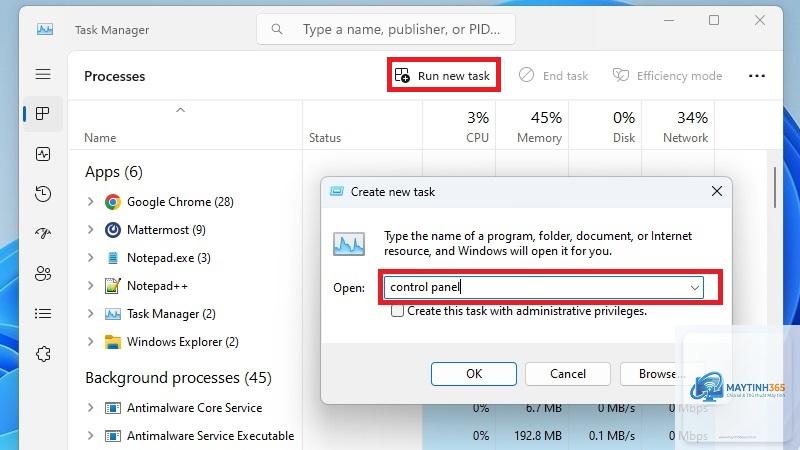
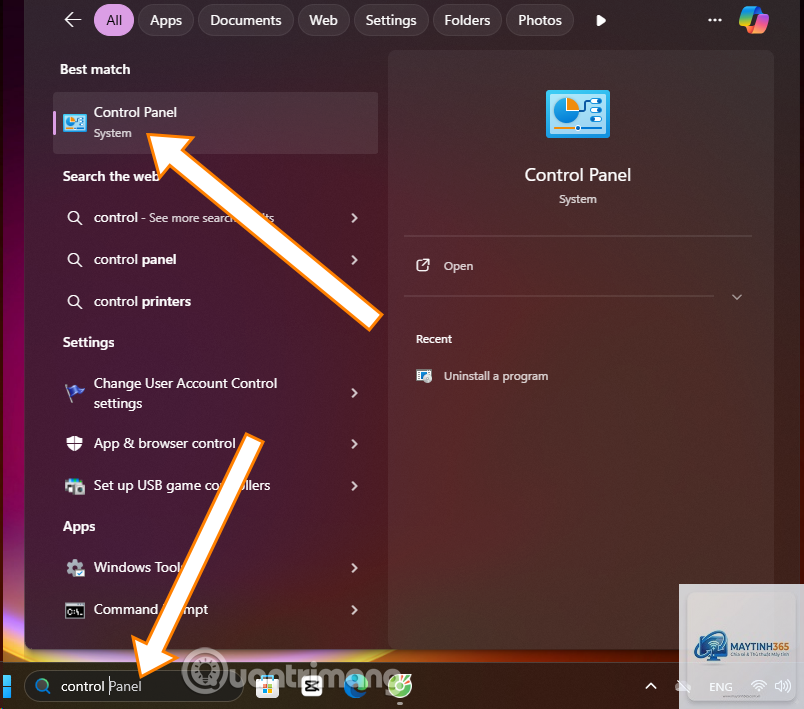
Có nhiều cách: nhấn Windows + R, gõ control và Enter; nhấp chuột phải vào Start và chọn Run, gõ control; hoặc ghim Control Panel vào Taskbar bằng cách tìm kiếm “Control Panel” trong Start, nhấp chuột phải và chọn Pin to taskbar.
Có thể khôi phục Control Panel về giao diện mặc định không?
Có, bạn chỉ cần vào menu View by và chọn Category để đưa Control Panel về chế độ xem danh mục mặc định. Các shortcut đã tạo vẫn tồn tại trên Desktop,
God Mode an toàn vì nó chỉ là thư mục chứa shortcut đến các thiết lập có sẵn trong Windows. Tuy nhiên, người dùng cần thận trọng khi thay đổi thiết lập vì một số tùy chọn có thể ảnh hưởng đến hệ thống nếu cấu hình sai.
Tại sao một số mục trong Control Panel không mở được?
Nguyên nhân thường do thiếu quyền quản trị viên, file hệ thống bị hỏng, hoặc dịch vụ liên quan chưa được kích hoạt. Chạy Control Panel với quyền Administrator hoặc sử dụng công cụ SFC /scannow để sửa lỗi file hệ thống.
Có thể thay thế hoàn toàn Control Panel bằng Settings không?
Hiện tại chưa thể thay thế hoàn toàn vì nhiều thiết lập nâng cao chỉ có trong Control Panel. Microsoft đang dần chuyển các chức năng sang Settings, nhưng quá trình này vẫn chưa hoàn tất. Người dùng nên sử dụng cả hai công cụ để đạt hiệu quả tối đa.
Cách cá nhân hóa control panel windows 11 không chỉ giúp bạn truy cập nhanh các thiết lập quan trọng mà còn nâng cao hiệu quả quản lý hệ thống. Từ việc thay đổi chế độ xem, tạo shortcut, kích hoạt God Mode đến sử dụng lệnh Run, mỗi phương pháp đều mang lại lợi ích riêng cho từng đối tượng người dùng.
Hãy bắt đầu với những bước đơn giản như chuyển chế độ xem sang Large icons và tạo shortcut cho các mục thường dùng. Khi đã quen, bạn có thể khám phá God Mode và các lệnh Run để tối ưu hóa trải nghiệm. Luôn nhớ sao lưu hệ thống trước khi thực hiện thay đổi quan trọng và chỉ sử dụng các tùy chọn mà bạn đã hiểu rõ.
Việc kết hợp linh hoạt giữa Control Panel và Settings sẽ giúp bạn khai thác tối đa sức mạnh của Windows 11, biến máy tính thành công cụ làm việc hiệu quả theo đúng nhu cầu cá nhân.