Control Panel từ lâu đã là công cụ quản trị hệ thống quen thuộc trên Windows. Dù Windows 11 đã giới thiệu ứng dụng Settings hiện đại hơn, Control Panel vẫn giữ vai trò quan trọng trong việc truy cập các tùy chỉnh nâng cao. Bài viết này sẽ hướng dẫn bạn cách thiết lập Control Panel Windows 11 một cách chi tiết, từ những bước cơ bản nhất cho đến các thủ thuật nâng cao, giúp bạn làm chủ hệ điều hành của mình.
Control Panel trong Windows 11 là gì và tại sao vẫn cần thiết?
Control Panel là một thành phần giao diện đồ họa cho phép người dùng xem và thay đổi các cài đặt hệ thống. Nó bao gồm các applet nhỏ, mỗi applet quản lý một khía cạnh cụ thể của hệ điều hành như phần cứng, phần mềm, tài khoản người dùng, mạng và bảo mật.
Mặc dù Microsoft đang dần chuyển các chức năng sang ứng dụng Settings, Control Panel vẫn cung cấp quyền truy cập vào nhiều tùy chọn nâng cao mà Settings chưa có. Ví dụ, quản lý thiết bị in ấn chi tiết, cấu hình Recovery Drive, hoặc chỉnh sửa các thiết lập Network and Sharing Center phức tạp vẫn yêu cầu sử dụng Control Panel.
Trước khi đi vào cách thiết lập Control Panel Windows 11, bạn cần biết cách mở nó. Có nhiều phương pháp khác nhau, phù hợp với từng thói quen sử dụng.
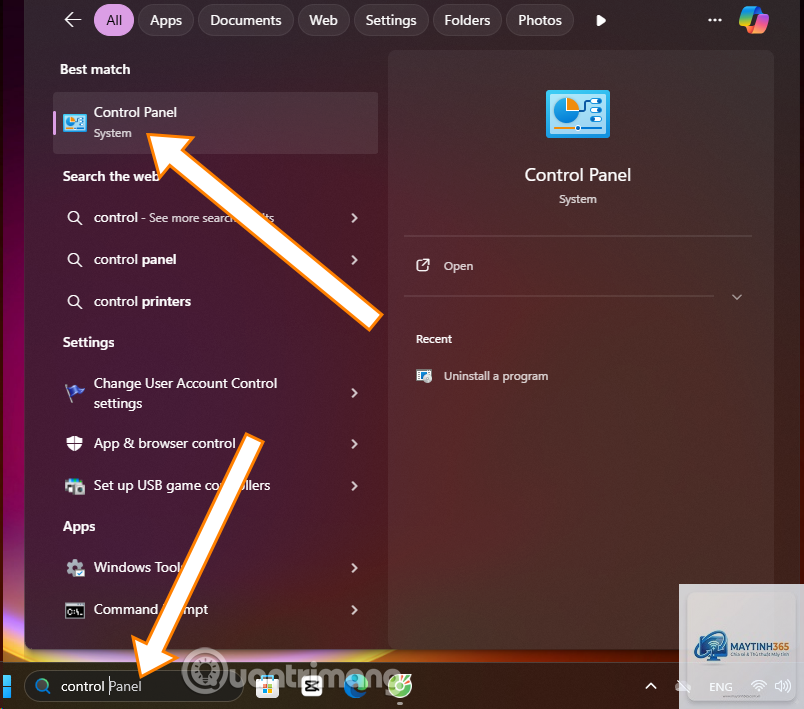
Sử dụng thanh tìm kiếm Windows
Đây là cách nhanh nhất. Nhấn phím Windows hoặc click vào biểu tượng Search trên thanh Taskbar, gõ “Control Panel” và chọn kết quả hiện ra.
Thông qua hộp thoại Run
Nhấn tổ hợp phím Windows + R để mở hộp thoại Run. Gõ “control” và nhấn Enter. Đây là phương pháp cổ điển và hoạt động trên mọi phiên bản Windows.
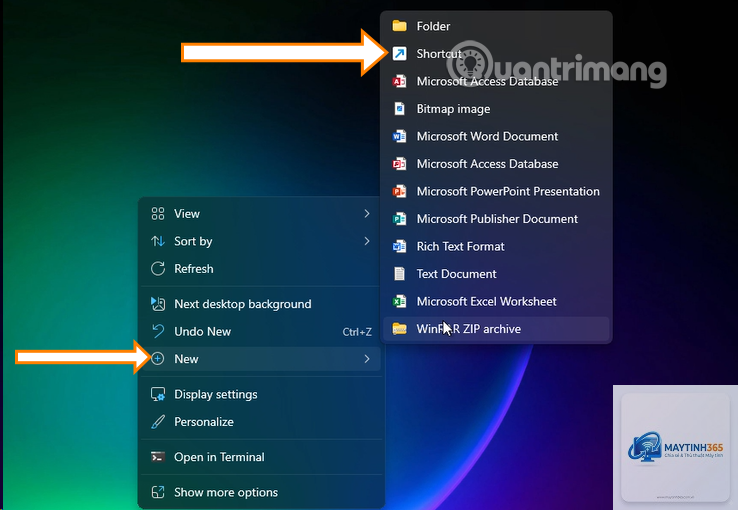
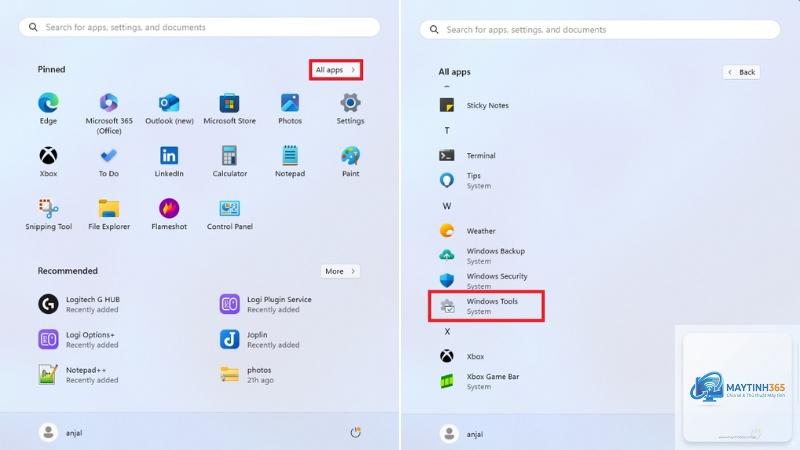
Ghim Control Panel vào Taskbar hoặc Start Menu
Sau khi mở Control Panel,
Sử dụng hộp thoại Run (Windows + R) và gõ “control” là cách nhanh nhất. Bạn cũng có thể ghim nó vào Taskbar để truy cập một chạm.
Tại sao Control Panel không hiển thị đầy đủ các mục?
Bạn đang ở chế độ xem Category. Hãy chuyển sang Large icons hoặc Small icons bằng cách thay đổi tùy chọn “View by” ở góc phải.
Có thể khôi phục Control Panel nếu vô tình xóa shortcut không?
Có.
Rất an toàn nếu bạn hiểu rõ các thiết lập. Tuy nhiên, tránh thay đổi các tùy chọn trong Administrative Tools nếu bạn không phải là người dùng nâng cao.
Sự khác biệt giữa Control Panel và Settings là gì?
Control Panel cung cấp các tùy chọn nâng cao và chi tiết hơn, trong khi Settings có giao diện hiện đại và dễ sử dụng hơn cho các tác vụ hàng ngày.
Cách thiết lập Control Panel Windows 11 không hề phức tạp nếu bạn nắm được các bước cơ bản. Dù Microsoft đang dần thay thế nó bằng Settings, Control Panel vẫn là công cụ không thể thiếu cho những ai muốn kiểm soát sâu hệ thống. Từ việc quản lý tài khoản người dùng, cấu hình mạng, cho đến tối ưu hiệu suất, tất cả đều có thể thực hiện dễ dàng qua các applet quen thuộc.
Hãy bắt đầu bằng việc làm quen với giao diện, chuyển sang chế độ xem biểu tượng lớn, và khám phá từng phần một. Đừng quên tạo điểm khôi phục trước khi thực hiện các thay đổi quan trọng. Với hướng dẫn chi tiết trong bài viết này, bạn hoàn toàn có thể tự tin thiết lập và tùy chỉnh Windows 11 theo ý muốn.