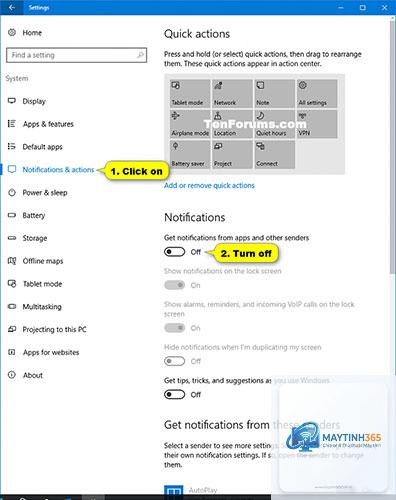
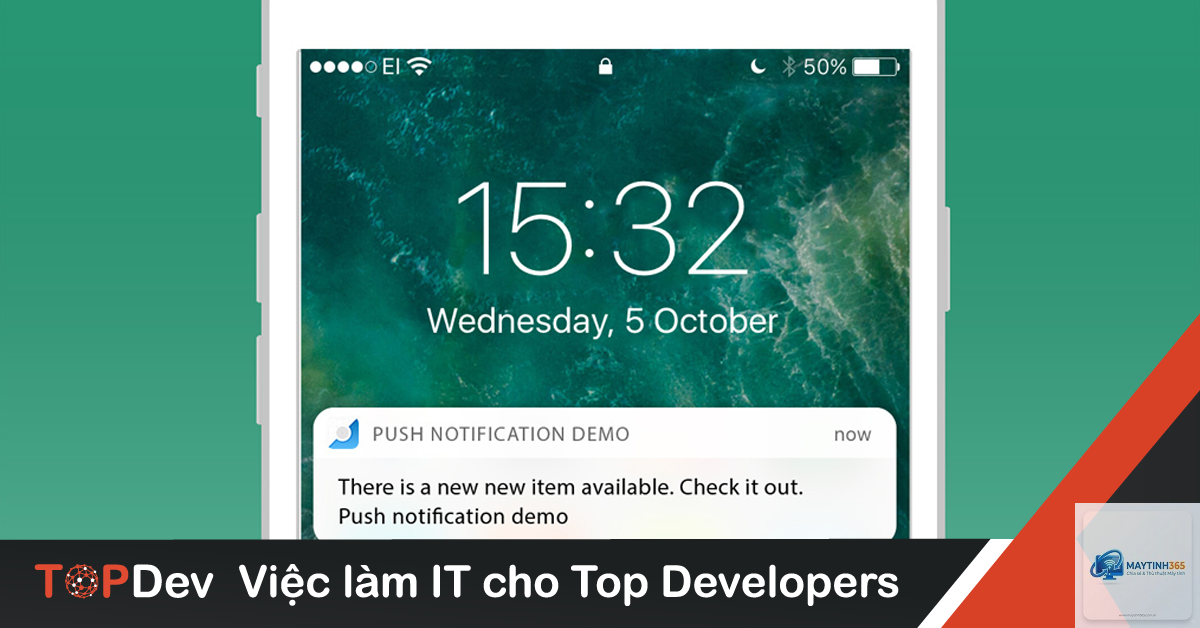
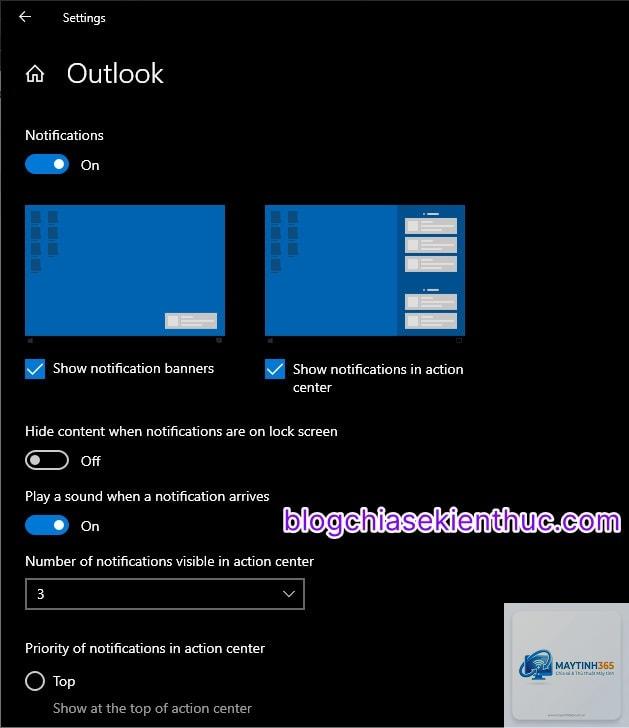
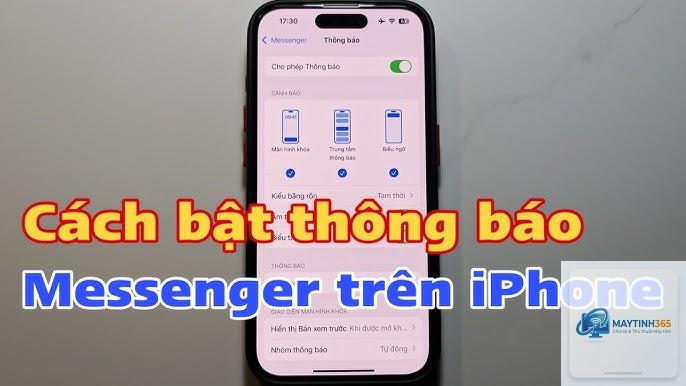
Thông báo (notifications) là công cụ quan trọng giúp bạn không bỏ lỡ tin nhắn, cuộc gọi, email hay cập nhật từ ứng dụng yêu thích. Tuy nhiên, không phải ai cũng biết cách bật notifications đúng cách trên từng thiết bị. Bài viết này sẽ hướng dẫn chi tiết cách bật thông báo trên điện thoại Android, iOS, máy tính Windows, macOS và các ứng dụng phổ biến như Facebook, Zalo, Gmail, Telegram.
Bản chất của notifications và tại sao cần bật đúng cách
Notifications là tín hiệu từ hệ điều hành hoặc ứng dụng gửi đến người dùng dưới dạng âm thanh, rung, biểu tượng trên màn hình hoặc banner. Khi bạn thực hiện cách bật notifications chính xác, thiết bị sẽ cho phép ứng dụng gửi thông báo đến bạn ngay lập tức. Ngược lại, nếu tắt notifications, bạn sẽ không nhận được bất kỳ cảnh báo nào cho đến khi mở ứng dụng.
Theo thống kê từ các nghiên cứu trải nghiệm người dùng, trung bình một người dùng smartphone nhận khoảng 60-80 notifications mỗi ngày. Việc kiểm soát và bật notifications đúng loại giúp tăng năng suất làm việc lên đến 30% và giảm căng thẳng do thông báo không cần thiết.
Đây là loại thông báo do hệ điều hành quản lý, bao gồm thông báo cuộc gọi, tin nhắn SMS, cập nhật hệ thống, cảnh báo pin yếu. Cách bật notifications hệ thống thường nằm trong phần Cài đặt chung của thiết bị.
Notifications ứng dụng
Mỗi ứng dụng có hệ thống thông báo riêng.
Nguyên nhân có thể do chế độ Không làm phiền (Do Not Disturb) đang bật, ứng dụng bị tắt quyền chạy nền, hoặc kết nối internet không ổn định. Hãy kiểm tra từng yếu tố này.
Cách bật notifications cho tất cả ứng dụng cùng lúc?
Trên Android,
Nhấn vào biểu tượng ổ khóa bên trái thanh địa chỉ, chọn Cài đặt trang web > Thông báo, và chọn Cho phép. Bạn cũng có thể vào Cài đặt Chrome > Quyền riêng tư và bảo mật > Cài đặt trang web > Thông báo.
Cách bật notifications trên iPhone khi đang ở chế độ im lặng?
Vào Cài đặt > Thông báo, chọn ứng dụng, bật Hiển thị trên màn hình khóa. Đồng thời kiểm tra mục Tập trung và thêm ứng dụng vào danh sách ngoại lệ.
Có cách nào để xem lại notifications đã bỏ lỡ không?
Trên Android, bật Lịch sử thông báo trong Cài đặt > Thông báo. Trên iOS, vuốt xuống từ giữa màn hình để mở Trung tâm thông báo. Trên Windows, mở Action Center từ góc phải màn hình.
Kết luận
Cách bật notifications không chỉ đơn giản là bật một công tắc, mà là cả quá trình tùy chỉnh để nhận đúng thông tin vào đúng thời điểm. Mỗi thiết bị và ứng dụng có hệ thống cài đặt riêng, nhưng nguyên tắc chung là kiểm tra cả cài đặt hệ thống lẫn cài đặt trong ứng dụng.
Hãy dành thời gian để thực hiện cách bật notifications một cách có chọn lọc, ưu tiên những thông báo quan trọng và tắt những thông báo gây xao nhãng. Điều này không chỉ giúp bạn không bỏ lỡ thông tin quan trọng mà còn cải thiện đáng kể trải nghiệm sử dụng thiết bị hàng ngày.
Nếu bạn gặp khó khăn trong quá trình thực hiện, hãy kiểm tra lại từng bước theo hướng dẫn chi tiết ở trên. Việc nắm vững cách bật notifications sẽ giúp bạn làm chủ thiết bị và tối ưu hóa thời gian làm việc, giải trí.