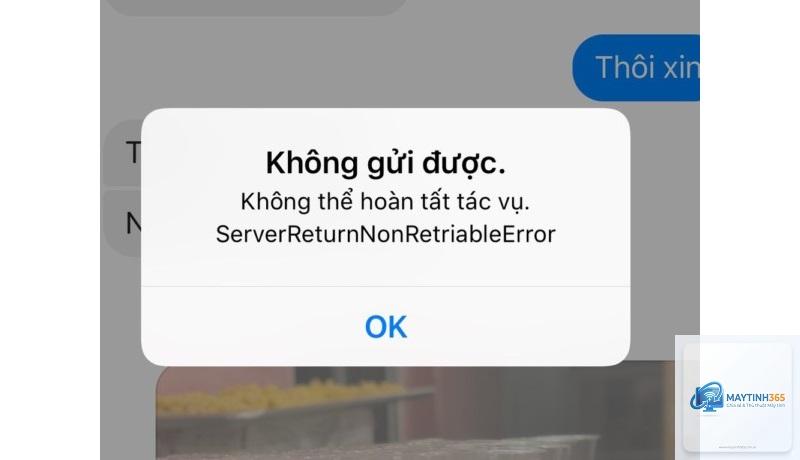
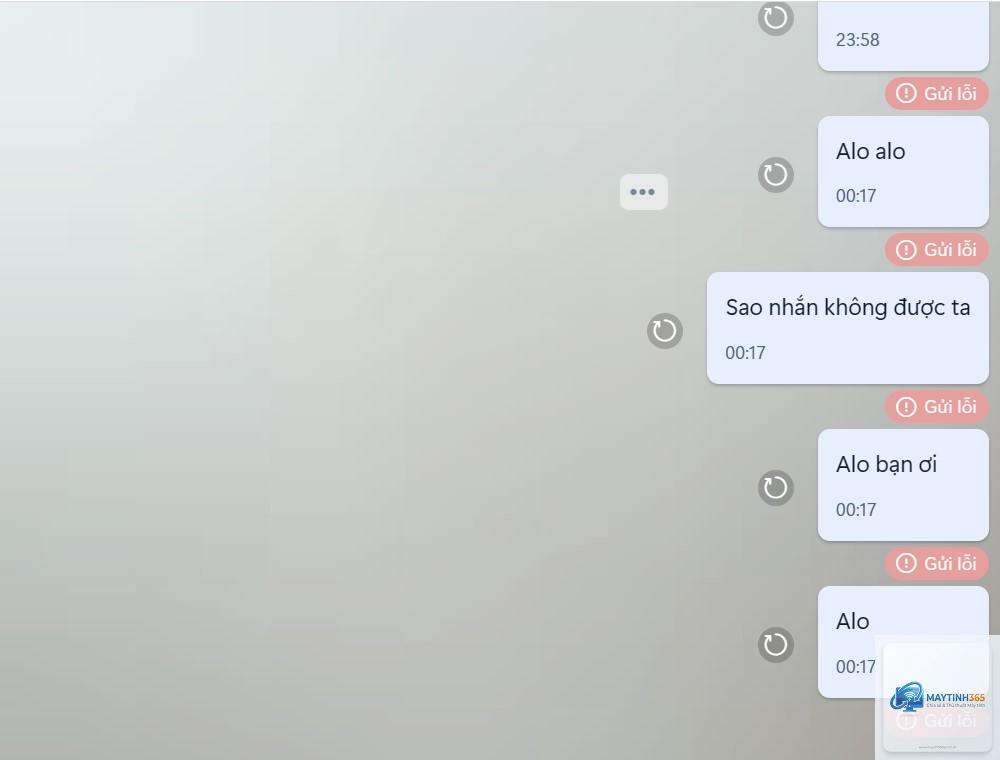
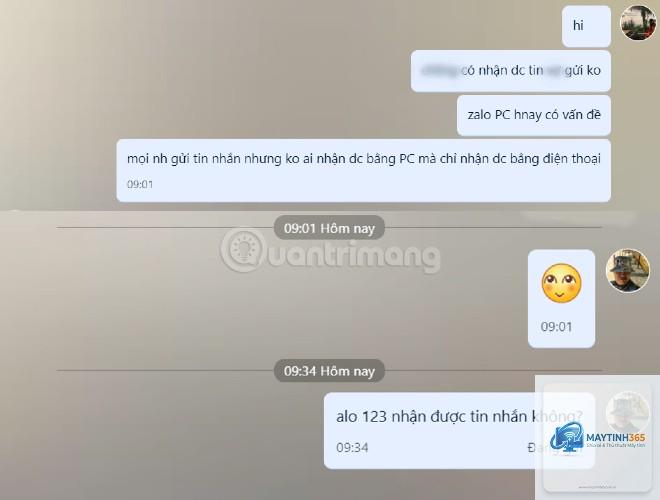
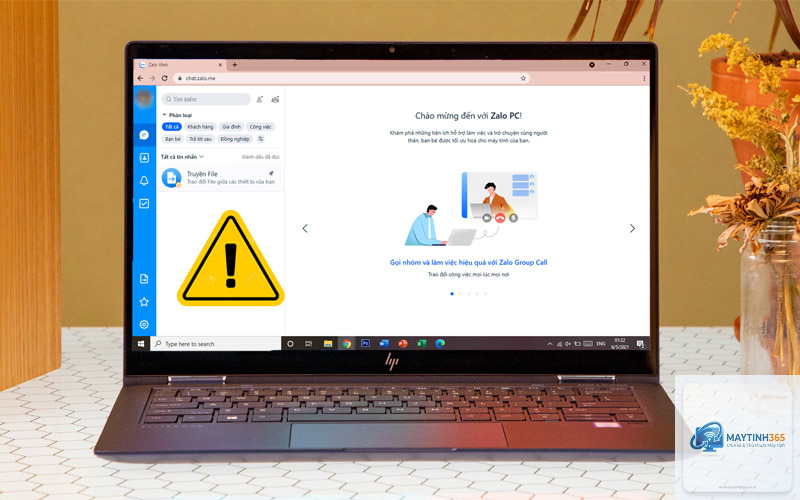
Zalo PC không gửi được tin nhắn là lỗi phổ biến khiến nhiều người dùng gặp khó khăn trong công việc và giao tiếp hàng ngày. Khi nhấn gửi nhưng tin nhắn chỉ hiện dấu tích xám, xuất hiện thông báo lỗi hoặc hoàn toàn không phản hồi, nguyên nhân có thể đến từ kết nối mạng, phiên bản ứng dụng, cấu hình tường lửa hoặc lỗi cache cục bộ. Trong bài viết này, chúng
Lỗi Zalo PC không gửi được tin nhắn thực chất là tình trạng ứng dụng Zalo trên máy tính không thể hoàn tất quá trình truyền dữ liệu văn bản, hình ảnh hoặc file đến máy chủ của Zalo. Khi người dùng soạn tin và nhấn Enter hoặc nút gửi, dữ liệu cần được mã hóa, đóng gói và gửi qua giao thức HTTPS đến server. Nếu bất kỳ bước nào trong chuỗi này bị gián đoạn – từ kết nối mạng, chứng thực tài khoản, đến xung đột phần mềm – tin nhắn sẽ không thể gửi đi.
Những biểu hiện thường thấy bao gồm: tin nhắn hiện dấu tích đơn màu xám (chưa gửi đến server), thông báo “Kết nối không ổn định – Vui lòng thử lại”, hoặc ứng dụng đơ cứng khi bấm gửi. Hiểu đúng bản chất giúp bạn khoanh vùng nguyên nhân nhanh hơn thay vì thử mọi cách một cách ngẫu nhiên.
Nguyên nhân chính khiến Zalo PC không gửi được tin nhắn
Mất kết nối Internet hoặc tốc độ mạng quá thấp
Đây là nguyên nhân hàng đầu chiếm khoảng 70% các trường hợp. Zalo PC yêu cầu kết nối Internet ổn định với tốc độ tối thiểu 1 Mbps để gửi tin nhắn văn bản. Nếu bạn đang dùng WiFi yếu, mạng di động chập chờn hoặc có tường lửa doanh nghiệp chặn cổng, quá trình gửi sẽ thất bại. Kiểm tra nhanh bằng cách mở trình duyệt và truy cập một trang web bất kỳ. Nếu trang không tải, vấn đề nằm ở mạng.
Phiên bản Zalo PC đã lỗi thời hoặc bị lỗi
Zalo thường xuyên cập nhật để vá lỗi bảo mật và cải thiện hiệu năng. Nếu bạn đang dùng bản cũ hơn 3 tháng, các API giao tiếp với server có thể không tương thích, dẫn đến tình trạng Zalo PC không gửi được tin nhắn. Ngoài ra, bản cài đặt bị hỏng (do virus, lỗi ổ cứng) cũng gây ra hiện tượng tương tự.
Xung đột với tường lửa Windows hoặc phần mềm diệt virus
Tường lửa Windows Defender hoặc các phần mềm bảo mật như Kaspersky, Avast, Bitdefender đôi khi chặn kết nối của Zalo vì cho rằng đó là ứng dụng không an toàn. Đặc biệt sau các bản cập nhật hệ điều hành, quy tắc tường lửa có thể bị reset, khiến Zalo PC không gửi được tin nhắn. Kiểm tra trong mục “Allow an app through firewall” xem Zalo có bị chặn hay không.
Cache ứng dụng bị đầy hoặc hỏng
Sau thời gian dài sử dụng, file cache lưu trữ tạm thời của Zalo PC có thể phình to hoặc bị lỗi. Điều này làm chậm quá trình xử lý tin nhắn, thậm chí khiến ứng dụng không gửi được tin. Xóa cache là một trong những cách khắc phục nhanh và hiệu quả nhất.
Lỗi tài khoản hoặc đăng nhập nhiều thiết bị
Zalo giới hạn số thiết bị đăng nhập cùng lúc. Nếu bạn đang dùng Zalo trên điện thoại, máy tính bảng và PC cùng một tài khoản, hệ thống có thể gặp xung đột session. Một số trường hợp tài khoản bị khóa tạm thời do vi phạm chính sách cũng dẫn đến Zalo PC không gửi được tin nhắn.
Lỗi thời gian hệ thống (System Clock) sai
Zalo sử dụng chứng chỉ SSL yêu cầu thời gian trên máy tính phải đồng bộ chính xác. Nếu bạn chỉnh sai giờ, ngày tháng trên Windows, quá trình xác thực sẽ thất bại, gây lỗi gửi tin nhắn. Lỗi này khó phát hiện nhưng rất phổ biến ở người dùng thường xuyên thay đổi múi giờ hoặc dùng máy tính cũ pin CMOS hết.
Hướng dẫn chi tiết cách khắc phục Zalo PC không gửi được tin nhắn
Kiểm tra và khôi phục kết nối mạng
Ngắt kết nối WiFi hoặc cáp mạng, sau đó kết nối lại.
Mở Command Prompt (Run as Administrator) và gõ lệnh: ipconfig /flushdns rồi Enter.
Khởi động lại modem/router bằng cách rút nguồn trong 30 giây.
Chuyển sang mạng khác (ví dụ: dùng 4G từ điện thoại) để kiểm tra xem lỗi có còn không.
Cập nhật và cài đặt lại Zalo PC
Vào trang chủ Zalo (zalo.me) tải phiên bản mới nhất.
Gỡ cài đặt Zalo cũ qua Control Panel > Programs > Uninstall.
Xóa thư mục cache thủ công: C:UsersTênNgườiDùngAppDataLocalZalo và C:UsersTênNgườiDùngAppDataRoamingZalo.
Khởi động lại máy tính và cài đặt Zalo mới tải về.
Cấu hình tường lửa cho phép Zalo kết nối
Vào Control Panel > Windows Defender Firewall > Allow an app or feature through Windows Defender Firewall.
Nếu không thấy Zalo trong danh sách, click “Allow another app” và duyệt đến file Zalo.exe (thường ở C:Program FilesZalo).
Đánh dấu cả Private và Public Networks, sau đó Apply.
Tạm thời tắt phần mềm diệt virus trong 5 phút để kiểm tra, nếu hết lỗi thì thêm Zalo vào danh sách ngoại lệ của phần mềm đó.
Đồng bộ thời gian hệ thống
Click chuột phải vào đồng hồ trên thanh Taskbar > Adjust date/time.
Bật “Set time automatically” và “Set time zone automatically” (chọn đúng múi giờ GMT+7 cho Việt Nam).
Click “Sync now” để đồng bộ ngay lập tức.
Khởi động lại Zalo và thử gửi tin nhắn.
Đăng xuất và đăng nhập lại tài khoản
Trên Zalo PC, vào biểu tượng Menu (ba gạch) > Cài đặt > Tài khoản > Đăng xuất.
Trên điện thoại, vào Cài đặt > Tài khoản > Đăng xuất khỏi tất cả thiết bị.
Đợi 2 phút, sau đó đăng nhập lại Zalo PC bằng mã QR hoặc số điện thoại.
So sánh các phương pháp khắc phục hiệu quả
Phương pháp
Độ phức tạp
Thời gian thực hiện
Tỉ lệ thành công
Ghi chú
Kiểm tra mạng & DNS
Dễ
2-5 phút
70%
Phù hợp với lỗi do mạng yếu
Cài đặt lại Zalo
Trung bình
10-15 phút
85%
Giải quyết cả lỗi cache & phiên bản
Cấu hình tường lửa
Trung bình
3-7 phút
65%
Cần quyền admin trên máy
Đồng bộ thời gian
Dễ
1 phút
30%
Chỉ áp dụng nếu giờ sai rõ rệt
Đăng xuất tài khoản
Dễ
3 phút
50%
Hiệu quả nếu lỗi do session
Sai lầm thường gặp khi xử lý lỗi Zalo PC không gửi được tin nhắn
Xóa toàn bộ file cài đặt Zalo mà không backup dữ liệu: Nhiều người dùng vội vàng xóa thư mục Zalo trong Program Files mà quên sao lưu lịch sử trò chuyện. Hậu quả là mất toàn bộ tin nhắn quan trọng. Hãy copy thư mục C:UsersTênAppDataRoamingZaloData trước khi gỡ.
Tin tưởng tuyệt đối vào việc tắt tường lửa: Tạm thời tắt Windows Defender Firewall có thể giúp Zalo hoạt động trở lại, nhưng bạn sẽ đối mặt với nguy cơ bảo mật. Cách an toàn hơn là tạo rule cho phép Zalo cụ thể.
Không kiểm tra phiên bản hệ điều hành: Một số bản Windows 10 hoặc 11 cũ có lỗi tương thích với Zalo. Nếu
Lỗi này thường do kích thước file vượt quá giới hạn 25MB hoặc định dạng ảnh không được hỗ trợ (ví dụ file.webp từ một số nguồn). Ngoài ra, băng thông upload thấp cũng là nguyên nhân. Hãy nén ảnh xuống dưới 10MB hoặc dùng định dạng JPEG/PNG chuẩn.
Zalo PC không gửi được tin nhắn nhưng điện thoại vẫn gửi được – tại sao?
Điều này chỉ ra rằng tài khoản và server Zalo vẫn hoạt động, vấn đề nằm ở bản cài đặt PC hoặc kết nối mạng trên máy tính. Khả năng cao là do cache hỏng hoặc tường lửa chặn. Hãy thực hiện các bước cài đặt lại Zalo và kiểm tra firewall như đã hướng dẫn.
Có cách nào sửa lỗi Zalo PC không gửi được tin nhắn vĩnh viễn không?
Không có một thao tác duy nhất nào bảo đảm vĩnh viễn vì nguyên nhân có thể thay đổi theo thời gian. Tuy nhiên,
Thư mục AppData thường bị ẩn trong Windows. Trong File Explorer, click vào View > Show > Hidden items. Hoặc gõ trực tiếp %appdata% vào thanh địa chỉ để mở nhanh thư mục Roaming, từ đó tìm đến Zalo. Lưu ý xóa đúng thư mục chứa cache ở Local và Roaming.
Virus có thể gây ra lỗi Zalo PC không gửi được tin nhắn không?
Có. Một số mã độc dạng trojan hoặc adware can thiệp vào kết nối mạng hoặc chỉnh sửa file hosts để chặn Zalo kết nối server. Nếu các cách sửa lỗi thông thường không hiệu quả, hãy quét toàn bộ máy tính bằng Windows Defender Offline hoặc phần mềm diệt virus uy tín.
Kết luận
Lỗi Zalo PC không gửi được tin nhắn tuy gây phiền toái nhưng hoàn toàn có thể khắc phục nếu bạn xác định đúng nguyên nhân. Bắt đầu từ kiểm tra mạng, cập nhật ứng dụng, xóa cache, cấu hình tường lửa và đồng bộ thời gian – đây là quy trình tối ưu mà chúng tôi đã đúc kết từ hàng trăm case thực tế. Nếu đã thử tất cả mà tình trạng vẫn tiếp diễn, đừng ngần ngại liên hệ bộ phận hỗ trợ kỹ thuật của Zalo qua hotline hoặc email chính thức để được xử lý tài khoản. Hy vọng bài viết này giúp bạn giải quyết dứt điểm sự cố và có trải nghiệm giao tiếp mượt mà hơn trên Zalo PC.