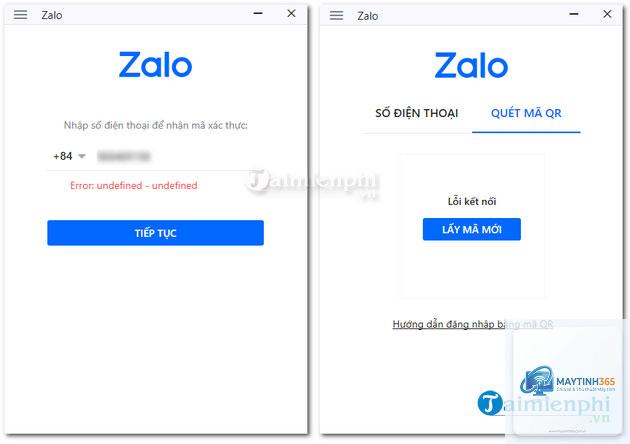
Việc bỗng dưng zalo pc không đăng nhập được khiến bạn gián đoạn công việc và liên lạc với bạn bè, đối tác. Đây là lỗi phổ biến nhưng không phải ai cũng biết cách xử lý triệt để. Bài viết này sẽ phân tích toàn bộ nguyên nhân gốc rễ và cung cấp các giải pháp thực chiến, từ cơ bản đến nâng cao, giúp bạn truy cập lại Zalo trên máy tính trong thời gian ngắn nhất.
Zalo PC là ứng dụng nhắn tin đa nền tảng, yêu cầu kết nối ổn định với máy chủ Zalo để xác thực tài khoản. Khi zalo pc không đăng nhập được, đồng nghĩa với việc quá trình xác thực bị gián đoạn hoặc thất bại. Lỗi này có thể xuất phát từ phía máy chủ Zalo, kết nối mạng của người dùng, hoặc chính ứng dụng Zalo trên máy tính bị lỗi cấu hình, xung đột phần mềm.
Hiểu đúng bản chất giúp bạn không mất thời gian thử các cách khắc phục không hiệu quả. Thay vì loay hoay, hãy đi từ nguyên nhân cụ thể và áp dụng giải pháp tương ứng.
Phân loại các nguyên nhân khiến Zalo PC không đăng nhập được
Dựa trên kinh nghiệm hỗ trợ hàng trăm trường hợp, các nguyên nhân thường được chia thành 4 nhóm chính:
1. Nguyên nhân từ kết nối mạng và proxy
Mạng máy tính bị chặn cổng kết nối đến máy chủ Zalo (thường gặp ở mạng công ty, trường học).
Sử dụng VPN hoặc proxy không ổn định, khiến địa chỉ IP thay đổi liên tục.
DNS bị lỗi hoặc cấu hình sai, không phân giải được tên miền của Zalo.
Tường lửa (firewall) hoặc phần mềm diệt virus chặn kết nối của Zalo PC.
2. Nguyên nhân từ ứng dụng Zalo PC
Phiên bản Zalo PC quá cũ, không tương thích với hệ điều hành hoặc máy chủ.
Tệp cài đặt Zalo bị hỏng do quá trình tải xuống hoặc cập nhật lỗi.
Cache và dữ liệu tạm thời của Zalo bị đầy hoặc xung đột.
Xung đột với các ứng dụng khác (đặc biệt là phần mềm bảo mật hoặc VPN).
3. Nguyên nhân từ tài khoản Zalo
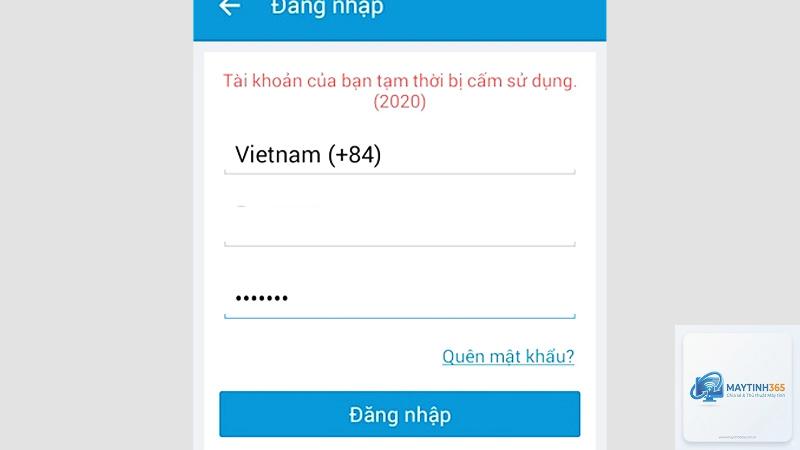
Tài khoản bị khóa tạm thời do spam hoặc vi phạm chính sách.
Sai mật khẩu hoặc tài khoản bị hack, đổi mật khẩu.
Chưa xác minh số điện thoại hoặc email.
Zalo phát hiện đăng nhập bất thường (từ thiết bị lạ, IP khác quốc gia).
4. Nguyên nhân từ hệ thống máy tính
Hệ điều hành Windows/Mac thiếu bản cập nhật quan trọng.
Thiếu thư viện.NET Framework, Visual C++ Redistributable cần thiết cho Zalo.
Ngày giờ hệ thống sai lệch so với thực tế, gây lỗi chứng chỉ SSL.
Tài khoản người dùng Windows không có quyền admin để chạy ứng dụng.
Hướng dẫn chi tiết khắc phục Zalo PC không đăng nhập được
Bước 1: Kiểm tra kết nối mạng cơ bản
Đầu tiên, hãy chắc chắn máy tính của bạn đang có kết nối Internet. Mở trình duyệt và truy cập một trang web bất kỳ (ví dụ google.com). Nếu không vào được, vấn đề thuộc về mạng. Nếu vào được nhưng Zalo vẫn lỗi, hãy kiểm tra xem Zalo có bị chặn ở tường lửa không.
Vào Control Panel > Windows Defender Firewall > Allow an app through firewall.
Tìm Zalo trong danh sách, đảm bảo cả Private và Public đều được tick.
Nếu không thấy, hãy thêm Zalo.exe vào danh sách cho phép.
Bước 2: Đổi DNS và tắt proxy
DNS lỗi thường khiến zalo pc không đăng nhập được dù mạng vẫn hoạt động. Hãy đổi sang DNS công cộng của Google hoặc Cloudflare.
Mở Network and Sharing Center > Change adapter settings.
Chuột phải vào kết nối đang dùng (WiFi hoặc Ethernet) > Properties.
Chọn Internet Protocol Version 4 (TCP/IPv4) > Properties.
Tích “Use the following DNS server addresses” và nhập: 8.8.8.8 và 8.8.4.4 (Google) hoặc 1.1.1.1 và 1.0.0.1 (Cloudflare).
Nhấn OK, mở Command Prompt (Admin) và gõ: ipconfig /flushdns, sau đó khởi động lại Zalo.
Bước 3: Xóa cache và reset ứng dụng Zalo
Cache tích tụ lâu ngày có thể gây lỗi xác thực. Cách nhanh nhất là xóa toàn bộ dữ liệu Zalo trên máy.
Đóng hoàn toàn Zalo (kiểm tra trong Task Manager nếu còn chạy ngầm).
Mở Run (Windows + R), gõ %appdata% và Enter.
Tìm thư mục Zalo, xóa toàn bộ nội dung bên trong (không xóa thư mục gốc).
Khởi động lại Zalo, đăng nhập lại từ đầu.
Bước 4: Cập nhật hoặc cài đặt lại Zalo PC
Nếu bạn đang dùng phiên bản cũ, hãy tải bản mới nhất từ trang chủ zalo.me. Không nên tải từ các nguồn không chính thống vì có thể chứa mã độc hoặc bản cài đặt lỗi.
Gỡ cài đặt Zalo hiện tại trong Control Panel > Programs và Features.
Khởi động lại máy tính.
Tải bản mới nhất và cài đặt với quyền admin (chuột phải chọn Run as administrator).
Bước 5: Kiểm tra đồng bộ thời gian hệ thống
Chứng chỉ SSL của Zalo yêu cầu thời gian máy tính phải chính xác. Nếu đồng hồ lệch dù chỉ vài phút, Zalo sẽ từ chối kết nối.
Vào Settings > Time & Language > Date & Time.
Bật “Set time automatically” và “Set time zone automatically”.
Nhấn “Sync now” để đồng bộ ngay lập tức.
Bước 6: Vô hiệu hóa tạm thời VPN và phần mềm diệt virus
Một số VPN hoặc antivirus có chế độ bảo vệ mạng quá mức, chặn Zalo. Hãy tắt chúng trong lúc đăng nhập. Nếu dùng VPN, chọn server ở Việt Nam hoặc tắt hoàn toàn. Đối với Windows Defender, hãy tạm tắt Real-time protection.
Bước 7: Đăng nhập bằng mã QR
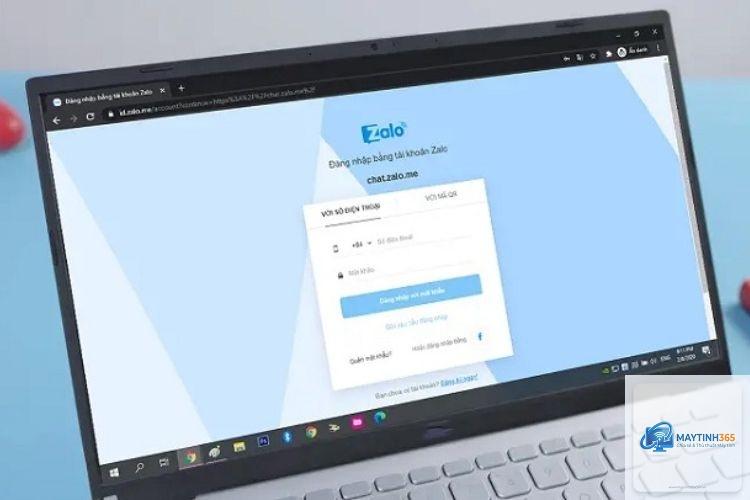
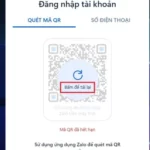
Nếu vẫn zalo pc không đăng nhập được bằng mật khẩu, hãy thử dùng tính năng quét mã QR từ điện thoại.
Trên màn hình đăng nhập Zalo PC, chọn “Đăng nhập bằng mã QR”.
Mở Zalo trên điện thoại, vào mục “Cài đặt” > “Mã QR” > “Quét mã”.
Phương pháp này bỏ qua bước nhập mật khẩu, hữu ích khi lỗi do sai thông tin đăng nhập hoặc tài khoản bị khóa tạm thời.
Bước 8: Liên hệ hỗ trợ Zalo
Nếu tất cả cách trên không hiệu quả, rất có thể tài khoản của
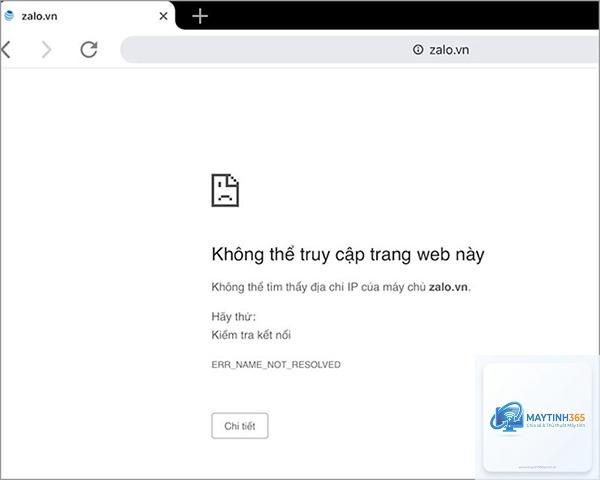
Lỗi này xuất hiện khi máy tính không thể gửi hoặc nhận dữ liệu từ máy chủ Zalo. Nguyên nhân thường do tường lửa chặn, DNS sai, hoặc mạng công ty có chính sách chặn ứng dụng chat. Giải pháp: kiểm tra firewall, đổi DNS, hoặc dùng mạng khác (như phát WiFi từ điện thoại) để test.
Đã thử hết cách nhưng Zalo PC vẫn không đăng nhập được, phải làm sao?
Nếu đã thử toàn bộ các bước từ 1 đến 7, khả năng cao tài khoản của bạn bị khóa hoặc gặp lỗi từ phía Zalo. Hãy liên hệ bộ phận hỗ trợ của Zalo qua email [email protected]. Trong lúc chờ,
Rất ít trường hợp virus gây lỗi này. Tuy nhiên, nếu máy tính có dấu hiệu chậm, quảng cáo popup, hoặc các ứng dụng tự động mở, bạn nên quét virus bằng Windows Defender hoặc phần mềm diệt virus uy tín như Malwarebytes. Virus thường can thiệp vào file host hoặc thay đổi proxy, khiến Zalo không kết nối được.
Lỗi “Zalo PC không đăng nhập được” có khắc phục được trên Mac không?
Hoàn toàn được. Hướng dẫn tương tự như trên Windows, nhưng đường dẫn xóa cache nằm ở ~/Library/Application Support/Zalo. Còn với macOS, bạn cần kiểm tra System Preferences > Network > Advanced > DNS để đổi DNS. Ngoài ra, trên Mac cũng cần cấp quyền đầy đủ cho Zalo trong System Preferences > Security & Privacy.
Lỗi zalo pc không đăng nhập được tuy gây khó chịu nhưng hoàn toàn có thể xử lý nếu bạn xác định đúng nguyên nhân. Hãy bắt đầu từ những bước đơn giản như kiểm tra mạng, đổi DNS, xóa cache, rồi mới tiến hành cài đặt lại hoặc liên hệ hỗ trợ. Đừng quên áp dụng các biện pháp phòng ngừa để tránh lặp lại sự cố. Hy vọng bài viết này đã giúp bạn giải quyết triệt để vấn đề và tiếp tục sử dụng Zalo PC một cách mượt mà.