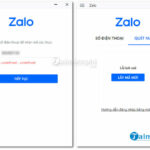
Zalo PC bị lỗi kết nối là tình trạng nhiều người dùng gặp phải khi ứng dụng nhắn tin phổ biến trên máy tính đột ngột không thể đồng bộ tin nhắn, gửi file hay thực hiện cuộc gọi. Lỗi này thường xuất hiện dưới dạng thông báo “Không thể kết nối tới máy chủ” hoặc “Đang kết nối…” kéo dài bất tận. Nguyên nhân có thể đến từ đường truyền mạng, cấu hình tường lửa, phiên bản Zalo cũ, hoặc xung đột phần mềm. Bài viết này sẽ phân tích chi tiết từng nguyên nhân và đưa ra hướng dẫn sửa lỗi Zalo PC bị lỗi kết nối một cách có hệ thống, giúp bạn nhanh chóng khôi phục trải nghiệm chat mượt mà.
Bản chất của lỗi kết nối Zalo PC và các dấu hiệu nhận biết
Lỗi kết nối Zalo PC xảy ra khi ứng dụng không thể thiết lập hoặc duy trì đường truyền dữ liệu với máy chủ của Zalo. Không giống như lỗi đăng nhập hay lỗi crash ứng dụng, lỗi kết nối liên quan trực tiếp đến khả năng giao tiếp giữa máy tính của bạn và hệ thống hạ tầng của Zalo.
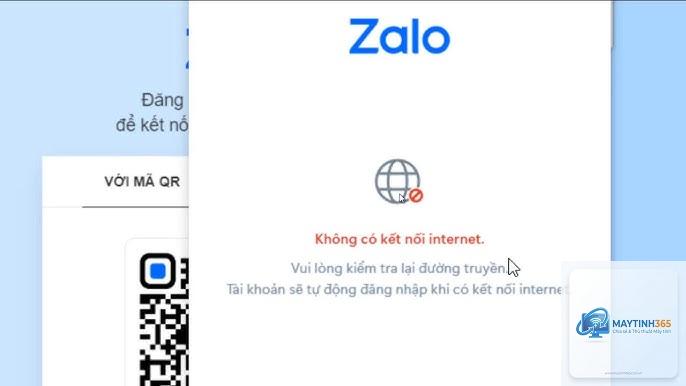
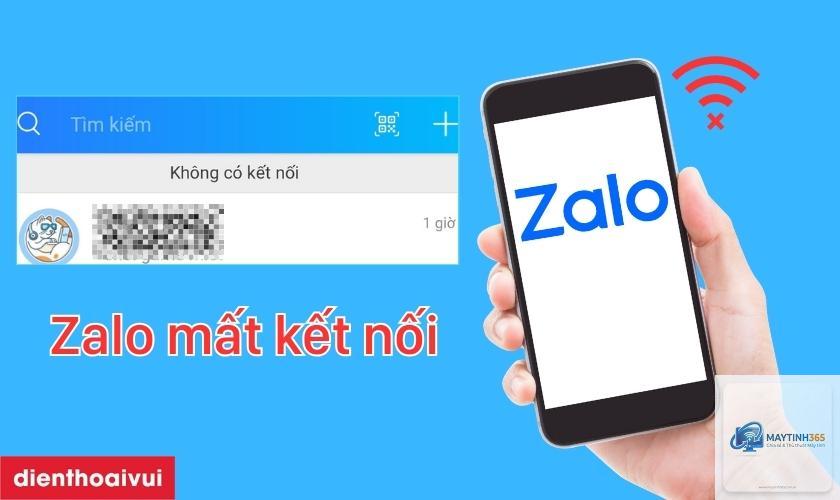
Thông báo lỗi xuất hiện: “Kết nối thất bại”, “Mất kết nối”, “Không thể kết nối tới máy chủ”
Biểu tượng kết nối: Vòng tròn quay liên tục hoặc dấu chấm than màu vàng/đỏ trên biểu tượng Zalo ở khay hệ thống
Tin nhắn không gửi được: Văn bản hiển thị trạng thái “Đang gửi” hoặc “Chưa gửi” kéo dài
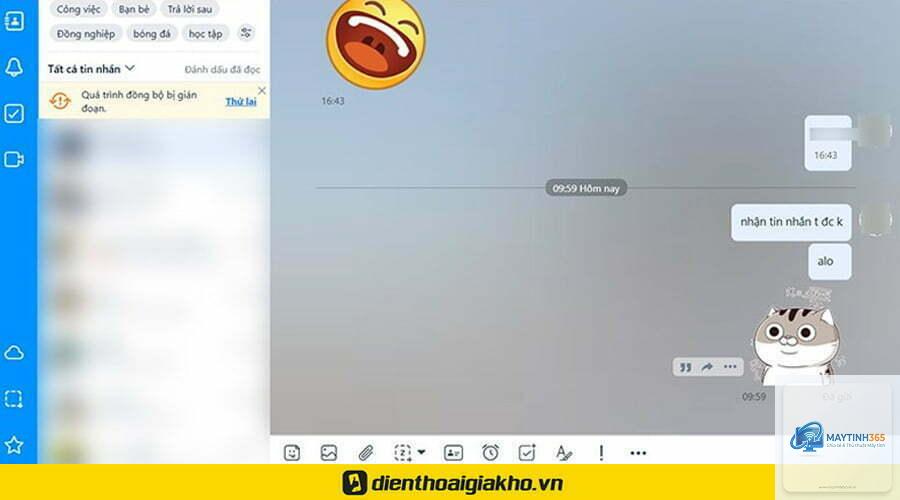
Không đồng bộ: Tin nhắn từ điện thoại không xuất hiện trên bản PC và ngược lại
Tính năng gọi thoại/video: Không thể thực hiện cuộc gọi hoặc bị ngắt giữa chừng
Theo thống kê từ các diễn đàn hỗ trợ, khoảng 65% trường hợp Zalo PC bị lỗi kết nối xuất phát từ vấn đề mạng cục bộ, 25% do cấu hình tường lửa hoặc proxy, và 10% còn lại liên quan đến lỗi phần mềm hoặc phiên bản cũ.
Phân loại nguyên nhân gây ra lỗi kết nối Zalo trên máy tính
Để khắc phục triệt để, bạn cần xác định đúng nhóm nguyên nhân. Mở trình duyệt và truy cập một trang web bất kỳ (ví dụ google.com). Nếu web không tải được, lỗi đến từ mạng chứ không phải Zalo. Bạn nên kiểm tra thêm bằng cách ping tới địa chỉ IP của Zalo: ping 42.112.28.53 -t trong Command Prompt. Nếu kết quả trả về “Request timed out” hoặc “Destination host unreachable” liên tục, khả năng cao mạng của bạn đang bị chặn kết nối đến máy chủ Zalo.
Thử khởi động lại modem/router, hoặc kết nối qua một mạng khác (ví dụ dùng 4G từ điện thoại qua USB tethering) để xác định lỗi có phải do nhà mạng hay không. Thực tế cho thấy nhiều trường hợp Zalo PC bị lỗi kết nối chỉ vì router treo cổng hoặc DNS bị lỗi.
Bước 2: Kiểm tra và cấu hình tường lửa Windows
Tường lửa của Windows đôi khi tự động chặn Zalo PC sau một bản cập nhật bảo mật. Để kiểm tra, vào Control Panel > Windows Defender Firewall > Allow an app or feature through Windows Defender Firewall. Tìm Zalo trong danh sách, đảm bảo cả hai ô “Private” và “Public” đều được tích. Nếu không thấy Zalo, nhấn “Allow another app” và thêm đường dẫn đến file Zalo.exe (thường nằm ở C:Program Files (x86)ZaloZalo.exe).
Sau khi thêm, bạn nên tắt tường lửa tạm thời trong 1-2 phút để kiểm tra. Nếu Zalo kết nối được ngay, nguyên nhân chính xác là do tường lửa. Lúc này không nên tắt tường lửa vĩnh viễn mà hãy tạo rule cho phép Zalo toàn quyền truy cập.
Bước 3: Vô hiệu hóa proxy và VPN
Nếu bạn đang sử dụng proxy hoặc VPN, đặc biệt là các dịch vụ miễn phí, chúng có thể can thiệp vào kết nối của Zalo. Vào Settings > Network & Internet > Proxy, tắt “Use a proxy server”. Nếu bạn dùng VPN, hãy ngắt kết nối và thử chạy Zalo lại. Một số VPN có tính năng split-tunneling, bạn cần thêm Zalo vào danh sách ngoại lệ để không đi qua tunnel.
Bước 4: Xóa cache và dữ liệu tạm của Zalo PC
Cache bị hỏng là nguyên nhân phổ biến khiến Zalo PC bị lỗi kết nối mà không rõ lý do. Để xóa cache, bạn làm theo các bước sau:
Đóng hoàn toàn Zalo (kiểm tra trong Task Manager để kết thúc tiến trình Zalo.exe nếu còn chạy nền).
Mở hộp thoại Run (Windows + R), gõ %appdata%Zalo và Enter.
Xóa toàn bộ thư mục con bên trong (
Lỗi kết nối không gây nguy hiểm cho dữ liệu hay bảo mật tài khoản. Tuy nhiên, nếu bạn cố gắng sửa bằng cách tải các bản mod không rõ nguồn gốc, có thể dẫn đến lây nhiễm malware. Chỉ thực hiện các bước trong bài viết này từ nguồn chính thống.
Có cần cài lại Windows khi Zalo PC bị lỗi kết nối không?
Không. Cài lại Windows là giải pháp cực đoan và hiếm khi cần thiết. Trên 99% trường hợp, lỗi kết nối Zalo PC có thể khắc phục bằng các bước kể trên. Chỉ cài lại Windows nếu bạn nghi ngờ hệ điều hành bị hỏng nặng và các ứng dụng khác cũng gặp vấn đề tương tự.
Cách kiểm tra Zalo PC có bị chặn bởi nhà mạng không?
Bạn có thể dùng lệnh telnet 42.112.28.53 443 trong Command Prompt. Nếu kết quả trả về “Connecting To 42.112.28.53…Could not open connection to the host”, có khả năng nhà mạng đang chặn cổng 443 của Zalo. Lúc này, hãy liên hệ tổng đài nhà mạng hoặc sử dụng VPN uy tín để bypass.
Kết luận
Zalo PC bị lỗi kết nối là vấn đề phổ biến nhưng hoàn toàn có thể khắc phục nếu bạn áp dụng đúng quy trình. Bắt đầu từ kiểm tra mạng, tường lửa, proxy, cache, cập nhật phiên bản, và cuối cùng là can thiệp sâu hơn vào hệ thống. Hãy luôn ưu tiên các phương pháp an toàn, tránh tắt bảo mật vĩnh viễn hoặc dùng phần mềm không rõ nguồn gốc. Với hướng dẫn chi tiết trong bài viết này, bạn hoàn toàn có thể tự mình xử lý lỗi kết nối Zalo trên máy tính một cách nhanh chóng và triệt để, giúp công việc và liên lạc không bị gián đoạn.