Windows 11 mang đến một diện mạo hoàn toàn mới với giao diện trung tâm, các góc bo tròn và menu Start được thiết kế lại. Tuy nhiên, để thực sự làm chủ hệ điều hành này, việc nắm vững cách cá nhân hóa settings Windows 11 là điều không thể bỏ qua. Từ việc thay đổi hình nền, màu sắc cho đến tinh chỉnh thanh tác vụ và menu Start, mỗi thiết lập đều góp phần tạo nên một không gian làm việc phản ánh đúng cá tính và nhu cầu sử dụng của bạn. Bài viết này sẽ đi sâu vào từng ngóc ngách của ứng dụng Settings, giúp bạn biến chiếc máy tính trở nên độc nhất vô nhị.
Cá nhân hóa settings Windows 11 không chỉ đơn thuần là thay đổi giao diện bên ngoài. Đây là quá trình tinh chỉnh toàn bộ hệ thống để phù hợp với thói quen làm việc, sở thích thẩm mỹ và yêu cầu hiệu suất của từng người dùng. Windows 11 cung cấp một trung tâm điều khiển tập trung trong ứng dụng Settings, nơi
Vào Settings > Personalization > Taskbar > Taskbar behaviors, tìm mục Taskbar alignment và chọn Left. Thanh tác vụ sẽ ngay lập tức chuyển sang bên trái màn hình.
Có thể xóa biểu tượng Widgets khỏi thanh tác vụ không?
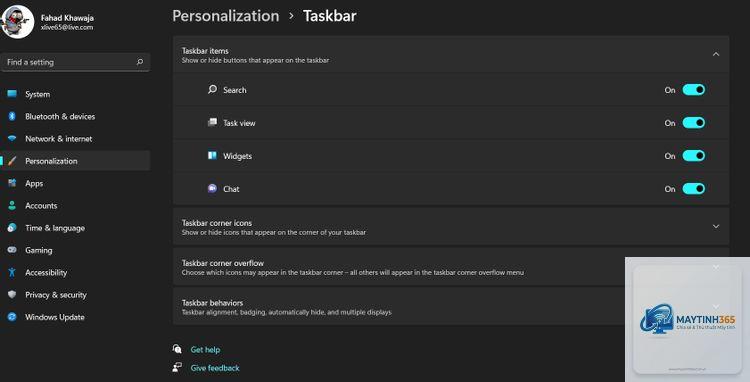
Có. Vào Settings > Personalization > Taskbar, tìm mục Taskbar items và tắt công tắc của Widgets. Biểu tượng này sẽ biến mất ngay lập tức.
Làm sao để bật chế độ tối cho toàn bộ hệ thống?
Vào Settings > Personalization > Colors, trong mục Choose your mode, chọn Dark. Hệ thống sẽ chuyển sang chế độ tối cho Settings, File Explorer và các ứng dụng hỗ trợ.
Cá nhân hóa settings có ảnh hưởng đến hiệu suất máy tính không?
Có. Các hiệu ứng như trong suốt, hoạt ảnh và slideshow hình nền có thể tiêu tốn tài nguyên hệ thống. Nếu máy có cấu hình thấp, hãy tắt các hiệu ứng này trong Settings > Personalization > Colors và Settings > Accessibility > Visual effects.
Tôi có thể khôi phục lại settings mặc định không?
Có. Vào Settings > System > Recovery và chọn Reset this PC. Bạn có thể giữ lại tập tin cá nhân hoặc xóa tất cả để đưa máy về trạng thái xuất xưởng.
Kết luận
Cách cá nhân hóa settings Windows 11 không chỉ dừng lại ở việc thay đổi hình nền hay màu sắc. Đó là một quá trình toàn diện giúp bạn tối ưu hóa trải nghiệm sử dụng, từ giao diện trực quan đến hiệu suất hệ thống và quyền riêng tư. Bằng cách tận dụng tối đa các thiết lập có sẵn trong ứng dụng Settings, bạn có thể biến chiếc máy tính Windows 11 trở thành một công cụ làm việc và giải trí thực sự phù hợp với nhu cầu cá nhân. Hãy bắt đầu từ những thay đổi nhỏ như căn chỉnh thanh tác vụ hay bật chế độ tối, sau đó dần dần khám phá các thiết lập nâng cao hơn. Với những hướng dẫn chi tiết trong bài viết này, bạn hoàn toàn có thể tự tin làm chủ mọi ngóc ngách của Windows 11.