Windows 11 mang đến một giao diện Settings hoàn toàn mới, hiện đại và trực quan hơn so với người tiền nhiệm Windows 10. Tuy nhiên, việc làm quen với cách điều hướng settings windows 11 có thể gây khó khăn cho nhiều người dùng, đặc biệt là khi Microsoft đã tái cấu trúc lại toàn bộ hệ thống menu và tùy chọn. Bài viết này sẽ giúp bạn khám phá mọi ngóc ngách của ứng dụng Settings, từ các thao tác cơ bản nhất cho đến những mẹo nâng cao giúp tối ưu hóa trải nghiệm sử dụng Windows 11.
Settings trong Windows 11 là trung tâm điều khiển cho phép người dùng tùy chỉnh mọi khía cạnh của hệ điều hành. Không giống như Control Panel truyền thống, Settings được thiết kế với giao diện đồ họa hiện đại, hỗ trợ cảm ứng và tối ưu cho màn hình có độ phân giải cao. Ứng dụng này thay thế dần các chức năng của Control Panel, mặc dù một số tùy chọn nâng cao vẫn tồn tại song song.
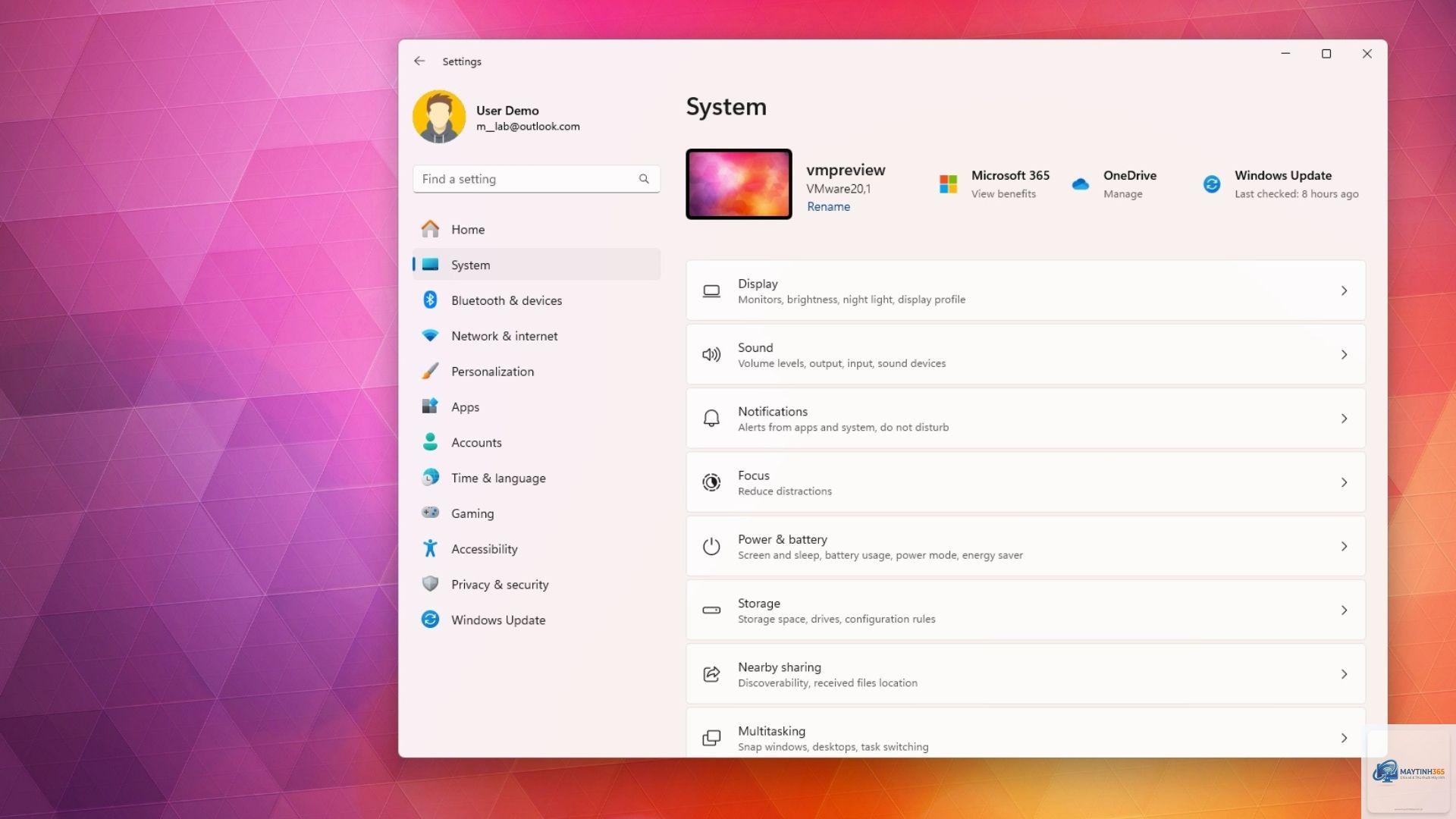
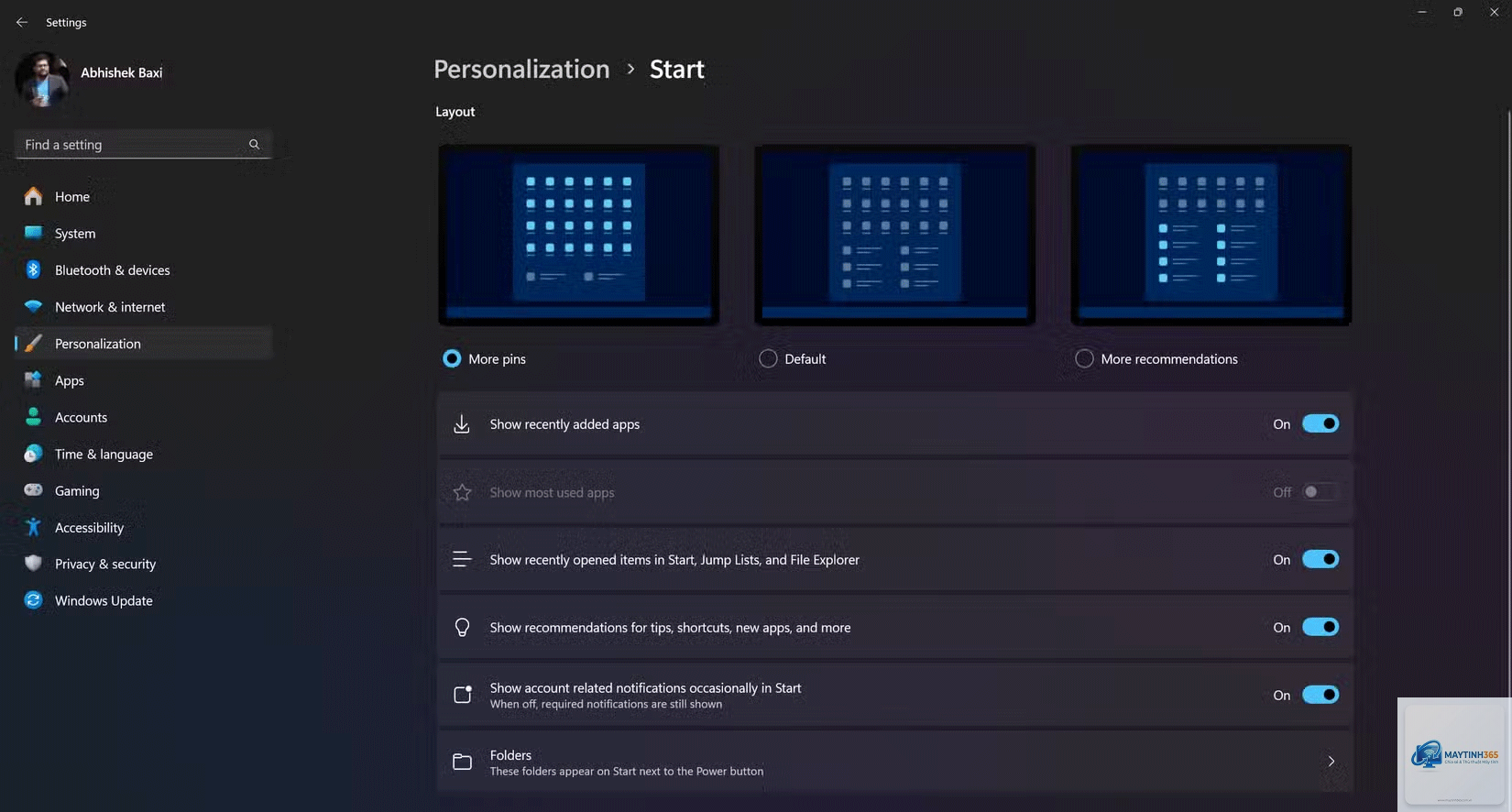
Giao diện Settings Windows 11 được chia thành hai phần chính: thanh điều hướng bên trái và khu vực nội dung chính bên phải. Thanh điều hướng liệt kê các danh mục chính như System, Bluetooth & Devices, Network & Internet, Personalization, Apps, Accounts, Time & Language, Gaming, Accessibility, Privacy & Security và Windows Update. Mỗi danh mục khi được chọn sẽ hiển thị các tùy chọn con tương ứng ở bên phải.
Các phương pháp mở Settings Windows 11 nhanh chóng
Sử dụng phím tắt Windows + I
Đây là cách nhanh nhất và phổ biến nhất để mở Settings. Chỉ cần nhấn tổ hợp phím Windows + I trên bàn phím, ứng dụng Settings sẽ xuất hiện ngay lập tức. Phương pháp này hoạt động trên mọi phiên bản Windows 11 và không yêu cầu bất kỳ thao tác chuột nào.
Truy cập từ Start Menu
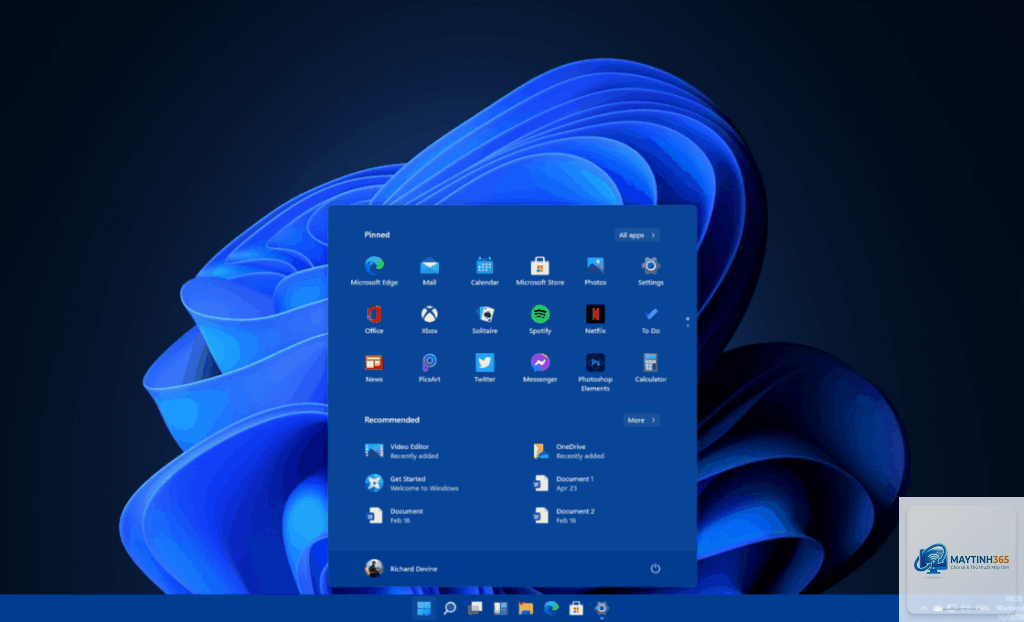
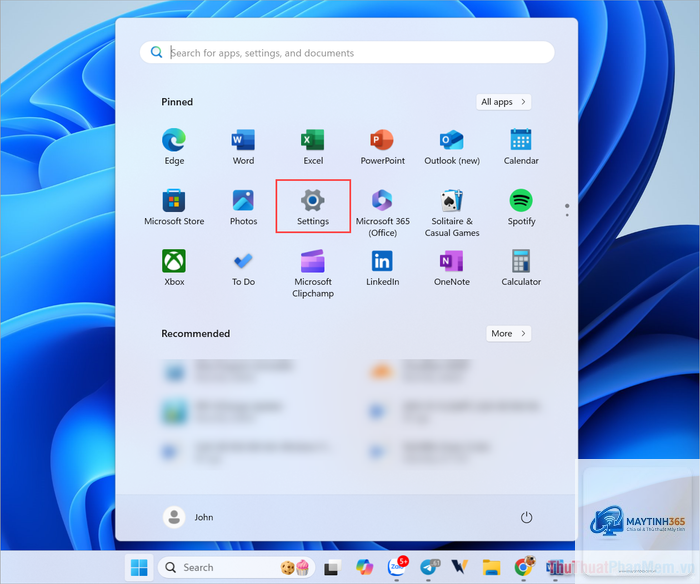
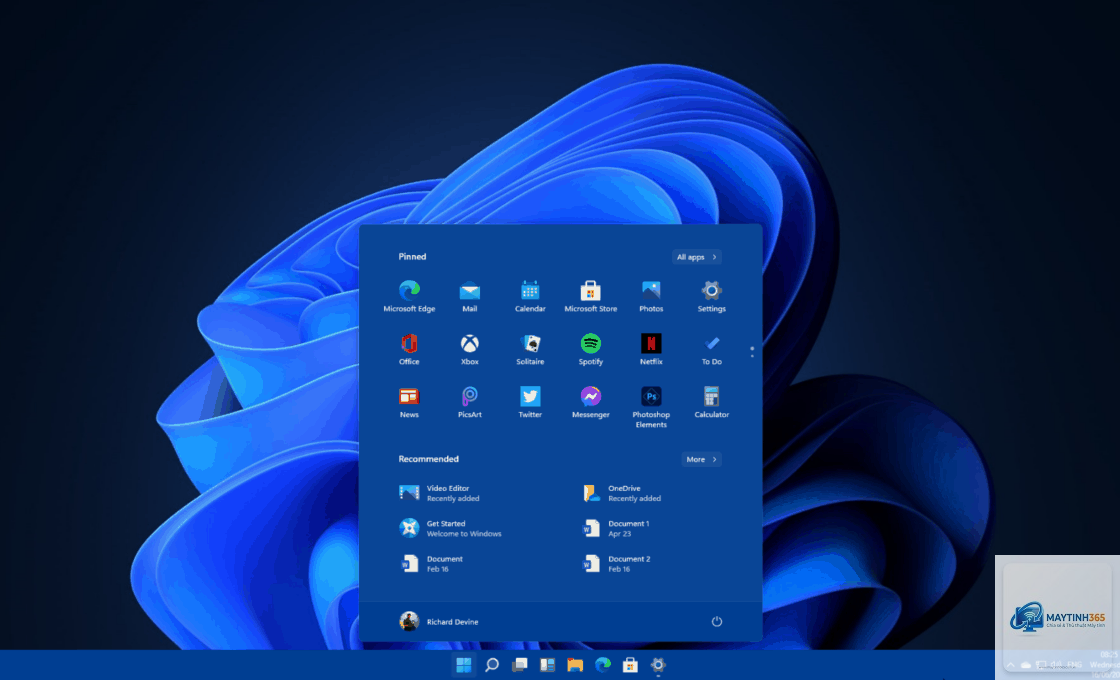
Nhấp vào nút Start trên thanh tác vụ, sau đó chọn biểu tượng bánh răng (Settings) nằm ở phía trên menu. Bạn cũng có thể gõ từ khóa “Settings” vào thanh tìm kiếm trên Start Menu và nhấp vào kết quả tương ứng.
Sử dụng thanh tác vụ Search
Nhấp vào biểu tượng kính lúp trên thanh tác vụ hoặc nhấn phím Windows + S, gõ “Settings” và chọn ứng dụng từ danh sách kết quả. Đây là cách hữu ích khi bạn không nhớ chính xác vị trí của một tùy chọn cụ thể.
Mở Settings từ Quick Settings
Nhấp vào các biểu tượng mạng, âm lượng hoặc pin ở góc dưới bên phải thanh tác vụ để mở Quick Settings. Tại đây, bạn sẽ thấy biểu tượng bánh răng để truy cập trực tiếp vào Settings.
Cấu trúc điều hướng chính trong Settings Windows 11
Thanh điều hướng bên trái
Thanh điều hướng bên trái là điểm xuất phát cho mọi thao tác điều hướng settings windows 11. Nó bao gồm các danh mục chính được sắp xếp theo thứ tự ưu tiên sử dụng. Khi bạn di chuột qua mỗi danh mục, một đường gạch chân màu xanh sẽ xuất hiện để biểu thị khả năng tương tác. Nhấp vào một danh mục sẽ làm nổi bật nó và hiển thị các tùy chọn con tương ứng ở bên phải.
Khu vực nội dung chính
Khu vực này hiển thị các tùy chọn cấu hình chi tiết cho danh mục đang được chọn. Mỗi tùy chọn thường được trình bày dưới dạng thẻ (card) với tiêu đề rõ ràng, mô tả ngắn gọn và các nút điều khiển như toggle switch, dropdown menu hoặc nút nhấn để truy cập sâu hơn.
Thanh tìm kiếm trong Settings
Ở góc trên bên trái của cửa sổ Settings, bạn sẽ thấy một thanh tìm kiếm. Đây là công cụ mạnh mẽ giúp bạn tìm kiếm nhanh bất kỳ tùy chọn nào mà không cần phải điều hướng qua nhiều lớp menu. Ví dụ, gõ “display” sẽ ngay lập tức đưa bạn đến các tùy chọn liên quan đến màn hình.
Hướng dẫn chi tiết cách điều hướng từng danh mục Settings
System (Hệ thống)
Danh mục System là nơi tập trung các cài đặt cốt lõi của hệ điều hành. Khi nhấp vào System, bạn sẽ thấy các tùy chọn con như Display, Sound, Notifications, Power & battery, Storage, Troubleshoot và About. Mỗi tùy chọn con này lại mở ra một trang cấu hình chi tiết. Ví dụ, trong Display,
Điều này thường xảy ra khi bạn đang sử dụng tài khoản người dùng tiêu chuẩn thay vì tài khoản quản trị viên. Một số cài đặt yêu cầu quyền quản trị để thay đổi. Bạn cần đăng nhập bằng tài khoản Administrator hoặc liên hệ với quản trị viên hệ thống.
Có thể khôi phục cài đặt Settings về mặc định không?
Windows 11 không cung cấp nút “Reset Settings” trực tiếp. Tuy nhiên,
Sử dụng thanh tìm kiếm ở góc trên bên trái của cửa sổ Settings. Gõ từ khóa liên quan đến tùy chọn bạn cần, ví dụ “printer” để tìm cài đặt máy in, “update” để tìm Windows Update.
Settings Windows 11 có hỗ trợ tìm kiếm bằng giọng nói không?
Có, bạn có thể sử dụng tính năng nhập liệu bằng giọng nói (Windows + H) để nói từ khóa tìm kiếm trong Settings. Tính năng này hoạt động tốt với tiếng Anh và một số ngôn ngữ khác.
Kết luận
Việc thành thạo cách điều hướng settings windows 11 là kỹ năng cần thiết cho bất kỳ người dùng nào muốn tận dụng tối đa sức mạnh của hệ điều hành này. Từ việc sử dụng phím tắt Windows + I, khai thác thanh tìm kiếm thông minh, cho đến việc hiểu rõ cấu trúc từng danh mục, tất cả đều góp phần giúp bạn làm chủ máy tính của mình. Hãy dành thời gian khám phá từng ngóc ngách của Settings, thử nghiệm các tùy chọn và ghi nhớ những mẹo nhỏ để tối ưu hóa trải nghiệm Windows 11. Với hướng dẫn chi tiết này, bạn đã có trong tay bản đồ hoàn chỉnh để điều hướng Settings một cách tự tin và hiệu quả.