Việc xử lý các tài liệu Word dài hàng trăm trang với hàng nghìn dòng dữ liệu là một thử thách thực sự. Nắm vững cách lọc file Word không chỉ giúp bạn tiết kiệm thời gian mà còn nâng cao đáng kể hiệu suất công việc. Từ việc trích xuất dữ liệu cụ thể, loại bỏ nội dung trùng lặp cho đến sắp xếp thông tin theo ý muốn, kỹ năng này là vũ khí lợi hại cho dân văn phòng, sinh viên và bất kỳ ai thường xuyên làm việc với văn bản.
Lọc file Word thực chất là quá trình chọn lọc và hiển thị một tập hợp con dữ liệu từ toàn bộ tài liệu dựa trên các tiêu chí nhất định. Không giống như Excel có sẵn công cụ Filter mạnh mẽ, Word yêu cầu người dùng phải áp dụng các thủ thuật và tính năng khác nhau để đạt được mục đích tương tự. Bản chất của thao tác này là thao tác trên văn bản, bảng biểu, đoạn văn hoặc các đối tượng khác trong tài liệu.
Có nhiều cách tiếp cận khác nhau để lọc dữ liệu trong Word, tùy thuộc vào loại nội dung bạn đang xử lý và kết quả mong muốn.
Lọc dữ liệu trong bảng biểu Word
Đây là tình huống phổ biến nhất khi người dùng cần cách lọc file Word có chứa bảng tính. Word không có chức năng Filter tích hợp sẵn như Excel, nhưng bạn hoàn toàn có thể chuyển đổi bảng sang Excel để lọc, sau đó copy kết quả trở lại.
Các bước thực hiện:
Chọn toàn bộ bảng trong Word bằng cách nhấp vào biểu tượng chữ thập ở góc trên bên trái bảng.
Sao chép bảng (Ctrl + C) và mở một file Excel mới.
Dán bảng vào Excel (Ctrl + V). Dữ liệu sẽ được giữ nguyên cấu trúc cột và hàng.
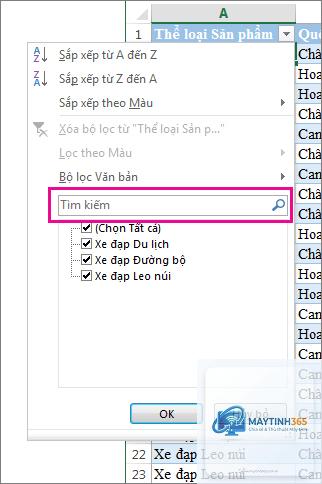
Sử dụng tính năng Filter trong Excel: Chọn hàng tiêu đề, vào tab Data, nhấn Filter. Sau đó nhấp vào mũi tên sổ xuống ở mỗi cột để chọn điều kiện lọc.
Sau khi lọc xong, sao chép dữ liệu kết quả và dán ngược trở lại file Word.
Lọc nội dung văn bản bằng tính năng Find và Replace
Đối với các tài liệu văn bản thuần túy, cách lọc file Word hiệu quả nhất là sử dụng công cụ Find and Replace kết hợp với các ký tự đại diện (Wildcards). Phương pháp này cho phép bạn tìm kiếm và chọn lọc các đoạn văn bản có định dạng hoặc nội dung cụ thể.
Ví dụ: Để lọc ra tất cả các câu có chứa từ “hợp đồng”, bạn nhấn Ctrl + H, gõ “hợp đồng” vào ô Find what, sau đó sử dụng chức năng Reading Highlight để làm nổi bật tất cả các kết quả tìm thấy. Từ đây,
Sử dụng Find and Replace với Wildcards. Trong ô Find what, nhập ^p^p (đại diện cho hai dấu xuống dòng liên tiếp). Trong ô Replace with, nhập ^p. Nhấn Replace All nhiều lần cho đến khi không còn dòng trống nào.
Có phần mềm nào hỗ trợ lọc file Word tự động không?
Có nhiều add-in cho Word như Kutools for Word, DocTools, hoặc các công cụ trực tuyến như SmallPDF, ILovePDF cung cấp tính năng lọc và trích xuất dữ liệu cơ bản. Tuy nhiên, các công cụ này thường có giới hạn về dung lượng file và tính năng.
Cách lọc file Word để lấy ra danh sách email?
Sử dụng Find and Replace với Wildcards. Nhập mẫu [A-z,0-9]@@[A-z]@.[A-z] vào ô Find what. Bật tính năng Use wildcards. Nhấn Find In -> Main Document để chọn tất cả email, sau đó sao chép ra file mới.
Kết luận
Nắm vững cách lọc file Word là một kỹ năng không thể thiếu trong thời đại số hóa ngày nay. Từ những thao tác cơ bản như sử dụng Find and Replace cho đến các kỹ thuật nâng cao như Macro VBA hay kết hợp với Excel, mỗi phương pháp đều có ưu điểm riêng phù hợp với từng loại dữ liệu và mục đích sử dụng. Điều quan trọng là bạn cần xác định đúng nhu cầu của mình, chọn công cụ phù hợp và luôn sao lưu dữ liệu gốc trước khi thực hiện bất kỳ thao tác lọc nào. Với những hướng dẫn chi tiết trong bài viết này, hy vọng bạn đã có thể tự tin xử lý mọi tình huống lọc dữ liệu trong Word một cách nhanh chóng và chính xác.