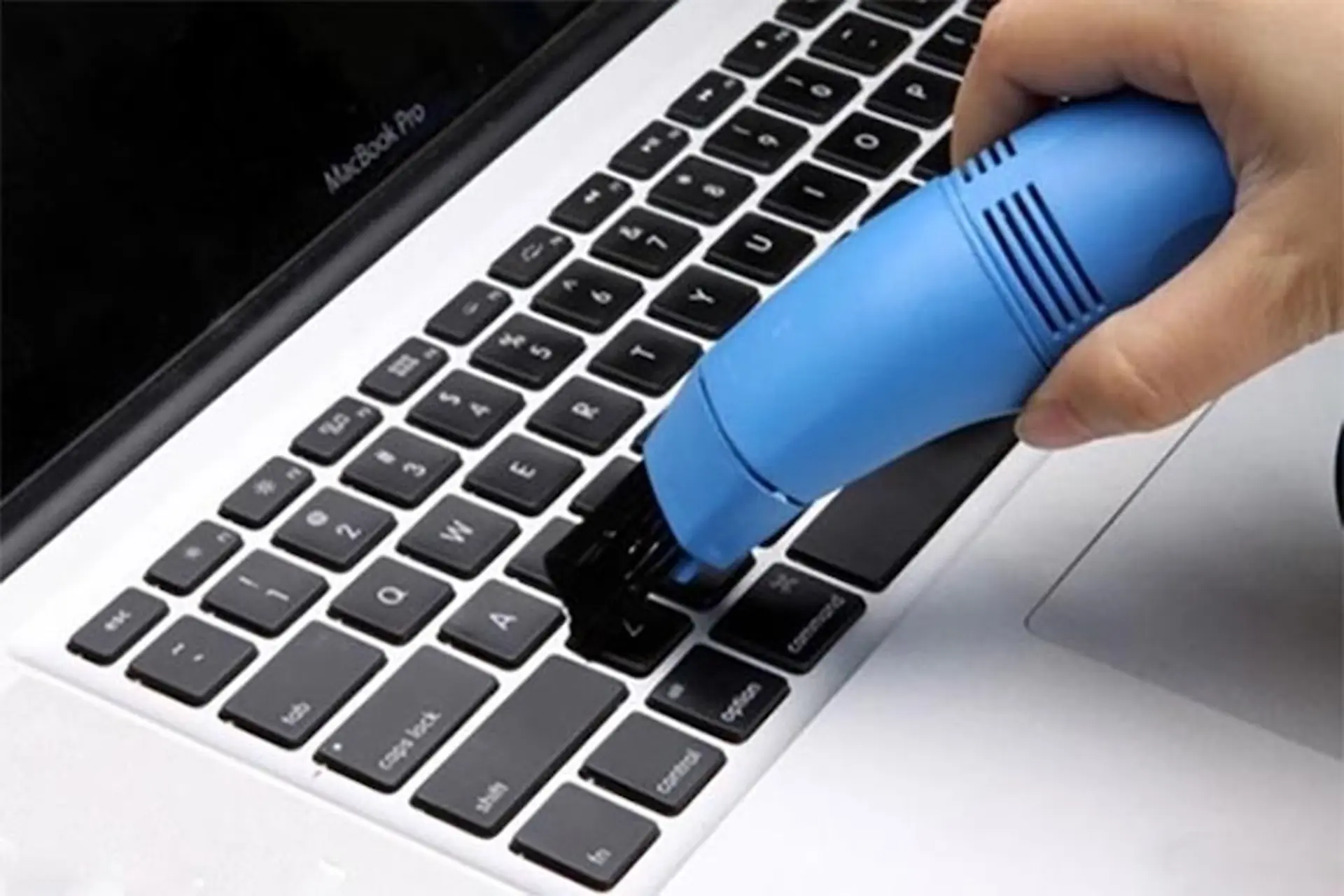
Bàn phím laptop là bộ phận tiếp xúc trực tiếp với tay người dùng mỗi ngày, đồng thời là nơi tích tụ nhiều bụi bẩn, mảnh vụn thức ăn và vi khuẩn nhất. Việc nắm rõ cách vệ sinh bàn phím laptop đúng chuẩn không chỉ giúp thiết bị hoạt động êm ái, bền bỉ mà còn bảo vệ sức khỏe người dùng. Bài viết này sẽ hướng dẫn bạn quy trình làm sạch chuyên sâu từ cơ bản đến nâng cao, phù hợp với mọi dòng laptop hiện nay.
Bàn phím laptop là “ổ chứa” vi khuẩn và bụi bẩn lý tưởng nếu không được làm sạch định kỳ. Theo các nghiên cứu, bàn phím máy tính có thể chứa lượng vi khuẩn gấp 5 lần so với bệ ngồi toilet. Các mảnh vụn nhỏ li ti rơi vào khe phím sẽ làm kẹt phím, gây ra hiện tượng phím bị đơ, bấm không nhạy hoặc thậm chí chập mạch nếu kết hợp với độ ẩm.
Việc vệ sinh bàn phím laptop định kỳ 1-2 tháng một lần giúp loại bỏ lớp dầu mỡ từ tay, mồ hôi và bụi bẩn tích tụ. Điều này không chỉ kéo dài tuổi thọ của bàn phím mà còn giữ cho laptop của bạn luôn trong trạng thái hoạt động tốt nhất, tránh các sự cố hỏng hóc không đáng có.
Dụng cụ cần chuẩn bị để vệ sinh bàn phím laptop
Trước khi bắt tay vào thực hiện cách vệ sinh bàn phím laptop, bạn cần chuẩn bị đầy đủ các dụng cụ sau:
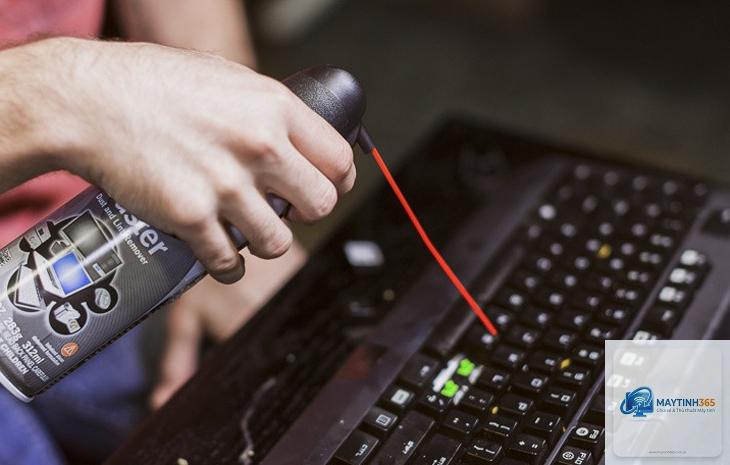
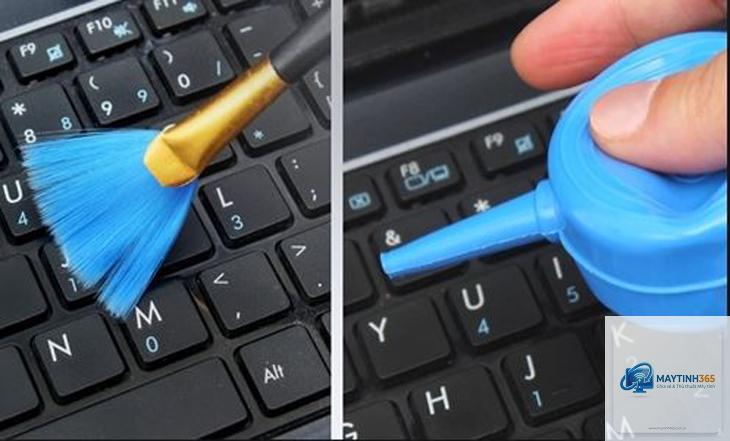
Bình xịt khí nén (compressed air) hoặc quả thổi bụi cao su
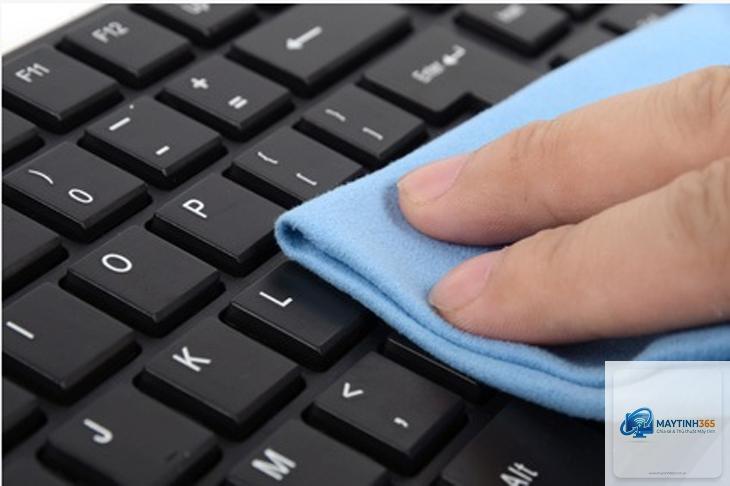
Khăn sợi nhỏ (microfiber) không xơ
Cồn isopropyl 70% hoặc 90% (tuyệt đối không dùng cồn y tế thông thường có lẫn tạp chất)
Tăm bông cotton hoặc que lấy ráy tai
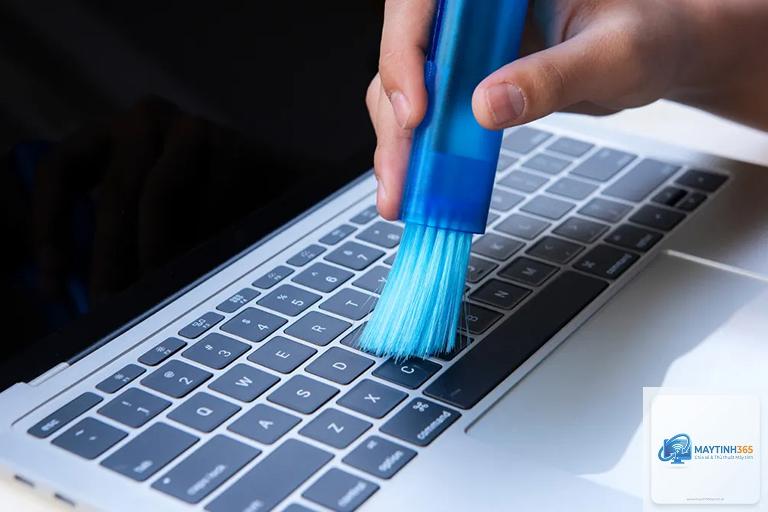
Bàn chải lông mềm (có thể dùng chải đánh răng cũ đã tiệt trùng)
Kẹp nhíp hoặc dụng cụ nhặt đồ nhỏ
Dụng cụ mở keycap (nếu cần tháo phím)
Lưu ý quan trọng: Không sử dụng nước lã, cồn có mùi thơm hoặc các dung dịch tẩy rửa mạnh vì chúng có thể làm hỏng lớp phủ bảo vệ trên bề mặt phím và gây chập mạch điện tử.
Hướng dẫn cách vệ sinh bàn phím laptop chi tiết từng bước
Bước 1: Tắt nguồn và ngắt kết nối hoàn toàn
Đây là bước bắt buộc và quan trọng nhất trong mọi cách vệ sinh bàn phím laptop. Bạn cần tắt máy hoàn toàn (shutdown), rút sạc và tháo pin nếu có thể. Việc này đảm bảo an toàn tuyệt đối cho linh kiện điện tử bên trong, tránh nguy cơ chập cháy khi dung dịch vệ sinh tiếp xúc với bo mạch.
Bước 2: Lật ngược laptop và gõ nhẹ để loại bỏ mảnh vụn lớn
Giữ laptop nghiêng một góc 75 độ so với mặt bàn, dùng tay gõ nhẹ vào mặt dưới máy. Các mảnh vụn thức ăn, vụn bánh, tóc và bụi lớn sẽ rơi ra ngoài. Thao tác này nên thực hiện trên một tờ giấy hoặc khăn tối màu để dễ dàng quan sát lượng bụi bẩn thoát ra.
Bước 3: Sử dụng khí nén thổi sạch khe phím
Dùng bình xịt khí nén hoặc quả thổi bụi cao su thổi theo hướng từ trái sang phải, từ trên xuống dưới. Giữ bình xịt ở khoảng cách 5-10 cm so với bề mặt bàn phím, xịt theo từng luồng ngắn. Tập trung vào các khu vực thường bám bẩn như khe giữa các phím, dưới phím Space và phím Enter.
Nếu không có bình xịt khí nén,
Gel vệ sinh bàn phím (slime) có thể hút bụi bẩn trên bề mặt và khe phím nông. Tuy nhiên, gel dễ để lại cặn dính trên phím và không thể làm sạch các mảnh vụn lớn hoặc bụi bẩn lâu ngày. Chỉ nên dùng gel cho việc vệ sinh nhanh giữa các lần vệ sinh chuyên sâu.
Bao lâu nên vệ sinh bàn phím laptop một lần?
Tần suất vệ sinh phụ thuộc vào môi trường làm việc và thói quen sử dụng. Nếu bạn thường xuyên ăn uống trước máy tính hoặc làm việc trong môi trường nhiều bụi, nên vệ sinh bề mặt hàng tuần và vệ sinh chuyên sâu mỗi tháng. Đối với người dùng thông thường, vệ sinh chuyên sâu 2-3 tháng một lần là hợp lý.
Ngay lập tức tắt máy, rút sạc và tháo pin. Lật ngược laptop để chất lỏng chảy ra ngoài. Dùng khăn khô thấm hết phần chất lỏng trên bề mặt. Thổi khí nén vào khe phím để đẩy chất lỏng ra ngoài. Để laptop khô tự nhiên ít nhất 24 giờ trước khi khởi động lại. Nếu chất lỏng có đường, cần mang đến trung tâm sửa chữa để vệ sinh bo mạch.
Có thể dùng máy hút bụi để vệ sinh bàn phím laptop không?
Có thể dùng máy hút bụi mini chuyên dụng cho thiết bị điện tử với đầu hút nhỏ. Tuy nhiên, máy hút bụi thông thường có lực hút quá mạnh và tạo ra tĩnh điện, có thể làm hỏng linh kiện nhạy cảm. Nếu dùng, hãy chọn máy hút bụi có chế độ chống tĩnh điện.
Làm sao để vệ sinh bàn phím laptop mà không cần tháo phím?
Bạn vẫn có thể vệ sinh khá sạch mà không cần tháo keycap bằng cách kết hợp khí nén thổi mạnh theo nhiều góc độ, dùng tăm bông luồn vào khe phím và bàn chải lông mềm chải dọc theo hàng phím. Phương pháp này an toàn và hiệu quả cho vệ sinh định kỳ.
Kết luận
Cách vệ sinh bàn phím laptop không hề phức tạp nhưng đòi hỏi sự tỉ mỉ và đúng kỹ thuật để đảm bảo an toàn cho thiết bị. Bằng cách thực hiện đúng quy trình từ tắt nguồn, thổi bụi, lau bề mặt đến vệ sinh chuyên sâu định kỳ, bạn sẽ giữ cho bàn phím luôn sạch sẽ, hoạt động êm ái và kéo dài tuổi thọ laptop lên đến 3-5 năm.
Hãy biến việc vệ sinh bàn phím thành thói quen thường xuyên, không chỉ vì hiệu suất làm việc mà còn vì sức khỏe của chính bạn. Một bàn phím sạch sẽ là nền tảng cho một trải nghiệm làm việc và giải trí trọn vẹn trên chiếc laptop thân yêu.