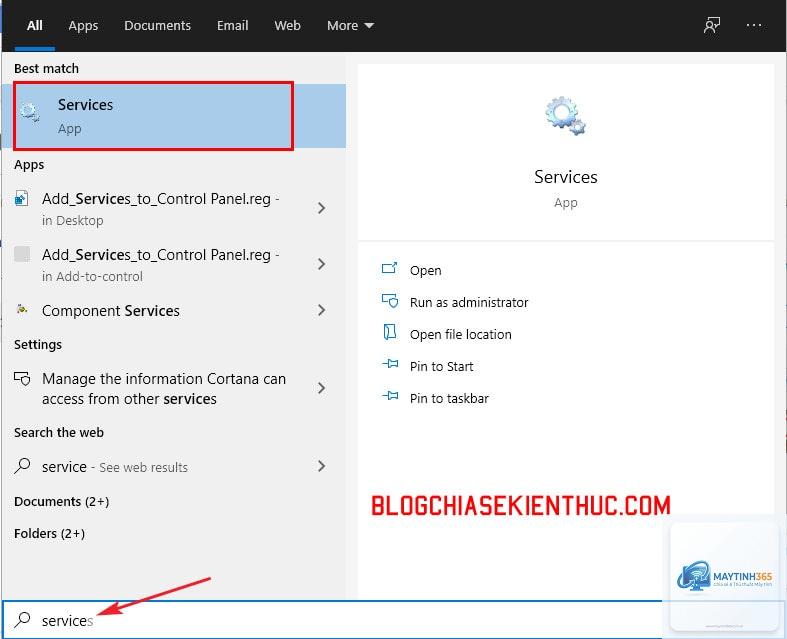
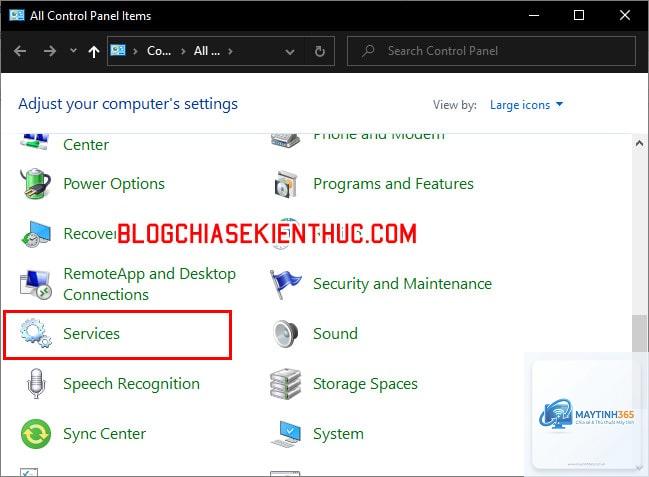
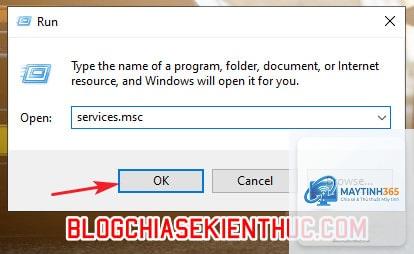
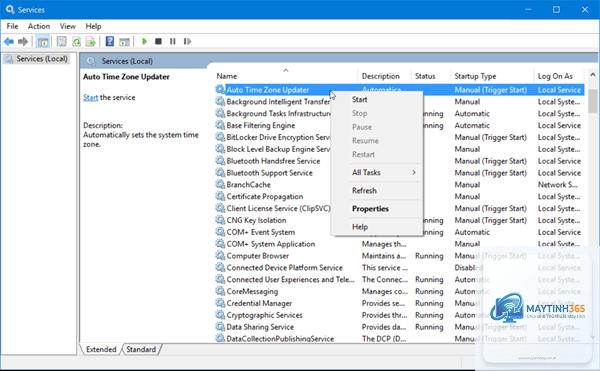
Services Windows là một công cụ quản lý hệ thống quan trọng, cho phép người dùng kiểm soát các dịch vụ nền chạy trên máy tính. Việc nắm vững cách mở services windows giúp bạn tối ưu hiệu suất hệ thống, khắc phục lỗi và quản lý tài nguyên hiệu quả. Công cụ này xuất hiện trên tất cả các phiên bản Windows từ Windows 7, 8, 10 đến Windows 11.
Services Windows quản lý các chương trình chạy ngầm mà không có giao diện người dùng trực tiếp. Những dịch vụ này bao gồm cập nhật hệ thống, kết nối mạng, bảo mật và nhiều chức năng khác. Khi bạn biết cách truy cập services windows,
Services Windows là một thành phần của Microsoft Management Console (MMC), lưu trữ danh sách tất cả các dịch vụ hệ thống. Mỗi dịch vụ có trạng thái riêng: Đang chạy, Đã dừng hoặc Tạm dừng. Người dùng có thể can thiệp vào các dịch vụ này để giải quyết vấn đề hoặc tăng tốc máy tính.
Biết cách mở services windows giúp bạn xử lý nhiều tình huống thực tế. Ví dụ, khi máy tính chậm do quá nhiều dịch vụ không cần thiết,
Cách mở services windows trên Windows 11 tương tự các phiên bản trước. Bạn vẫn dùng Windows + R và gõ services.msc. Giao diện Services Windows trên Windows 11 có thiết kế bo tròn hơn nhưng chức năng không thay đổi. Tất cả 6 phương pháp đều hoạt động trên Windows 11.
Tại sao không mở được Services Windows dù đã gõ services.msc?
Nguyên nhân thường do file services.msc bị hỏng hoặc virus tấn công. Chạy System File Checker bằng lệnh sfc /scannow trong Command Prompt với quyền Administrator. Nếu vẫn không được, quét virus bằng Windows Defender hoặc phần mềm diệt virus khác. Cập nhật Windows lên phiên bản mới nhất cũng giúp khắc phục.
Có thể mở Services Windows từ xa không?
Có thể mở services windows từ xa bằng cách sử dụng Computer Management. Nhấp chuột phải vào Computer Management, chọn Connect to another computer. Nhập tên máy tính hoặc địa chỉ IP. Bạn cần có quyền Administrator trên máy tính đó và tường lửa phải cho phép kết nối từ xa.
Làm sao để biết dịch vụ nào an toàn để tắt?
Dịch vụ an toàn để tắt thường là những dịch vụ không liên quan đến phần cứng hoặc bảo mật cốt lõi. Ví dụ: Windows Search (tìm kiếm file), Print Spooler (in ấn), Xbox Live (game), Bluetooth (nếu không dùng). Dịch vụ không an toàn bao gồm: RPC, Windows Audio, Plug and Play, Network Location Awareness.
Kết luận
Biết cách mở services windows là kỹ năng cơ bản nhưng vô cùng hữu ích cho mọi người dùng Windows. Từ 6 phương pháp đã trình bày, bạn có thể chọn cách phù hợp nhất với thói quen sử dụng. Phương pháp dùng hộp thoại Run với lệnh services.msc là nhanh nhất và được khuyên dùng.
Khi thao tác với Services Windows, hãy luôn thận trọng. Chỉ thay đổi những dịch vụ bạn hiểu rõ chức năng. Tạo điểm khôi phục hệ thống trước khi thực hiện bất kỳ thay đổi nào. Ghi lại các thay đổi để dễ dàng khôi phục nếu cần.
Việc nắm vững cách mở services windows và các thao tác cơ bản giúp bạn chủ động hơn trong việc quản lý hệ thống. Bạn có thể tối ưu hiệu suất, khắc phục lỗi nhanh chóng và tăng cường bảo mật cho máy tính. Hãy bắt đầu thực hành ngay hôm nay để trải nghiệm sự khác biệt.