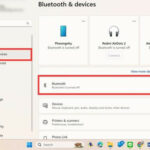
Kết nối Bluetooth trên Windows đôi khi gặp tình trạng chập chờn, mất kết nối hoặc tốc độ truyền dữ liệu chậm. Thay vì cài lại driver hay thay phần cứng,
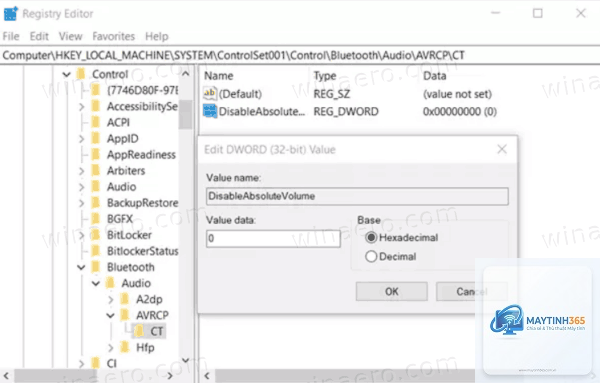
Registry (hay Windows Registry) là cơ sở dữ liệu lưu trữ mọi cài đặt của hệ thống, từ phần cứng, driver đến các tùy chọn người dùng. Đối với Bluetooth, các khóa Registry chịu trách nhiệm về thông số nguồn, chế độ tiết kiệm điện, tốc độ truyền và hành vi kết nối. Khi các giá trị này bị sai lệch do cập nhật Windows, driver lỗi hoặc xung đột phần mềm, Bluetooth sẽ hoạt động kém hiệu quả.
Bằng cách chỉnh sửa trực tiếp các khóa liên quan,
Phương pháp này đặc biệt hữu ích trong các tình huống:
Kết nối tai nghe Bluetooth thường xuyên bị ngắt khi nghe nhạc hoặc gọi Zoom.
Truyền file từ điện thoại sang máy tính quá chậm, đặc biệt với file lớn hàng trăm MB.
Chuột Bluetooth bị giật lag khi di chuyển, đặc biệt khi máy tính ở chế độ pin.
Bàn phím Bluetooth đôi khi không nhận tổ hợp phím hoặc thao tác chậm.
Trong những trường hợp này, driver mới hoặc phần cứng không giải quyết được triệt để, Registry là “cứu cánh” cuối cùng trước khi thay thiết bị.
Chỉnh sửa Registry có thể vô hiệu hóa một số chức năng bảo mật mặc định của Windows (ví dụ tắt timeout có thể tăng nguy cơ bị tấn công qua Bluetooth khi ở nơi công cộng). Do đó:
Chỉ áp dụng các thay đổi này cho máy tính cá nhân, không nên dùng trên máy công ty có chính sách bảo mật nghiêm ngặt.
Nếu sau khi tối ưu, Bluetooth vẫn gặp vấn đề, hãy khôi phục Registry bằng bản sao lưu và thử cập nhật driver từ trang chủ nhà sản xuất.
Một số adapter Bluetooth không hỗ trợ các thông số kỹ thuật cao, việc tăng MaxDataSize có thể gây lỗi. Nếu thấy kết nối bị rớt, hãy giảm về 256.
Làm sao để biết giá trị nào cần chỉnh sửa trong Registry?
Các khóa và giá trị được đề cập ở trên đều đã được kiểm chứng trên nhiều phiên bản Windows 10/11. Bạn chỉ cần làm theo đúng đường dẫn. Nếu không tìm thấy khóa, hãy tạo mới theo hướng dẫn.
Registry có hỗ trợ tối ưu Bluetooth trên Windows 7 hay không?
Phần lớn các thủ thuật trên áp dụng được cho Windows 7, 8.1, 10 và 11. Tuy nhiên, một số khóa như FastConnectEnabled chỉ có trên Windows 10 trở lên.
Tôi có thể tối ưu Bluetooth bằng Registry mà không cần khởi động lại không?
Không. Các thay đổi Registry chỉ được hệ thống nạp lại khi khởi động hoặc restart dịch vụ BTHPORT. Khởi động lại là cách đơn giản nhất.
Sau khi tối ưu, Bluetooth không hoạt động, phải làm sao?
Hãy khôi phục Registry từ bản sao lưu đã tạo. Nếu không có, vào System Restore chọn điểm khôi phục trước khi chỉnh sửa. Nếu vẫn không được,
Có một số tiện ích như Bluetooth Tweaker, nhưng chúng thực chất cũng chỉnh Registry. Tự tay thao tác giúp bạn kiểm soát rủi ro và hiểu rõ vấn đề hơn.
Kết luận
Cách tối ưu kết nối Bluetooth bằng Registry là một kỹ thuật nâng cao nhưng hoàn toàn khả thi đối với người dùng có kiến thức cơ bản về Windows. Chỉ với vài thao tác trên các khóa chính, bạn có thể cải thiện đáng kể độ ổn định, tốc độ và thời gian kết nối. Hãy luôn nhớ sao lưu Registry trước khi bắt đầu và áp dụng từng bước để đạt hiệu quả tốt nhất. Với những hướng dẫn chi tiết trong bài viết này, hy vọng bạn sẽ nhanh chóng tận hưởng trải nghiệm Bluetooth mượt mà như mong đợi.