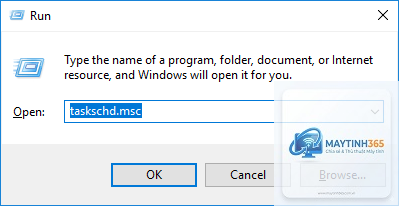
Task Scheduler là một công cụ quản lý hệ thống mạnh mẽ được tích hợp sẵn trong Windows, cho phép bạn tự động hóa các tác vụ lặp đi lặp lại như chạy chương trình, gửi email hoặc kích hoạt cảnh báo vào một thời điểm cụ thể. Việc nắm vững cách mở Task Scheduler không chỉ giúp bạn tiết kiệm thời gian mà còn tối ưu hóa hiệu suất làm việc trên máy tính. Trong bài viết này, chúng
Task Scheduler là gì và tại sao bạn cần biết cách mở nó?
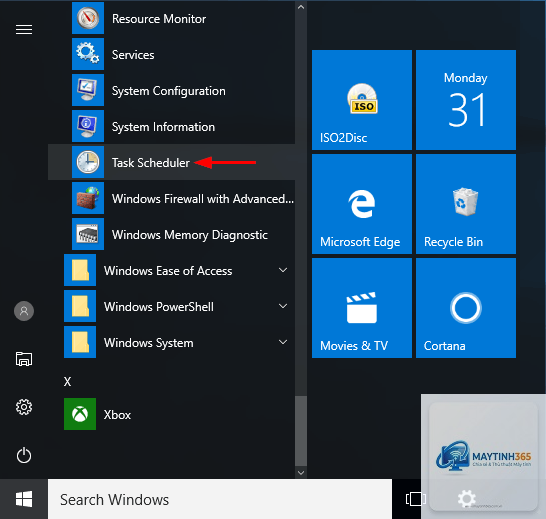
Task Scheduler (Trình lập lịch tác vụ) là một thành phần của Microsoft Windows cho phép người dùng định cấu hình và lên lịch các tác vụ tự động. Công cụ này lần đầu tiên xuất hiện trong Windows 95 với tên gọi System Agent, sau đó được cải tiến đáng kể trong các phiên bản Windows hiện đại. Theo thống kê từ Microsoft, hơn 70% quản trị viên hệ thống sử dụng Task Scheduler hàng ngày để quản lý các tác vụ bảo trì.
Khi bạn hiểu cách mở Task Scheduler,
Nếu Windows không khởi động được,
Có,
Nếu bạn không tìm thấy Task Scheduler trong Start Menu, có thể ứng dụng này đã bị ẩn hoặc vô hiệu hóa.
Về cơ bản, cách mở Task Scheduler trên Windows 7 tương tự như trên Windows 10. Bạn vẫn có thể sử dụng hộp thoại Run, Start Menu hoặc Control Panel. Tuy nhiên, giao diện Task Scheduler trên Windows 7 có thiết kế đơn giản hơn và thiếu một số tính năng nâng cao như kích hoạt tác vụ dựa trên sự kiện ETW.
Kết luận
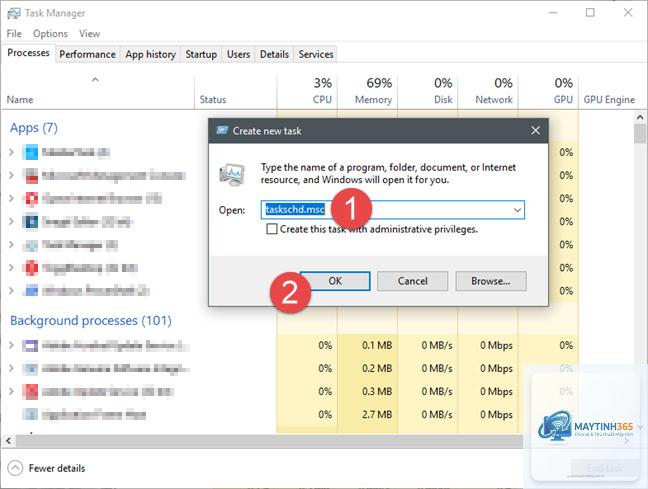
Việc nắm vững cách mở Task Scheduler là kỹ năng cơ bản nhưng vô cùng quan trọng đối với bất kỳ người dùng Windows nào, từ người mới bắt đầu đến quản trị viên hệ thống chuyên nghiệp. Với 7 phương pháp được trình bày chi tiết trong bài viết, bạn có thể lựa chọn cách phù hợp nhất với thói quen làm việc và trình độ của mình.
Task Scheduler không chỉ giúp tự động hóa các tác vụ lặp đi lặp lại mà còn mở ra nhiều khả năng quản trị hệ thống mạnh mẽ. Hãy bắt đầu bằng cách thử nghiệm với các tác vụ đơn giản như lên lịch mở Notepad vào một giờ cố định, sau đó dần dần khám phá các tính năng nâng cao hơn. Với sự kiên nhẫn và thực hành, bạn sẽ sớm làm chủ công cụ này và tối ưu hóa hiệu suất làm việc trên máy tính của mình.