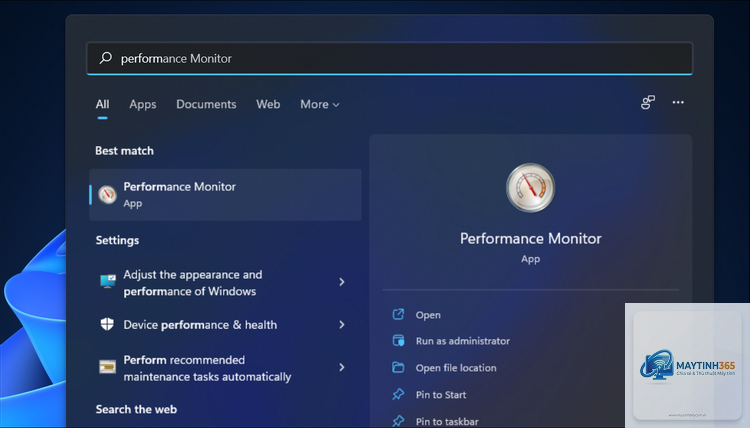
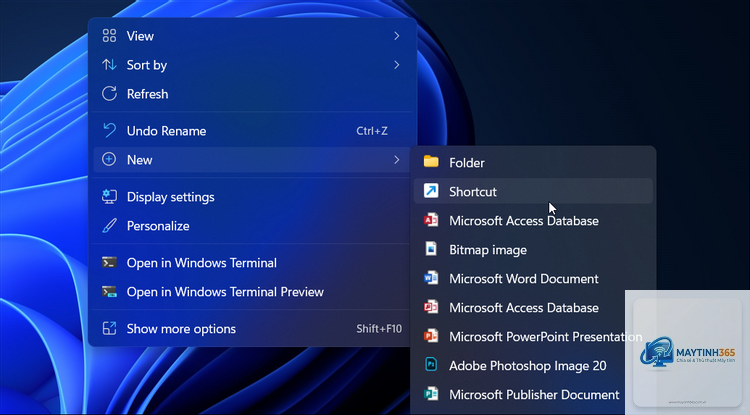
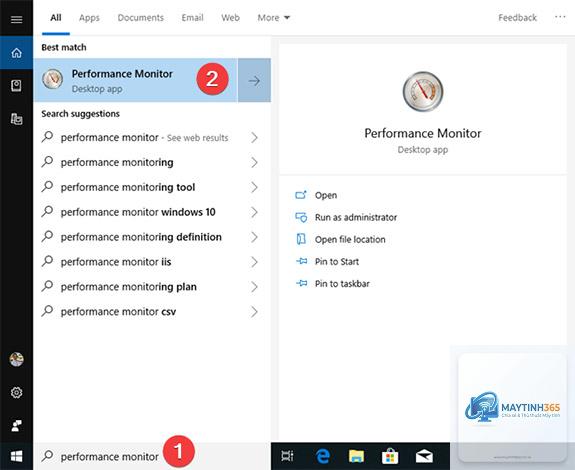
Performance Monitor (công cụ giám sát hiệu suất) là một tiện ích tích hợp sẵn trong hệ điều hành Windows, cho phép người dùng theo dõi và phân tích các chỉ số hoạt động của hệ thống như CPU, bộ nhớ, ổ cứng và mạng. Việc nắm được cách mở Performance Monitor đúng cách sẽ giúp bạn chẩn đoán lỗi, tối ưu hiệu suất máy tính và phát hiện sớm các vấn đề tiềm ẩn. Bài viết này sẽ hướng dẫn bạn 7 phương pháp mở Performance Monitor trên Windows 10 và Windows 11, kèm theo những mẹo sử dụng thực tế.
Performance Monitor là gì và tại sao cần biết cách mở?
Performance Monitor, còn được gọi là perfmon.exe hoặc System Monitor, là công cụ quản trị hệ thống mạnh mẽ của Microsoft. Nó thu thập dữ liệu hiệu suất theo thời gian thực hoặc theo lịch trình, hiển thị dưới dạng biểu đồ, báo cáo và nhật ký. Công cụ này đặc biệt hữu ích cho quản trị viên CNTT, kỹ thuật viên sửa chữa máy tính và người dùng muốn kiểm tra tình trạng phần cứng.
Khi bạn biết cách mở Performance Monitor,
Các phương pháp mở Performance Monitor trên Windows 11 hoàn toàn giống với Windows 10.
Nguyên nhân thường gặp là file perfmon.exe bị hỏng hoặc đường dẫn hệ thống bị lỗi.
Cách nhanh nhất là tạo shortcut trên Desktop hoặc gán phím tắt.
Có, Performance Monitor là công cụ tích hợp sẵn trong tất cả phiên bản Windows từ Windows 7 trở lên, bao gồm cả Windows 10 và Windows 11 Home. Bạn không cần cài đặt thêm bất kỳ phần mềm nào.
Tôi có thể dùng Performance Monitor để kiểm tra nhiệt độ CPU không?
Performance Monitor không hiển thị trực tiếp nhiệt độ CPU. Bạn cần sử dụng các bộ đếm từ WMI (Windows Management Instrumentation) hoặc cài thêm phần mềm của bên thứ ba như HWMonitor. Tuy nhiên, Performance Monitor vẫn có thể giám sát tần số CPU và mức sử dụng để suy luận gián tiếp.
Kết luận
Biết cách mở Performance Monitor là kỹ năng cơ bản nhưng vô cùng quan trọng đối với bất kỳ ai muốn kiểm soát hiệu suất máy tính Windows. Từ 7 phương pháp được hướng dẫn chi tiết ở trên, bạn có thể chọn cách phù hợp nhất với thói quen làm việc của mình. Hãy bắt đầu bằng cách mở Performance Monitor ngay hôm nay, thêm một vài bộ đếm cơ bản và theo dõi hệ thống trong vài ngày. Bạn sẽ bất ngờ với những thông tin hữu ích mà công cụ này mang lại, từ việc phát hiện ứng dụng ngốn RAM đến dự đoán thời điểm cần nâng cấp phần cứng. Đừng quên kết hợp với các công cụ khác như Resource Monitor và Task Manager để có cái nhìn toàn diện nhất về sức khỏe máy tính của bạn.