Biểu tượng Bluetooth trên thanh taskbar là một tiện ích nhỏ nhưng đôi khi gây phiền toái cho người dùng Windows. Nhiều người muốn dọn dẹp khu vực system tray để giao diện làm việc gọn gàng hơn. Việc tìm hiểu cách ẩn biểu tượng bluetooth trên taskbar không chỉ giúp không gian màn hình sạch sẽ mà còn tránh những thao tác vô tình làm gián đoạn kết nối. Bài viết này sẽ hướng dẫn chi tiết từng phương pháp thực hiện trên các phiên bản Windows khác nhau.
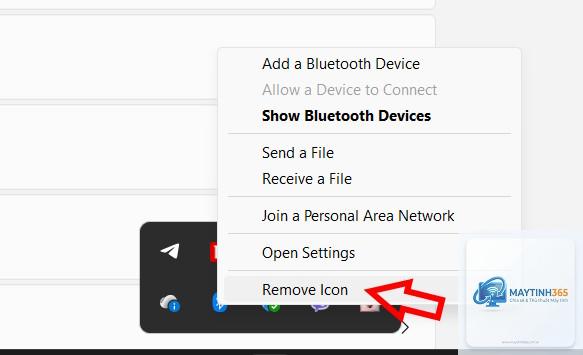
Biểu tượng Bluetooth xuất hiện ở góc dưới bên phải màn hình, nằm trong khu vực thông báo (notification area) của Windows. Đây là biểu tượng đại diện cho trạng thái kết nối Bluetooth của thiết bị. Khi kích hoạt, biểu tượng này cho phép người dùng nhanh chóng truy cập vào các thiết bị đã ghép nối, bật tắt Bluetooth hoặc thêm thiết bị mới.
Tuy nhiên, không phải ai cũng cần sử dụng Bluetooth thường xuyên. Đối với những người dùng máy tính để bàn hoặc laptop không dùng tai nghe không dây, chuột Bluetooth, thì biểu tượng này chiếm diện tích vô ích. Việc ẩn nó đi giúp thanh taskbar trông chuyên nghiệp và tối giản hơn.
Giao diện sạch sẽ: Thanh taskbar không còn quá nhiều biểu tượng nhỏ lẻ, giúp tập trung vào các ứng dụng đang mở.
Tránh thao tác nhầm: Vô tình click vào biểu tượng Bluetooth có thể làm gián đoạn kết nối đang dùng.
Tăng tốc khởi động: Một số dịch vụ Bluetooth không cần thiết có thể được tắt bớt, giảm tải cho hệ thống.
Bảo mật hơn: Ẩn biểu tượng giúp người dùng khác khó phát hiện thiết bị có hỗ trợ Bluetooth, giảm nguy cơ truy cập trái phép.
Hướng dẫn cách ẩn biểu tượng Bluetooth trên Taskbar Windows 10
Windows 10 cung cấp nhiều tùy chọn để quản lý các biểu tượng trên taskbar.
Phương pháp 1: Sử dụng Settings (Cài đặt)
Đây là cách đơn giản và an toàn nhất, phù hợp với người dùng phổ thông.
Nhấn tổ hợp phím Windows + I để mở Settings.
Chọn mục Personalization (Cá nhân hóa).
Trong menu bên trái, chọn Taskbar.
Kéo xuống phần Notification area và nhấp vào Select which icons appear on the taskbar.
Tìm mục Bluetooth trong danh sách và chuyển trạng thái từ On sang Off.
Sau khi thực hiện, biểu tượng Bluetooth sẽ biến mất khỏi taskbar ngay lập tức. Bạn vẫn có thể bật lại bất kỳ lúc nào bằng cách làm ngược lại.
Phương pháp 2: Kéo thả trực tiếp vào vùng ẩn
Windows 10 cho phép kéo thả biểu tượng vào khu vực overflow (mũi tên lên) để ẩn tạm thời.
Nhấp vào mũi tên ^ ở góc phải taskbar để mở rộng vùng ẩn.
Giữ chuột trái vào biểu tượng Bluetooth và kéo nó vào khu vực này.
Thả chuột, biểu tượng sẽ được ẩn vào trong overflow menu.
Phương pháp này không xóa hoàn toàn biểu tượng mà chỉ đưa nó vào vùng ẩn. Khi cần sử dụng, bạn chỉ cần nhấp vào mũi tên để hiện lại.
Phương pháp 3: Tắt dịch vụ Bluetooth
Nếu bạn không bao giờ dùng Bluetooth, có thể tắt hẳn dịch vụ này để biểu tượng không xuất hiện.
Nhấn Windows + R, gõ services.msc và nhấn Enter.
Tìm dịch vụ có tên Bluetooth Support Service.
Nhấp chuột phải, chọn Properties.
Trong mục Startup type, chọn Disabled.
Nhấn Stop để dừng dịch vụ ngay lập tức, sau đó nhấn OK.
Lưu ý: Phương pháp này sẽ vô hiệu hóa hoàn toàn Bluetooth trên máy tính. Bạn sẽ không thể kết nối bất kỳ thiết bị không dây nào cho đến khi bật lại dịch vụ.
Hướng dẫn cách ẩn biểu tượng Bluetooth trên Taskbar Windows 11
Windows 11 có giao diện Settings khác biệt so với Windows 10, nhưng cách thực hiện cũng tương tự.
Phương pháp 1: Qua Settings
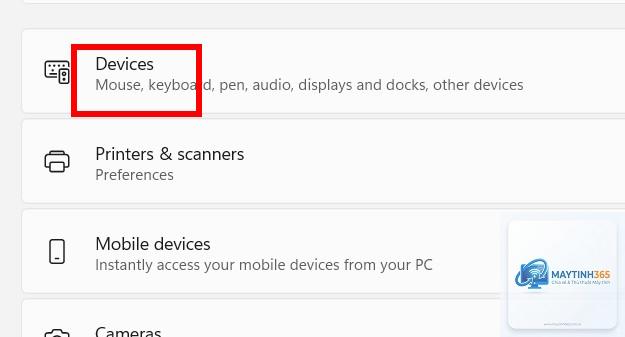
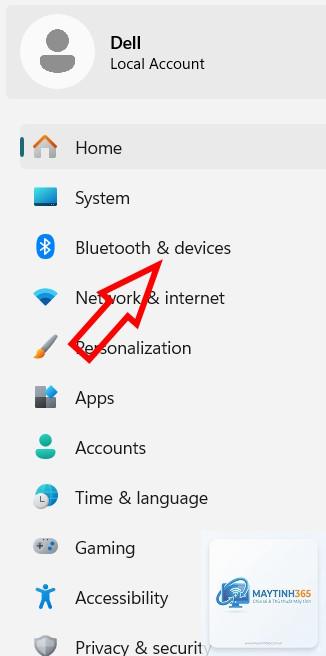
Nhấn Windows + I để mở Settings.
Chọn Personalization từ menu bên trái.
Nhấp vào Taskbar.
Kéo xuống phần Taskbar corner overflow.
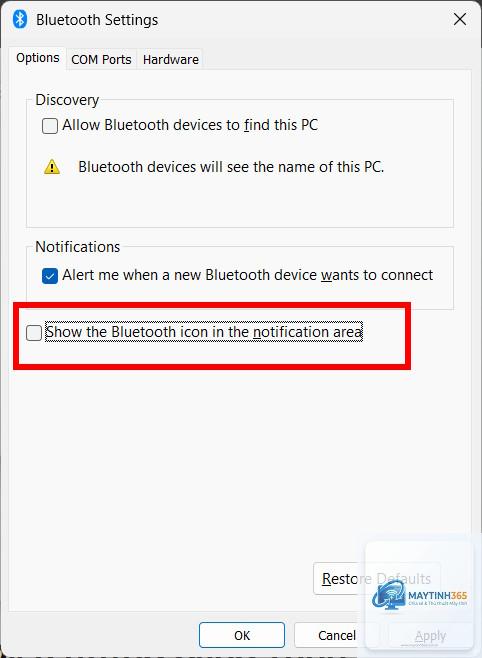
Tìm biểu tượng Bluetooth và chuyển công tắc sang Off.
Windows 11 sắp xếp các biểu tượng thành hai nhóm: hiển thị trực tiếp trên taskbar và ẩn trong overflow. Việc tắt công tắc sẽ đưa biểu tượng vào vùng ẩn.
Phương pháp 2: Tùy chỉnh từ System Tray
Bạn cũng có thể nhấp chuột phải vào vùng trống trên taskbar, chọn Taskbar settings, sau đó điều hướng đến phần Taskbar corner icons. Tại đây, tắt công tắc cho Bluetooth.
So sánh các phương pháp ẩn biểu tượng Bluetooth
Phương pháp
Mức độ ẩn
Khả năng khôi phục
Ảnh hưởng đến kết nối
Settings (Windows 10/11)
Ẩn hoàn toàn khỏi taskbar
Dễ dàng bật lại
Không ảnh hưởng
Kéo thả vào overflow
Ẩn tạm thời
Rất dễ dàng
Không ảnh hưởng
Tắt dịch vụ Bluetooth
Vô hiệu hóa hoàn toàn
Cần bật lại dịch vụ
Mất kết nối Bluetooth
Sai lầm thường gặp khi ẩn biểu tượng Bluetooth
Nhiều người dùng gặp khó khăn khi thực hiện cách ẩn biểu tượng bluetooth trên taskbar do một số lỗi phổ biến sau:
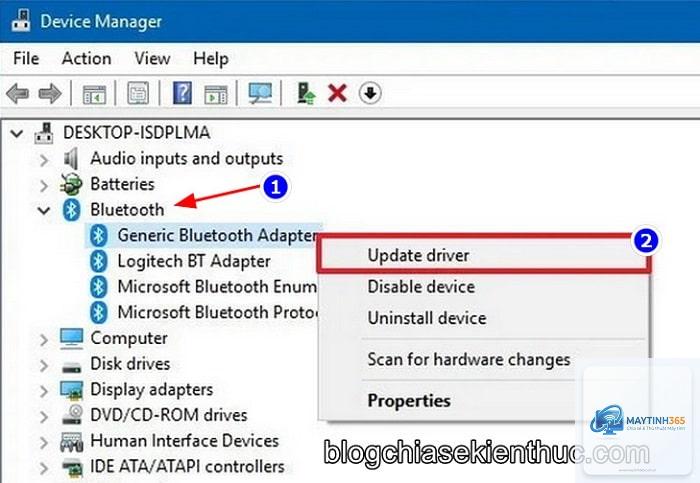
Không tìm thấy tùy chọn Bluetooth trong Settings: Nguyên nhân có thể do driver Bluetooth chưa được cài đặt hoặc bị lỗi. Hãy kiểm tra trong Device Manager.
Biểu tượng vẫn xuất hiện sau khi tắt: Đôi khi Windows cần khởi động lại để áp dụng thay đổi. Hãy thử restart máy.
Nhầm lẫn giữa ẩn và tắt: Ẩn biểu tượng không làm tắt Bluetooth. Nếu muốn tiết kiệm pin, bạn cần tắt Bluetooth trong Action Center.
Thay đổi không lưu: Một số bản cập nhật Windows có thể reset lại cài đặt taskbar. Bạn cần kiểm tra lại sau mỗi lần cập nhật.
Lưu ý quan trọng khi thực hiện
Trước khi thực hiện cách ẩn biểu tượng bluetooth trên taskbar, hãy ghi nhớ những điểm sau:
Việc ẩn biểu tượng chỉ ảnh hưởng đến giao diện, không làm mất chức năng Bluetooth. Bạn vẫn có thể bật/tắt Bluetooth qua Action Center (Windows + A).
Nếu bạn đang sử dụng tai nghe hoặc chuột Bluetooth, đừng tắt dịch vụ Bluetooth vì sẽ làm mất kết nối.
Trên một số laptop, có phím tắt vật lý (Fn + F key) để bật/tắt Bluetooth. Hãy kiểm tra bàn phím trước khi thực hiện.
Nếu bạn muốn ẩn nhiều biểu tượng cùng lúc, hãy sử dụng tùy chọn Turn system icons on or off trong Settings để quản lý tổng thể.
Làm thế nào để ẩn biểu tượng Bluetooth mà vẫn giữ kết nối?
Sử dụng phương pháp Settings hoặc kéo thả vào overflow. Các phương pháp này chỉ ẩn biểu tượng, không ảnh hưởng đến kết nối Bluetooth đang hoạt động.
Tại sao biểu tượng Bluetooth tự động hiện lại sau khi tôi ẩn?
Nguyên nhân thường do bản cập nhật Windows hoặc driver Bluetooth bị lỗi. Hãy kiểm tra cập nhật driver và tắt tính năng tự động cập nhật driver nếu cần.
Có cách nào ẩn biểu tượng Bluetooth vĩnh viễn không?
Không. Việc ẩn biểu tượng chỉ thay đổi giao diện hiển thị. Các thiết bị như tai nghe, chuột vẫn hoạt động bình thường.
Tôi có thể ẩn biểu tượng Bluetooth trên Windows 7 không?
Có. Trên Windows 7, bạn nhấp chuột phải vào taskbar, chọn Properties, sau đó nhấp vào Customize trong Notification area. Tìm Bluetooth và chọn Hide icon and notifications.
Kết luận
Cách ẩn biểu tượng bluetooth trên taskbar là thao tác đơn giản nhưng mang lại hiệu quả lớn trong việc tối ưu giao diện làm việc. Tùy vào nhu cầu sử dụng, bạn có thể chọn phương pháp ẩn qua Settings, kéo thả vào overflow hoặc tắt dịch vụ Bluetooth. Mỗi phương pháp đều có ưu và nhược điểm riêng, nhưng nhìn chung đều dễ thực hiện và có thể khôi phục nhanh chóng.
Hãy áp dụng ngay hướng dẫn trên để thanh taskbar của bạn trở nên gọn gàng và chuyên nghiệp hơn. Nếu gặp bất kỳ vấn đề nào, hãy kiểm tra lại driver Bluetooth hoặc tham khảo thêm các diễn đàn công nghệ để được hỗ trợ chi tiết.