Proxy settings trong Windows 11 là công cụ mạnh mẽ giúp bạn kiểm soát luồng dữ liệu mạng, bảo vệ danh tính trực tuyến và truy cập nội dung bị chặn. Việc hiểu rõ cách sử dụng proxy settings windows 11 không chỉ dành cho dân IT mà còn hữu ích cho bất kỳ ai muốn tối ưu trải nghiệm internet. Bài viết này sẽ hướng dẫn bạn từ khái niệm cơ bản đến các thao tác nâng cao, đảm bảo
Proxy (máy chủ ủy quyền) hoạt động như một trung gian giữa máy tính của bạn và internet. Khi bạn bật proxy, tất cả yêu cầu truy cập web sẽ đi qua máy chủ proxy trước khi đến đích. Điều này giúp ẩn địa chỉ IP thực, mã hóa dữ liệu và vượt qua các hạn chế địa lý.
Trên Windows 11, proxy settings được tích hợp sẵn trong phần Network & Internet, cho phép bạn thiết lập thủ công hoặc tự động. Hệ điều hành này hỗ trợ cả proxy HTTP, HTTPS và SOCKS, phù hợp với nhiều nhu cầu sử dụng khác nhau từ cá nhân đến doanh nghiệp.
Windows 11 cung cấp hai phương thức chính để cấu hình proxy: tự động và thủ công. Mỗi loại phù hợp với từng tình huống cụ thể.
Loại proxy
Cách hoạt động
Khi nào nên dùng
Tự động (Auto-detect)
Hệ thống tự động tìm tập tin cấu hình proxy (PAC) trên mạng LAN
Môi trường doanh nghiệp có máy chủ proxy trung tâm
Thủ công (Manual)
Người dùng nhập địa chỉ IP và cổng proxy
Cá nhân sử dụng proxy riêng hoặc dịch vụ proxy trả phí
Setup script
Nhập URL tập tin PAC để tự động cấu hình
Cần cấu hình phức tạp với nhiều quy tắc
Hướng dẫn chi tiết cách sử dụng proxy settings windows 11
Bước 1: Mở cài đặt proxy
Nhấn tổ hợp phím Windows + I để mở Settings. Chọn mục Network & internet ở menu bên trái, sau đó kéo xuống và nhấp vào Proxy. Đây là nơi bạn sẽ thực hiện tất cả các thao tác liên quan đến proxy.
Bước 2: Cấu hình proxy tự động
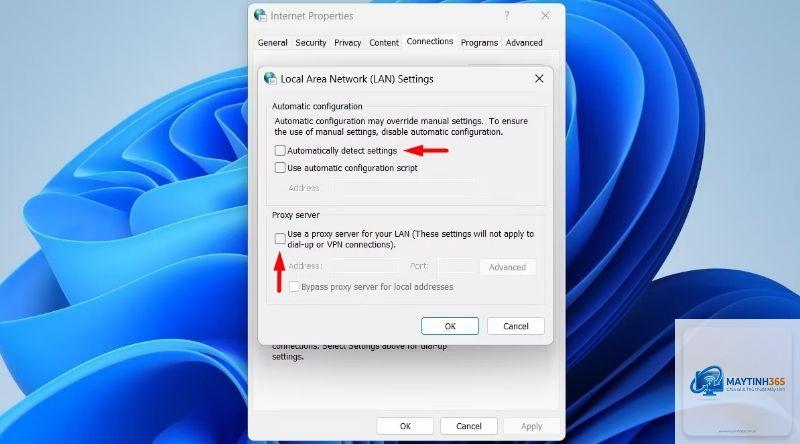
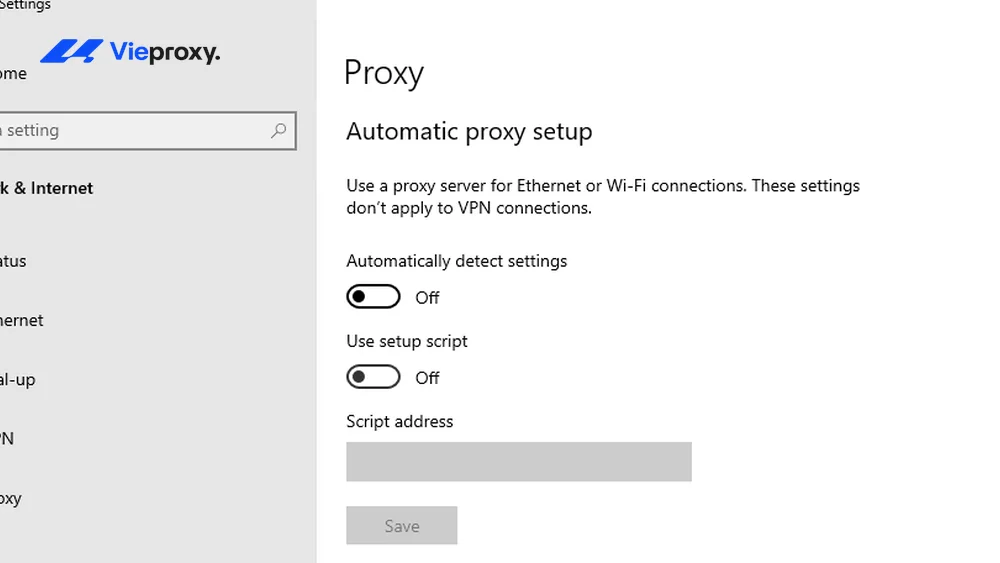
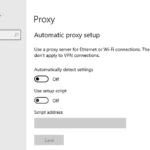
Nếu bạn đang ở văn phòng hoặc trường học có hệ thống proxy, hãy bật tùy chọn Automatically detect settings. Windows 11 sẽ tự động tìm kiếm máy chủ proxy qua DHCP hoặc DNS. Bạn cũng có thể nhập địa chỉ tập tin PAC bằng cách bật Use setup script và nhập URL vào ô Script address.
Bước 3: Cấu hình proxy thủ công
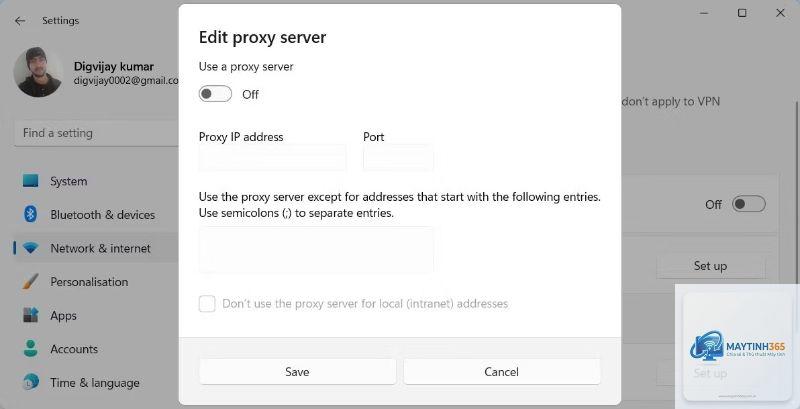
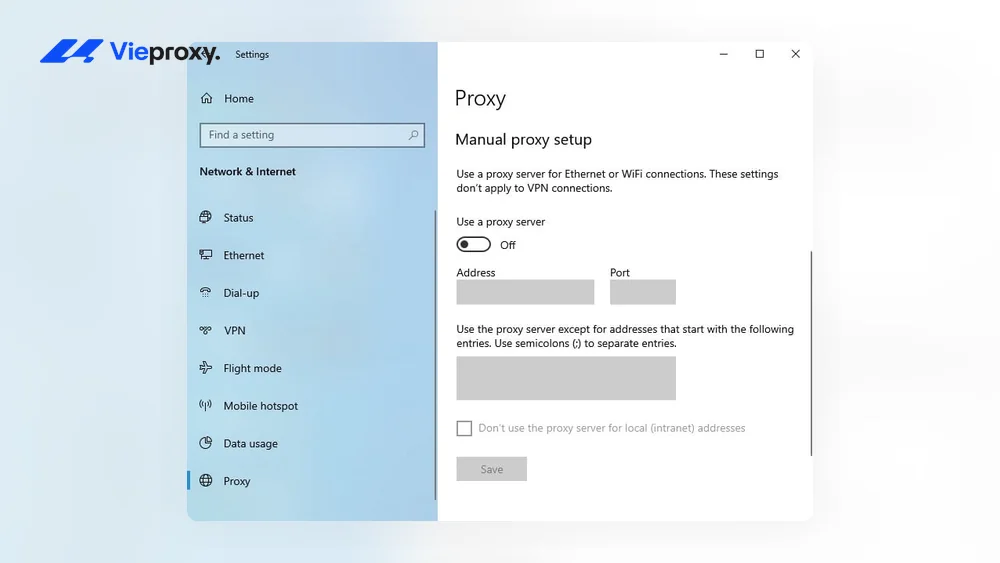
Đây là cách phổ biến nhất cho người dùng cá nhân. Tại mục Manual proxy setup, bật công tắc Use a proxy server. Nhập địa chỉ IP proxy vào ô Proxy IP address và số cổng vào ô Port. Ví dụ: nếu bạn dùng proxy 192.168.1.100 với cổng 8080, hãy nhập chính xác các thông số này.
Sử dụng proxy có IP tại Mỹ sẽ giúp bạn vượt qua giới hạn địa lý. Tuy nhiên, hãy chọn proxy trả phí uy tín để đảm bảo tốc độ ổn định.
Kiểm tra quảng cáo từ nhiều quốc gia
Marketer thường dùng proxy để xem quảng cáo hiển thị ở các thị trường khác nhau. Chỉ cần thay đổi proxy IP,
Vào Settings > Network & internet > Proxy. Tại mục Manual proxy setup, tắt công tắc Use a proxy server. Nếu bạn đang dùng proxy tự động, hãy tắt Automatically detect settings.
Proxy có ảnh hưởng đến tốc độ internet không?
Có, proxy có thể làm chậm tốc độ nếu máy chủ ở xa hoặc quá tải. Tuy nhiên, proxy có cache có thể cải thiện tốc độ cho các trang web thường truy cập.
Tôi có thể dùng proxy miễn phí cho Windows 11 không?
Có thể, nhưng không khuyến khích. Proxy miễn phí thường không ổn định, chứa quảng cáo hoặc đánh cắp dữ liệu. Nếu cần bảo mật, hãy đầu tư vào proxy trả phí hoặc dịch vụ VPN uy tín.
Tại sao proxy không hoạt động trên Windows 11?
Nguyên nhân có thể do sai thông tin proxy, tường lửa chặn kết nối, hoặc proxy đã hết hạn. Hãy kiểm tra lại cấu hình và thử tắt tường lửa tạm thời để xác định vấn đề.
Proxy và VPN khác nhau thế nào?
Proxy chỉ hoạt động ở cấp ứng dụng (thường là trình duyệt), trong khi VPN mã hóa toàn bộ lưu lượng mạng từ hệ thống. VPN an toàn hơn nhưng chậm hơn proxy.
Cách sử dụng proxy settings windows 11 không phức tạp như nhiều người nghĩ. Chỉ với vài thao tác trong Settings, bạn đã có thể bảo vệ quyền riêng tư, truy cập nội dung toàn cầu và kiểm soát mạng hiệu quả. Hãy bắt đầu với proxy thủ công nếu bạn mới làm quen, sau đó khám phá thêm các tùy chọn tự động khi cần. Quan trọng nhất, luôn chọn proxy đáng tin cậy và tắt nó khi không sử dụng để đảm bảo hiệu suất tối ưu cho Windows 11 của bạn.