Proxy server là một công cụ trung gian giữa máy tính của bạn và internet, giúp ẩn địa chỉ IP thật hoặc truy cập các trang web bị chặn. Tuy nhiên, trong nhiều trường hợp, việc bật proxy có thể gây ra lỗi kết nối, làm chậm tốc độ mạng hoặc xung đột với các ứng dụng. Bài viết này sẽ hướng dẫn bạn cách tắt proxy Windows 11 một cách chi tiết, từ cài đặt cơ bản đến các phương pháp nâng cao, giúp bạn khôi phục kết nối internet ổn định.
Proxy là gì và tại sao cần tắt proxy trên Windows 11?
Proxy hoạt động như một cầu nối, nhận yêu cầu từ máy tính của bạn, gửi đến máy chủ web và trả lại kết quả. Khi bạn bật proxy, tất cả lưu lượng mạng đều đi qua máy chủ proxy. Điều này hữu ích khi bạn cần truy cập nội dung bị giới hạn địa lý hoặc muốn bảo vệ danh tính trực tuyến. Nhưng nếu proxy bị cấu hình sai hoặc không còn cần thiết, nó sẽ trở thành rào cản.
Việc tắt proxy trên Windows 11 thường được thực hiện khi bạn gặp các vấn đề như: không thể truy cập một số trang web, tốc độ tải trang chậm bất thường, hoặc các ứng dụng như trình duyệt, email không hoạt động đúng cách. Ngoài ra, nếu bạn sử dụng mạng gia đình hoặc văn phòng có kết nối trực tiếp, việc tắt proxy sẽ giúp tối ưu hiệu suất mạng.
Có nhiều phương pháp để tắt proxy trên Windows 11, từ sử dụng giao diện Settings cho đến Command Prompt.
Tắt proxy qua Settings (Cài đặt)
Đây là cách đơn giản và nhanh nhất dành cho người dùng phổ thông. Bạn không cần kiến thức kỹ thuật, chỉ cần làm theo các bước sau:
Nhấn tổ hợp phím Windows + I để mở Settings.
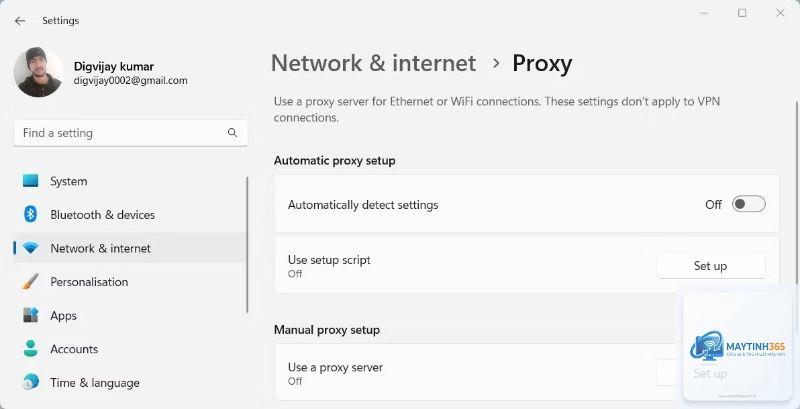
Chọn mục Network & internet ở menu bên trái.
Nhấp vào Proxy ở phía dưới cùng của danh sách.
Trong phần Automatic proxy setup, tắt công tắc Automatically detect settings.
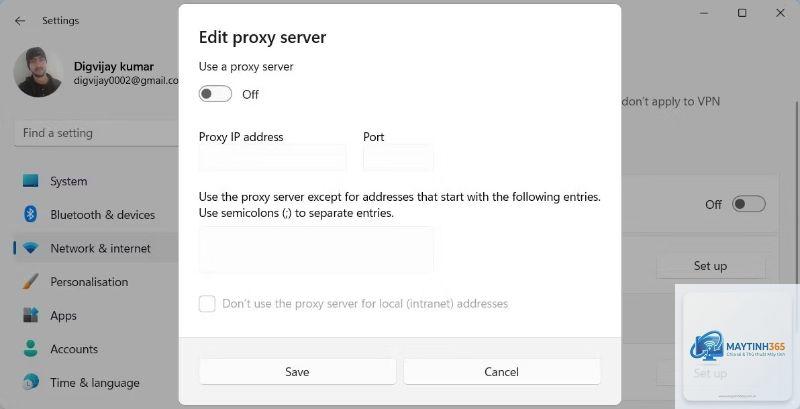
Trong phần Manual proxy setup, tắt công tắc Use a proxy server.
Nhấn Save nếu có thay đổi.
Sau khi thực hiện, Windows 11 sẽ ngừng sử dụng proxy cho tất cả kết nối mạng. Bạn nên khởi động lại trình duyệt hoặc máy tính để thay đổi có hiệu lực hoàn toàn.
Tắt proxy qua Internet Options (Control Panel)
Phương pháp này sử dụng giao diện cổ điển của Windows, phù hợp khi bạn muốn kiểm tra cài đặt LAN một cách chi tiết.
Mở Control Panel bằng cách gõ “Control Panel” vào thanh tìm kiếm và nhấn Enter.
Chọn Internet Options (nếu không thấy, chuyển chế độ xem thành Large icons hoặc Small icons).
Chuyển sang tab Connections.
Nhấp vào nút LAN settings.
Bỏ chọn ô Use a proxy server for your LAN.
Đảm bảo ô Automatically detect settings được chọn (hoặc bỏ chọn nếu bạn muốn tắt hoàn toàn).
Nhấn OK và Apply để lưu thay đổi.
Cách này đặc biệt hữu ích khi proxy được cấu hình ở cấp độ hệ thống và không bị ảnh hưởng bởi cài đặt trong Settings.
Tắt proxy qua Registry Editor
Registry Editor dành cho người dùng nâng cao, cho phép can thiệp sâu vào hệ thống. Phương pháp này hữu ích khi proxy bị khóa bởi phần mềm độc hại hoặc chính sách nhóm.
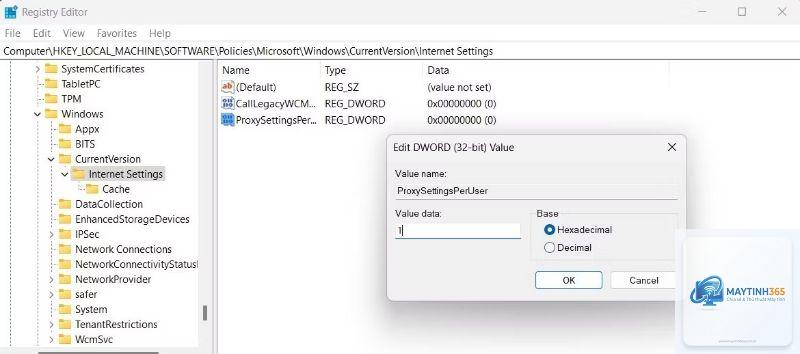
Nhấn Windows + R, gõ regedit và nhấn Enter.
Điều hướng đến đường dẫn: HKEY_CURRENT_USERSoftwareMicrosoftWindowsCurrentVersionInternet Settings.
Tìm giá trị ProxyEnable ở khung bên phải.
Nhấp đúp vào ProxyEnable và đặt giá trị là 0 (số 0) để tắt proxy.
Xóa giá trị trong ProxyServer nếu có (nhấp chuột phải chọn Delete).
Đóng Registry Editor và khởi động lại máy tính.
Lưu ý: Sao lưu Registry trước khi thực hiện để tránh rủi ro hỏng hệ thống.
Tắt proxy qua Command Prompt (CMD)
Nếu bạn muốn thao tác nhanh mà không cần mở nhiều cửa sổ, Command Prompt là lựa chọn tối ưu.
Nhấp chuột phải vào nút Start, chọn Terminal (Admin) hoặc Command Prompt (Admin).
Gõ lệnh sau và nhấn Enter: reg add "HKCUSoftwareMicrosoftWindowsCurrentVersionInternet Settings" /v ProxyEnable /t REG_DWORD /d 0 /f
Để xóa địa chỉ proxy, gõ tiếp: reg delete "HKCUSoftwareMicrosoftWindowsCurrentVersionInternet Settings" /v ProxyServer /f
Đóng cửa sổ và khởi động lại máy tính.
Phương pháp này tương tự Registry nhưng thực hiện qua dòng lệnh, giúp tiết kiệm thời gian cho người quen với CMD.
So sánh các phương pháp tắt proxy Windows 11
Phương pháp
Độ khó
Thời gian thực hiện
Hiệu quả
Phù hợp với
Settings
Dễ
1-2 phút
Cao
Người dùng phổ thông
Internet Options
Trung bình
2-3 phút
Cao
Người muốn kiểm soát LAN
Registry Editor
Khó
3-5 phút
Rất cao
Người dùng nâng cao
Command Prompt
Trung bình
1 phút
Rất cao
Người quen dòng lệnh
Lợi ích khi tắt proxy trên Windows 11
Việc tắt proxy mang lại nhiều lợi ích thiết thực, đặc biệt khi bạn không có nhu cầu sử dụng máy chủ trung gian.
Cải thiện tốc độ internet: Khi không có proxy, dữ liệu được truyền trực tiếp từ máy tính đến máy chủ, giảm độ trễ và tăng tốc độ tải trang.
Khắc phục lỗi kết nối: Nhiều lỗi như “ERR_PROXY_CONNECTION_FAILED” hoặc “Cannot connect to the proxy server” sẽ biến mất ngay lập tức.
Tăng tính bảo mật: Proxy không đáng tin cậy có thể ghi lại hoạt động duyệt web của bạn. Tắt proxy giúp bảo vệ quyền riêng tư.
Tránh xung đột ứng dụng: Một số phần mềm như VPN, game online hoặc ứng dụng ngân hàng không hoạt động khi có proxy.
Những sai lầm thường gặp khi tắt proxy Windows 11
Nhiều người dùng gặp khó khăn vì mắc phải các lỗi cơ bản dưới đây.
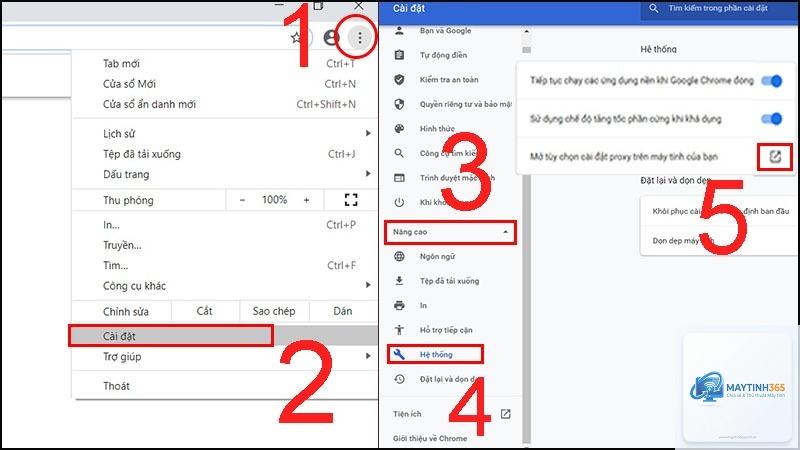
Chỉ tắt proxy trong trình duyệt
Nhiều người nghĩ rằng tắt proxy trong cài đặt trình duyệt (Chrome, Edge) là đủ. Thực tế, proxy cấp hệ thống vẫn hoạt động và ảnh hưởng đến tất cả ứng dụng. Bạn cần tắt proxy trong Settings hoặc Internet Options của Windows.
Quên khởi động lại máy tính
Sau khi thay đổi cài đặt proxy, một số dịch vụ hệ thống cần được khởi động lại để áp dụng. Nếu không khởi động lại, máy tính vẫn có thể sử dụng cấu hình cũ.
Không kiểm tra phần mềm độc hại
Một số virus hoặc malware tự động bật proxy để chặn kết nối hoặc đánh cắp dữ liệu. Nếu bạn tắt proxy nhưng nó tự động bật lại, hãy quét virus ngay lập tức.
Lưu ý quan trọng khi thực hiện cách tắt proxy Windows 11
Trước khi bắt đầu, hãy ghi nhớ những điểm sau để tránh rủi ro không đáng có.
Sao lưu cài đặt hiện tại: Nếu bạn đang sử dụng proxy cho công việc, hãy ghi lại địa chỉ IP và cổng trước khi tắt.
Khi làm việc tại nhà: Mạng gia đình thường không yêu cầu proxy. Việc bật proxy chỉ làm chậm kết nối.
Khi chơi game online: Proxy gây ra ping cao và lag. Tắt proxy giúp giảm độ trễ đáng kể.
Khi sử dụng VPN: Proxy và VPN có thể xung đột, gây mất kết nối. Tắt proxy để VPN hoạt động ổn định.
Khi gặp lỗi trình duyệt: Các lỗi như “Proxy server is not responding” thường được giải quyết bằng cách tắt proxy.
Câu hỏi thường gặp về cách tắt proxy Windows 11
Tắt proxy Windows 11 có ảnh hưởng đến bảo mật không?
Không. Tắt proxy chỉ loại bỏ lớp trung gian, không làm giảm bảo mật hệ thống. Bạn vẫn có thể sử dụng tường lửa và phần mềm diệt virus để bảo vệ máy tính.
Tại sao sau khi tắt proxy, internet vẫn không hoạt động?
Nguyên nhân có thể do DNS cache bị lỗi hoặc cài đặt mạng bị hỏng. Hãy thử reset network bằng lệnh ipconfig /flushdns và netsh winsock reset trong Command Prompt.
Làm sao để kiểm tra proxy có đang bật hay không?
Không cần thiết. Khi bạn tắt proxy ở cấp hệ thống, tất cả trình duyệt và ứng dụng đều ngừng sử dụng proxy. Tuy nhiên, nếu bạn chỉ muốn tắt proxy cho một trình duyệt cụ thể, hãy vào cài đặt riêng của trình duyệt đó.
Proxy tự động bật lại sau khi tắt, phải làm sao?
Đây là dấu hiệu của phần mềm độc hại hoặc chính sách nhóm. Hãy quét máy tính bằng Windows Defender hoặc phần mềm diệt virus chuyên dụng. Nếu vẫn không được, kiểm tra Group Policy Editor (gpedit.msc) để xem có cấu hình proxy nào không.
Kết luận
Cách tắt proxy Windows 11 không hề phức tạp nếu bạn nắm rõ các bước thực hiện. Từ Settings, Internet Options, Registry Editor đến Command Prompt, mỗi phương pháp đều có ưu điểm riêng phù hợp với từng đối tượng người dùng. Việc tắt proxy đúng cách giúp bạn khôi phục tốc độ internet, khắc phục lỗi kết nối và tăng cường bảo mật. Hãy luôn kiểm tra kỹ cài đặt sau khi thay đổi và đừng quên khởi động lại máy tính để áp dụng triệt để. Nếu gặp bất kỳ khó khăn nào, bạn có thể tham khảo lại các hướng dẫn chi tiết trong bài viết này.