Quay màn hình máy tính là kỹ năng thiết yếu trong thời đại số, giúp bạn ghi lại bài giảng, hướng dẫn sử dụng phần mềm, lưu lại các cuộc họp trực tuyến hay tạo nội dung cho kênh YouTube. Nhiều người nghĩ rằng việc này phức tạp và cần phần mềm đắt tiền, nhưng thực tế có rất nhiều cách quay màn hình máy tính miễn phí và dễ thực hiện. Bài viết này sẽ hướng dẫn bạn từng bước cụ thể, từ công cụ có sẵn trên Windows, macOS đến các phần mềm chuyên nghiệp, kèm theo mẹo tối ưu chất lượng video.
Bản chất của việc quay màn hình máy tính là gì?
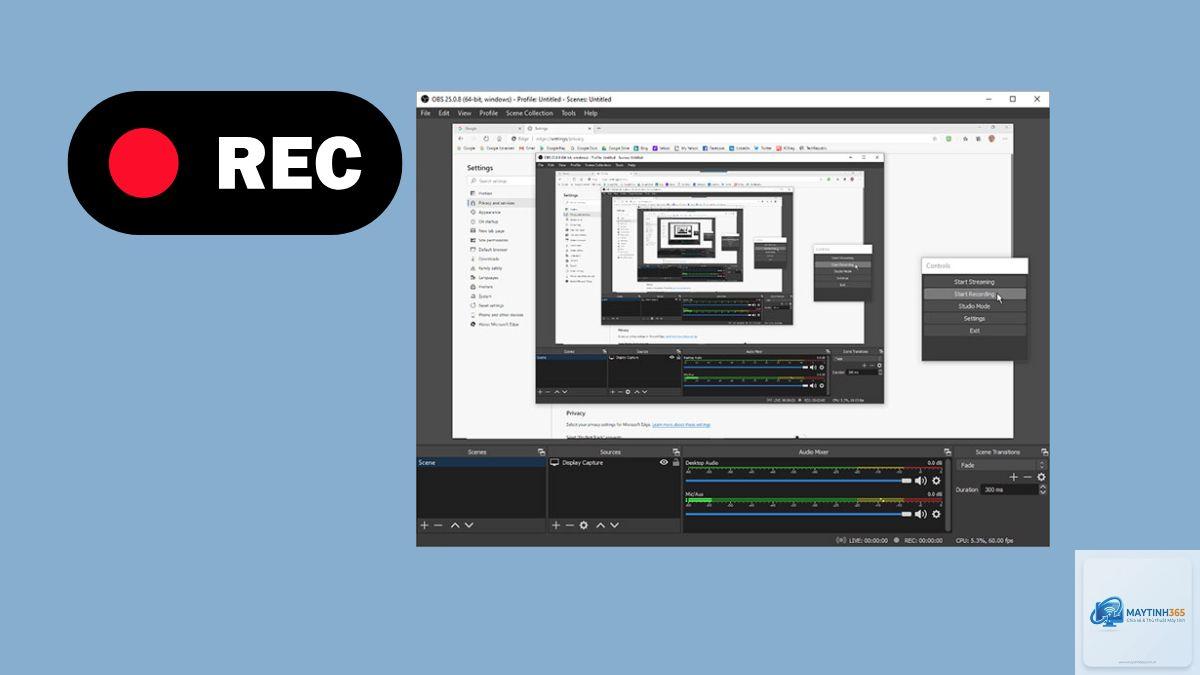
Quay màn hình máy tính là quá trình ghi lại toàn bộ hoặc một phần những gì hiển thị trên màn hình dưới dạng video. Khác với chụp ảnh màn hình chỉ lưu một khung hình tĩnh, quay màn hình ghi lại chuyển động, âm thanh và các thao tác chuột, bàn phím theo thời gian thực. Công nghệ này hoạt động dựa trên việc mã hóa dữ liệu đồ họa từ card màn hình và kết hợp với luồng âm thanh từ micro hoặc loa máy tính, sau đó nén thành định dạng video phổ biến như MP4, AVI hoặc MOV.
Các phương pháp quay màn hình máy tính phổ biến
1. Sử dụng công cụ có sẵn trên Windows
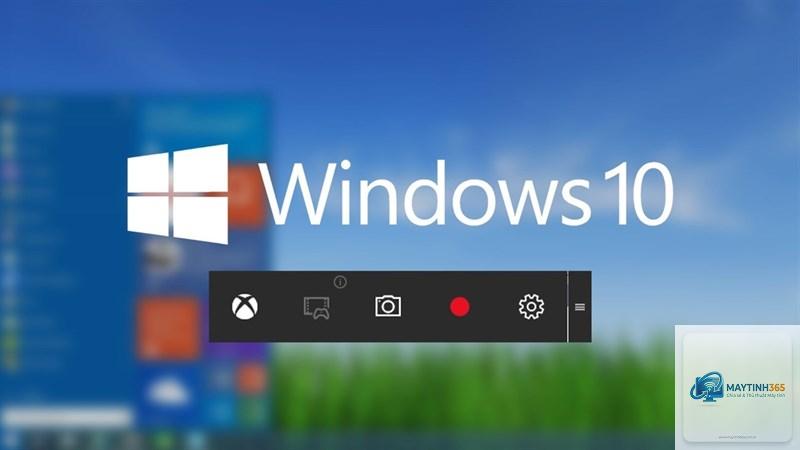
Windows 10 và Windows 11 tích hợp sẵn tính năng Game Bar, cho phép quay màn hình mà không cần cài thêm phần mềm. Bạn nhấn tổ hợp phím Windows + G để mở thanh công cụ, sau đó nhấn vào nút Record (hình tròn) hoặc dùng phím tắt Windows + Alt + R để bắt đầu ghi. Game Bar hỗ trợ quay tối đa 4 giờ liên tục, lưu video dưới định dạng MP4 với độ phân giải lên đến 1080p. Tuy nhiên, công cụ này không ghi được màn hình Desktop hay File Explorer, chỉ hoạt động khi bạn đang mở một ứng dụng hoặc trò chơi.
Đối với Windows 11,
Bạn cần bật cả Desktop Audio (âm thanh hệ thống) và Mic/Auxiliary Audio (micro) trong phần cài đặt âm thanh của phần mềm quay. Trên Windows Game Bar, nhấn vào biểu tượng micro để bật ghi âm. Trên macOS QuickTime, chọn nguồn micro từ menu thả xuống trước khi nhấn Record.
Cách quay màn hình máy tính không bị giật lag?
Giảm độ phân giải xuống 1080p hoặc 720p, chọn FPS ở mức 30 thay vì 60. Đóng các ứng dụng nặng như trình duyệt nhiều tab, Photoshop. Nếu dùng laptop, cắm sạc và chọn chế độ hiệu suất cao trong Power Options.
Phần mềm quay màn hình nào miễn phí và không có watermark?
OBS Studio, ShareX, và Windows Game Bar là các lựa chọn miễn phí, không watermark. OBS Studio là mạnh nhất với nhiều tính năng tùy chỉnh, trong khi ShareX phù hợp cho quay nhanh và chụp ảnh màn hình.
Có thể quay màn hình máy tính bằng điện thoại không?
Có,
Windows Game Bar giới hạn 4 giờ mỗi lần quay. Để quay dài hơn, bạn nên dùng OBS Studio hoặc Bandicam, cho phép quay không giới hạn thời gian. Lưu ý rằng file video quá dài sẽ khó xử lý và chia sẻ, nên cân nhắc chia nhỏ thành nhiều đoạn.
Kết luận
Cách quay màn hình máy tính không hề phức tạp nếu bạn chọn đúng công cụ và nắm vững các bước cơ bản. Từ Game Bar tích hợp sẵn trên Windows cho nhu cầu đơn giản, đến OBS Studio miễn phí với khả năng tùy biến cao, hay Camtasia chuyên nghiệp cho sản xuất video bài bản, mỗi giải pháp đều có ưu điểm riêng. Điều quan trọng là xác định mục đích sử dụng, kiểm tra cấu hình máy và thực hành vài lần để quen thao tác. Với hướng dẫn chi tiết trong bài viết này, bạn hoàn toàn có thể tự tin ghi lại mọi khoảnh khắc trên màn hình một cách chuyên nghiệp và hiệu quả.