Chụp màn hình máy tính là một kỹ năng cơ bản nhưng cực kỳ hữu ích trong công việc và cuộc sống hàng ngày. Dù bạn cần lưu lại một khoảnh khắc quan trọng, chia sẻ thông tin với đồng nghiệp hay tạo tài liệu hướng dẫn, việc nắm vững cách chụp màn hình máy tính sẽ giúp bạn tiết kiệm thời gian đáng kể. Bài viết này sẽ hướng dẫn bạn từ những phương pháp đơn giản nhất đến các kỹ thuật nâng cao, áp dụng cho cả hệ điều hành Windows và macOS.
Chụp màn hình máy tính là quá trình ghi lại toàn bộ hoặc một phần nội dung hiển thị trên màn hình dưới dạng hình ảnh tĩnh. Hệ điều hành và các phần mềm chuyên dụng sẽ xử lý tín hiệu từ card đồ họa, sau đó lưu trữ dữ liệu pixel vào một tập tin ảnh. Kết quả cuối cùng thường là các định dạng phổ biến như PNG, JPEG hoặc BMP, tùy thuộc vào công cụ bạn sử dụng.
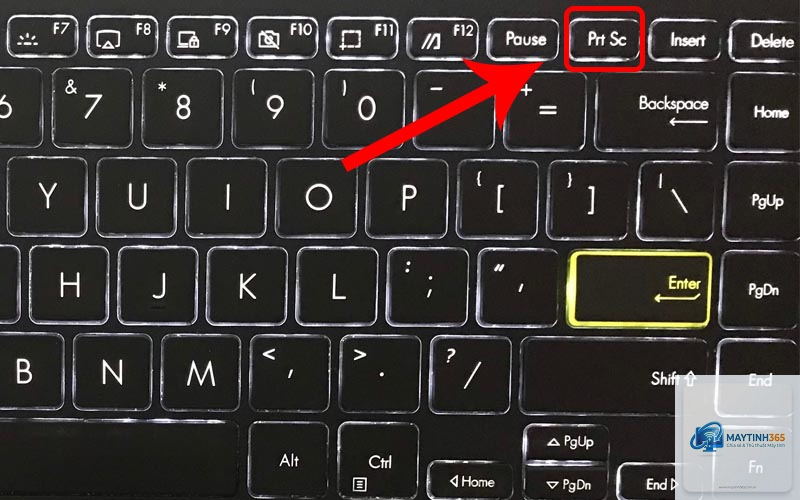
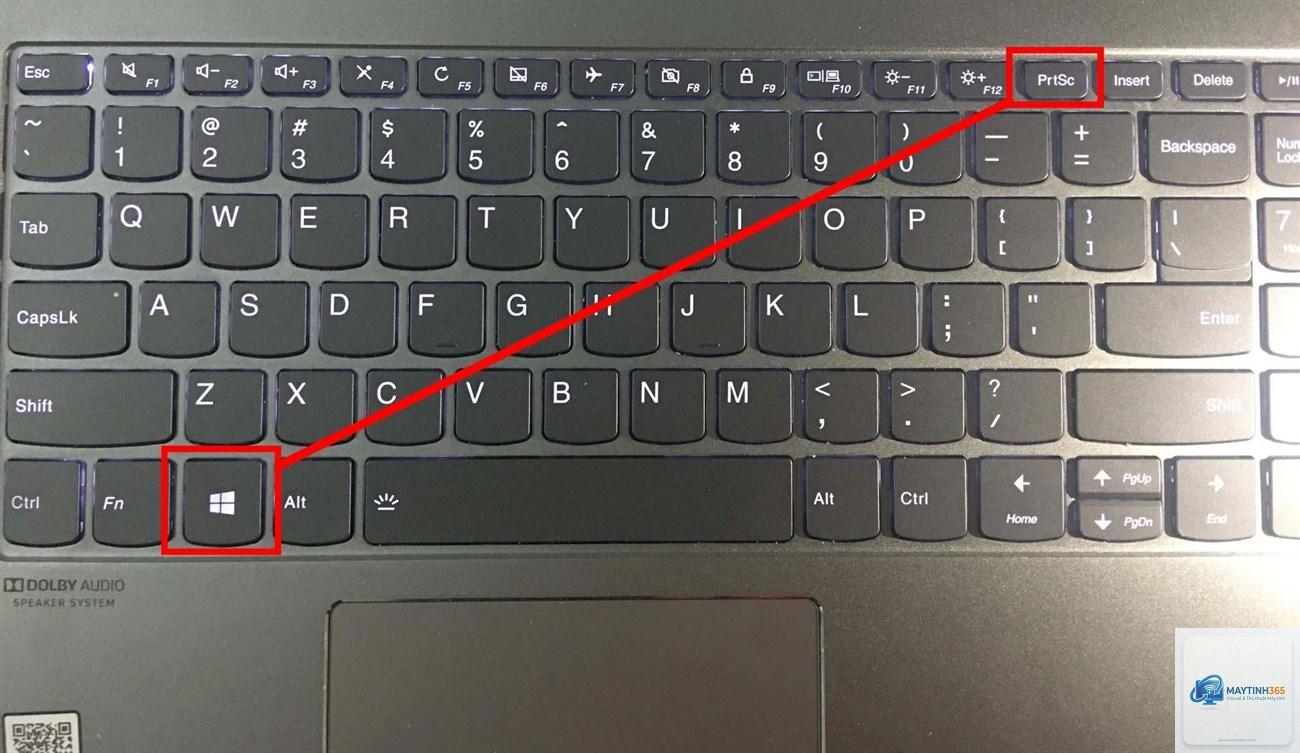
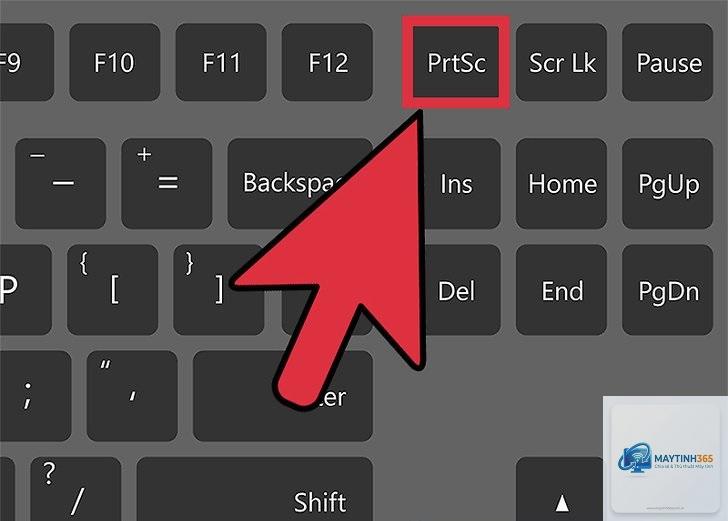
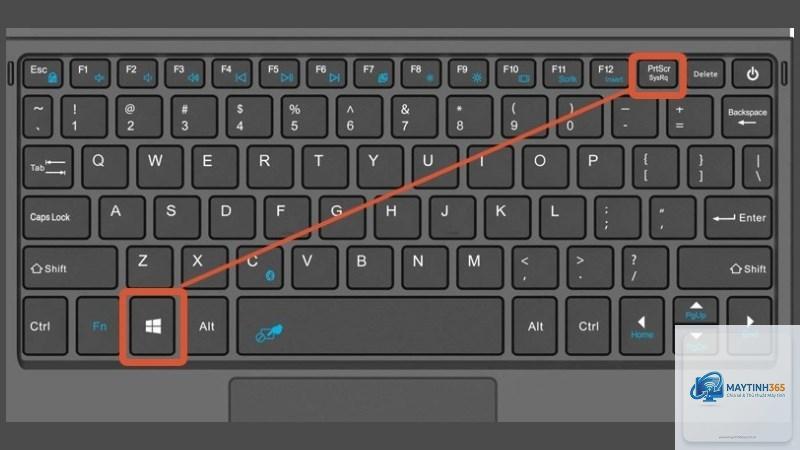
Phím Print Screen là phương pháp truyền thống và nhanh nhất để chụp toàn bộ màn hình. Khi nhấn phím này, hình ảnh sẽ được sao chép vào clipboard, cho phép bạn dán trực tiếp vào các ứng dụng như Paint, Word hoặc Photoshop. Để lưu ảnh trực tiếp thành file, bạn nhấn tổ hợp phím Windows + PrtScn, hệ thống sẽ tự động tạo thư mục Screenshots trong Pictures.
Chụp cửa sổ đang hoạt động với Alt + PrtScn
Nếu bạn chỉ muốn chụp cửa sổ đang làm việc thay vì toàn bộ màn hình, tổ hợp Alt + PrtScn là lựa chọn tối ưu. Phương pháp này giúp loại bỏ các chi tiết thừa xung quanh, đặc biệt hữu ích khi bạn cần chụp giao diện một ứng dụng cụ thể. Ảnh chụp cũng được lưu vào clipboard và sẵn sàng để chỉnh sửa.
Công cụ Snipping Tool và Snip & Sketch
Windows tích hợp sẵn Snipping Tool từ phiên bản Windows 7, cho phép chụp màn hình với bốn chế độ: hình chữ nhật, cửa sổ, toàn màn hình và dạng tự do. Từ Windows 10 trở đi, Snip & Sketch ra đời với nhiều cải tiến vượt trội.
Nếu màn hình bị đen do lỗi driver hoặc phần cứng, bạn không thể chụp ảnh bằng phương pháp thông thường. Hãy thử khởi động lại máy tính ở chế độ Safe Mode hoặc sử dụng camera ngoài để chụp lại màn hình vật lý.
Chụp màn hình máy tính có vi phạm bản quyền không?
Việc chụp màn hình không vi phạm bản quyền nếu bạn sử dụng cho mục đích cá nhân hoặc giáo dục. Tuy nhiên, chia sẻ ảnh chụp nội dung có bản quyền mà không được phép có thể dẫn đến hậu quả pháp lý, đặc biệt là với phần mềm thương mại hoặc nội dung phim ảnh.
Làm sao để chụp màn hình máy tính có độ phân giải cao?
Để có ảnh chụp chất lượng cao, bạn nên thiết lập màn hình ở độ phân giải gốc trước khi chụp. Sử dụng định dạng PNG thay vì JPEG để giữ nguyên chất lượng hình ảnh. Trên Windows, công cụ Snip & Sketch cho phép chụp ảnh với độ phân giải tương đương màn hình.
Cách chụp màn hình máy tính và tự động lưu vào Google Drive?
Bạn có thể cài đặt ứng dụng Google Drive trên máy tính và thiết lập thư mục đồng bộ. Sau khi chụp ảnh bằng bất kỳ phương pháp nào, hãy lưu file vào thư mục Google Drive, ảnh sẽ tự động upload lên đám mây.
Kết luận
Nắm vững cách chụp màn hình máy tính là kỹ năng không thể thiếu trong thời đại số. Từ các phím tắt đơn giản trên Windows và macOS đến những phần mềm chuyên nghiệp như Snagit hay Lightshot, bạn có nhiều lựa chọn phù hợp với nhu cầu sử dụng. Hãy bắt đầu thực hành ngay hôm nay để tối ưu hóa quy trình làm việc và nâng cao hiệu suất công việc hàng ngày.