Việc kết nối internet không dây là nhu cầu thiết yếu khi sử dụng laptop. Tuy nhiên, không phải ai cũng biết cách bật wifi trên laptop đúng cách, đặc biệt khi gặp sự cố hoặc sử dụng các dòng máy khác nhau. Bài viết này sẽ hướng dẫn bạn từng bước cụ thể, từ cơ bản đến nâng cao, giúp bạn kích hoạt wifi thành công trên mọi thiết bị.
Wifi trên laptop hoạt động dựa trên card mạng không dây (wireless network adapter). Đây là phần cứng cho phép máy tính giao tiếp với router hoặc điểm phát sóng. Việc bật wifi thực chất là kích hoạt card mạng này thông qua hệ điều hành hoặc các phím chức năng vật lý. Khi card mạng được bật, laptop sẽ quét các tín hiệu xung quanh và hiển thị danh sách mạng khả dụng.
Tùy vào dòng máy và hệ điều hành, có nhiều cách khác nhau để bật wifi.
Sử dụng tổ hợp phím tắt (Fn + phím chức năng)
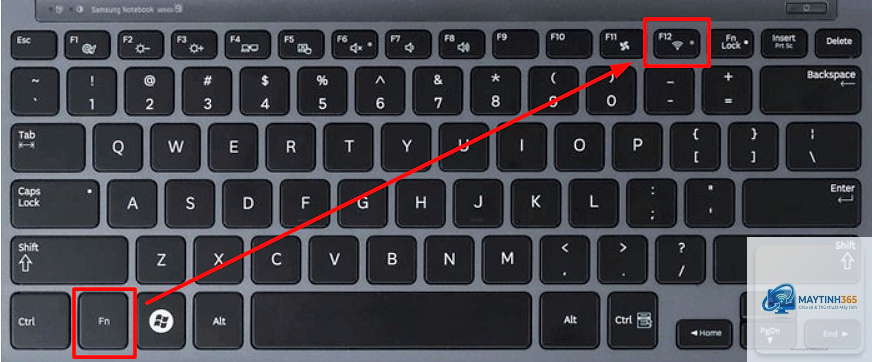
Hầu hết các laptop đều có phím chức năng chuyên dụng cho wifi, thường là phím F2, F3, F10 hoặc F12. Biểu tượng trên phím là hình sóng wifi hoặc ăng-ten. Để bật, bạn nhấn giữ phím Fn và nhấn phím tương ứng. Trên một số dòng máy như Lenovo hoặc Dell, bạn chỉ cần nhấn đơn phím chức năng mà không cần Fn.
Bật wifi qua thanh Taskbar (Windows)
Trên Windows 10 và 11, bạn nhấp vào biểu tượng mạng ở góc phải thanh Taskbar. Một bảng điều khiển hiện ra, bạn nhấp vào nút Wifi để bật. Sau đó, chọn tên mạng và nhập mật khẩu. Đây là cách nhanh nhất cho người dùng phổ thông.
Kích hoạt wifi trong Settings (Cài đặt hệ thống)
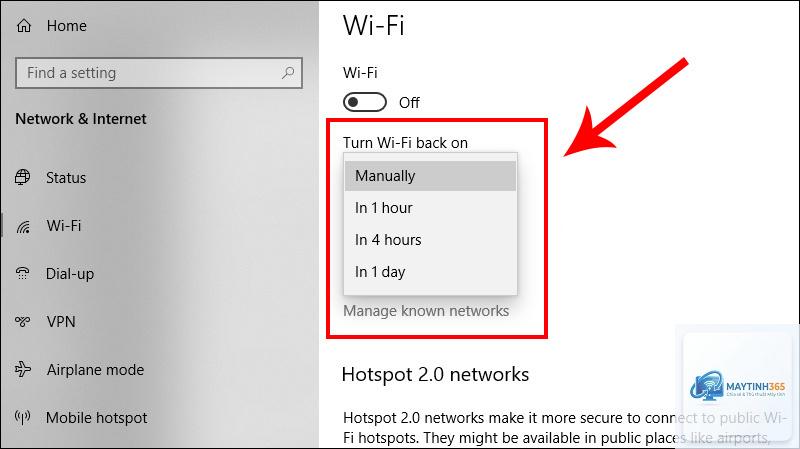
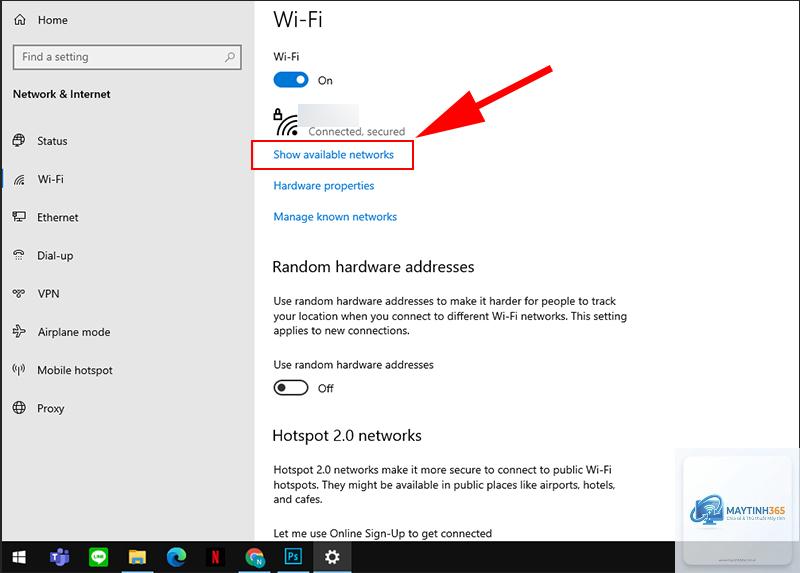
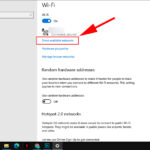
Vào Start Menu, chọn Settings (biểu tượng bánh răng). Chọn Network & Internet, sau đó chọn Wifi. Gạt công tắc sang On. Nếu không thấy tùy chọn Wifi, có thể card mạng của bạn đang bị vô hiệu hóa.
Bật wifi qua Device Manager (Trình quản lý thiết bị)
Nhấn chuột phải vào Start, chọn Device Manager. Tìm mục Network adapters, nhấp đúp để mở rộng. Tìm thiết bị có tên chứa “Wireless” hoặc “Wifi”. Nếu thấy mũi tên xuống, nhấp chuột phải và chọn Enable device. Phương pháp này hữu ích khi wifi bị tắt ở cấp độ phần cứng.
Hướng dẫn chi tiết cách bật wifi trên laptop theo từng dòng máy
Mỗi hãng sản xuất có thiết kế phím tắt và phần mềm riêng.
Cách bật wifi trên laptop Dell
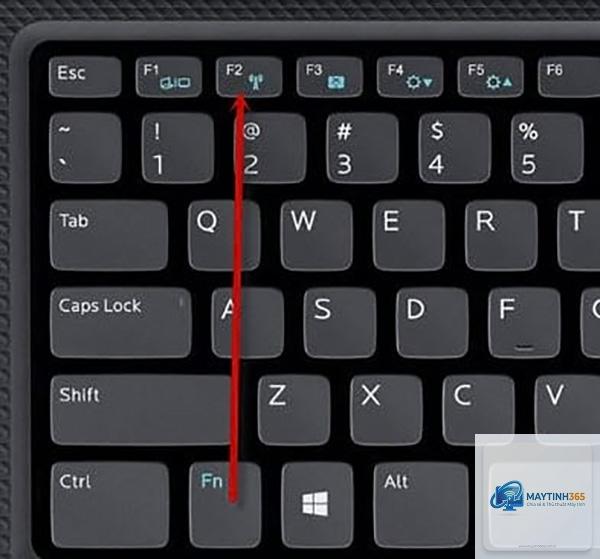
Trên Dell, phím tắt thường là Fn + F2 hoặc Fn + F12 (tùy model). Ngoài ra,
Biểu tượng wifi có thể bị ẩn do lỗi hệ thống hoặc driver. Bạn vào Settings, chọn Personalization, chọn Taskbar, bật Network icon. Nếu không thấy, hãy cập nhật driver card mạng.
Làm sao để bật wifi trên laptop khi phím tắt không hoạt động?
Hãy thử bật qua Settings hoặc Device Manager. Nếu vẫn không được, kiểm tra driver và cập nhật BIOS. Một số laptop cần cài phần mềm quản lý năng lượng của hãng để phím tắt hoạt động.
Cách bật wifi trên laptop Windows 7 khác gì Windows 10?
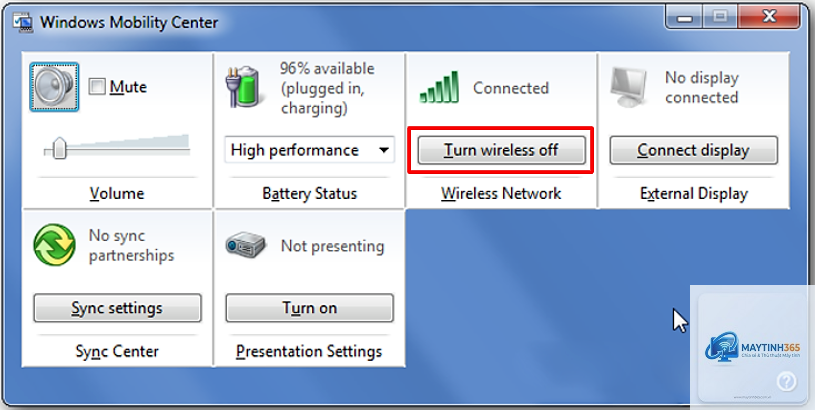
Trên Windows 7, bạn vào Control Panel, chọn Network and Sharing Center, chọn Change adapter settings, nhấp chuột phải vào Wireless Network Connection và chọn Enable. Giao diện khác nhưng bản chất giống nhau.
Có cần tắt wifi khi không sử dụng để tiết kiệm pin không?
Có. Wifi tiêu thụ năng lượng ngay cả khi không truyền dữ liệu. Tắt wifi khi không dùng giúp kéo dài thời lượng pin từ 10-20% tùy dòng máy.
Kết luận
Cách bật wifi trên laptop không phải là thao tác phức tạp nếu bạn hiểu rõ các phương pháp. Từ phím tắt, thanh Taskbar, Settings đến Device Manager, mỗi cách đều có ưu điểm riêng. Quan trọng nhất là bạn cần kiểm tra driver, chế độ máy bay và BIOS nếu gặp sự cố. Hy vọng bài viết này giúp bạn tự tin xử lý mọi tình huống liên quan đến wifi trên laptop.