Việc tạm thời ngắt kết nối mạng thông qua thao tác tắt network adapter là một kỹ năng cơ bản nhưng vô cùng hữu ích mà bất kỳ người dùng máy tính nào cũng nên biết. Khi bạn gặp sự cố mạng, muốn tiết kiệm pin cho laptop, hoặc cần cách ly thiết bị khỏi mạng nội bộ vì lý do bảo mật, việc biết cách tắt network adapter đúng cách sẽ giúp bạn kiểm soát hoàn toàn kết nối internet của mình. Bài viết này sẽ hướng dẫn bạn từng bước cụ thể, từ những phương pháp nhanh nhất bằng chuột cho đến các lệnh nâng cao trong Command Prompt và PowerShell.
Network adapter, còn được gọi là card mạng hoặc bộ điều hợp mạng, là phần cứng cho phép máy tính của bạn kết nối với mạng. Có hai loại chính: adapter Ethernet (có dây) và adapter Wi-Fi (không dây). Khi bạn thực hiện cách tắt network adapter, về cơ bản bạn đang vô hiệu hóa phần mềm điều khiển thiết bị này, khiến hệ điều hành không thể gửi hoặc nhận dữ liệu qua nó.
Việc tắt network adapter thường được thực hiện trong các trường hợp sau:
Khắc phục sự cố kết nối mạng: Tắt và bật lại adapter là bước đầu tiên trong quy trình reset mạng.
Tiết kiệm pin cho laptop: Adapter Wi-Fi liên tục tìm kiếm sóng và tiêu tốn năng lượng.
Tăng cường bảo mật: Khi làm việc với dữ liệu nhạy cảm, tắt adapter giúp ngăn chặn truy cập trái phép từ xa.
Chuyển đổi giữa các mạng: Tránh xung đột khi bạn muốn chuyển từ Wi-Fi sang Ethernet.
Các phương pháp tắt network adapter phổ biến
Có nhiều cách để thực hiện thao tác này, tùy thuộc vào phiên bản Windows bạn đang sử dụng và mức độ thoải mái với các công cụ hệ thống.
1. Tắt network adapter qua Control Panel (Phương pháp truyền thống)
Đây là cách phổ biến và trực quan nhất, hoạt động trên mọi phiên bản Windows từ 7 đến 11.
Nhấn tổ hợp phím Windows + R để mở hộp thoại Run.
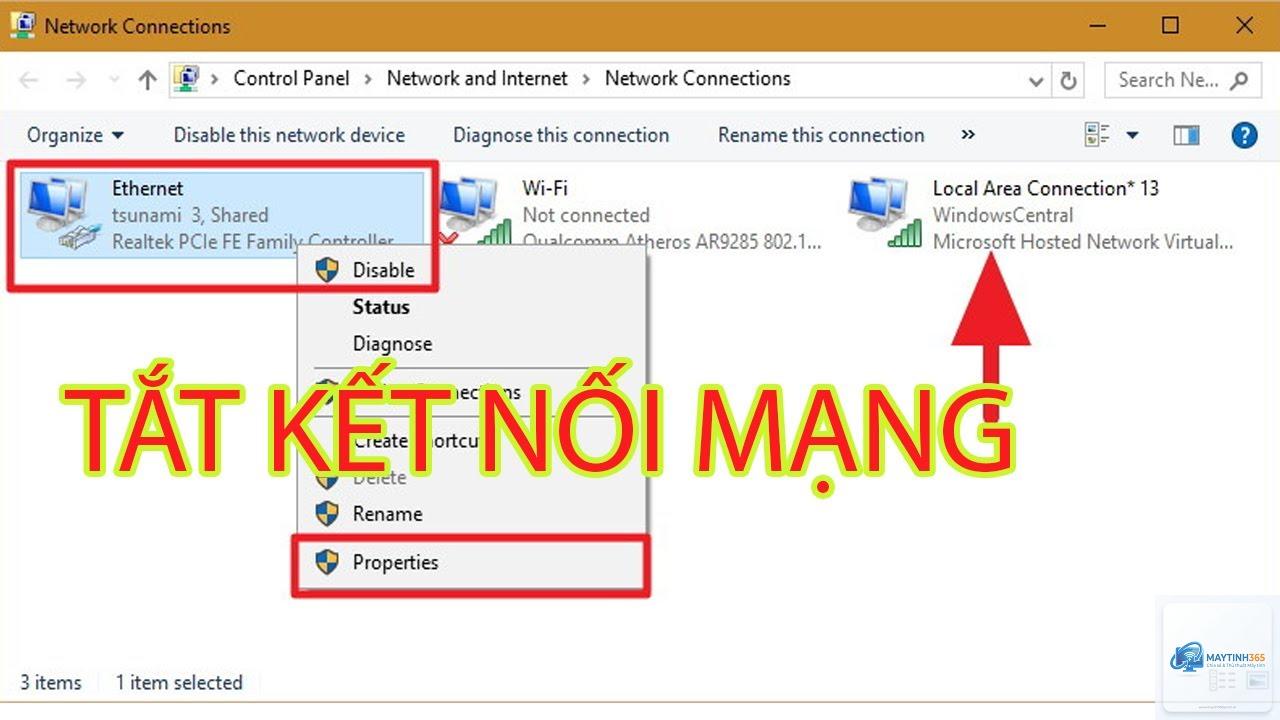
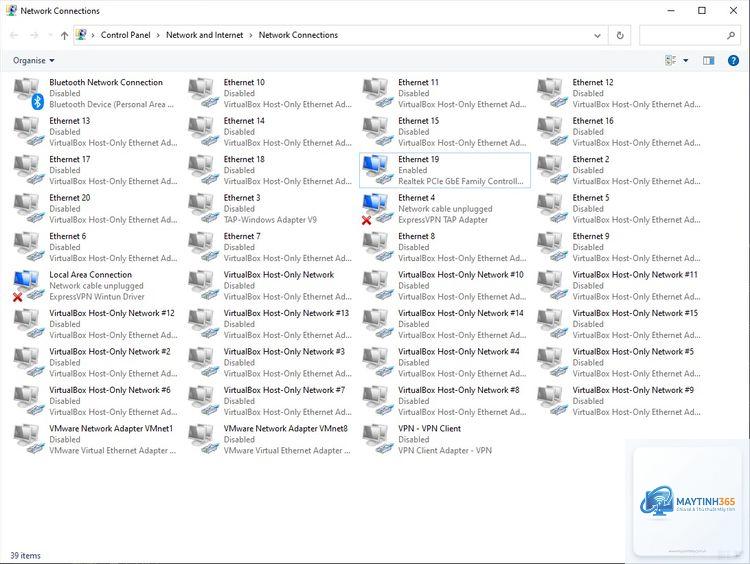
Gõ ncpa.cpl và nhấn Enter. Thao tác này sẽ mở cửa sổ Network Connections.
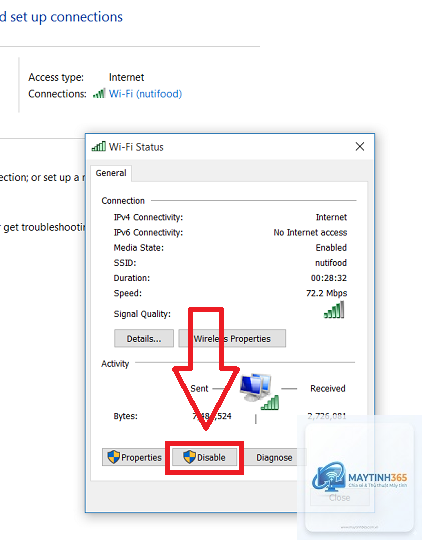
Bạn sẽ thấy danh sách tất cả các adapter mạng đang có. Nhấp chuột phải vào adapter bạn muốn tắt (ví dụ: Ethernet hoặc Wi-Fi).
Chọn Disable từ menu ngữ cảnh.
Hệ thống sẽ yêu cầu xác nhận quyền quản trị viên. Nhấn Yes để hoàn tất.
Biểu tượng của adapter sẽ chuyển sang màu xám, báo hiệu nó đã bị vô hiệu hóa. Để bật lại, bạn chỉ cần nhấp chuột phải và chọn Enable.
2. Tắt network adapter qua Settings (Windows 10 và 11)
Windows hiện đại cung cấp giao diện Settings trực quan hơn cho thao tác này.
Mở Settings bằng cách nhấn Windows + I.
Chọn Network & Internet.
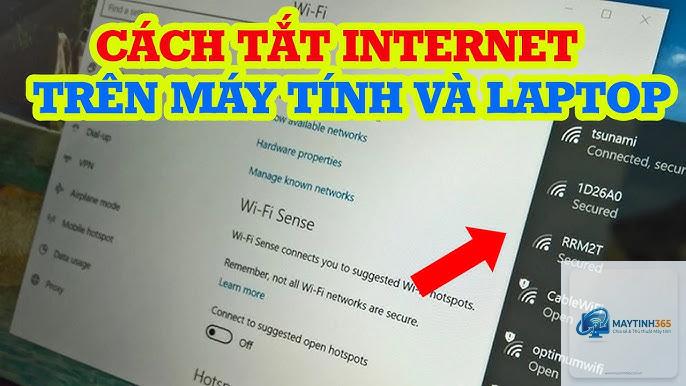
Trong phần Advanced network settings, chọn More network adapter options. Thao tác này sẽ đưa bạn trở lại cửa sổ Network Connections quen thuộc.
Nhấp chuột phải vào adapter và chọn Disable.
Phương pháp này đặc biệt hữu ích cho người dùng mới làm quen với Windows 11, vì nó lồng ghép các tùy chọn mạng vào một giao diện tập trung.
3. Tắt network adapter bằng Command Prompt (Dành cho người dùng nâng cao)
Sử dụng dòng lệnh giúp bạn thực hiện thao tác nhanh chóng, đặc biệt khi cần tạo script tự động hóa.
Mở Command Prompt với quyền quản trị viên: Nhấn Windows + X, chọn Terminal (Admin) hoặc Command Prompt (Admin).
Gõ lệnh wmic nic get name, index và nhấn Enter. Lệnh này sẽ hiển thị danh sách tất cả các adapter cùng với chỉ số index của chúng.
Xác định chỉ số index của adapter bạn muốn tắt. Ví dụ, nếu adapter Wi-Fi có index là 2.
Gõ lệnh wmic path win32_networkadapter where index=2 call disable và nhấn Enter.
Bạn sẽ thấy thông báo “Method execution successful” nếu thao tác thành công.
Để bật lại adapter, bạn thay thế “disable” bằng “enable” trong lệnh trên.
4. Tắt network adapter bằng PowerShell
PowerShell cung cấp các lệnh ghép (cmdlet) mạnh mẽ hơn, phù hợp cho quản trị hệ thống.
Mở PowerShell với quyền quản trị viên.
Gõ lệnh Get-NetAdapter | Format-Table -Property Name, Status để xem danh sách adapter và trạng thái của chúng.
Xác định tên chính xác của adapter. Ví dụ: “Wi-Fi” hoặc “Ethernet”.
Gõ lệnh Disable-NetAdapter -Name “Wi-Fi” -Confirm:$false và nhấn Enter. Tham số -Confirm:$false giúp bỏ qua bước xác nhận.
Để bật lại, sử dụng lệnh Enable-NetAdapter -Name “Wi-Fi” -Confirm:$false.
So sánh các phương pháp tắt network adapter
Phương pháp
Độ khó
Tốc độ thực hiện
Phù hợp cho
Control Panel (ncpa.cpl)
Dễ
Trung bình (3-4 bước)
Người dùng phổ thông
Settings (Windows 10/11)
Dễ
Trung bình (4-5 bước)
Người dùng mới
Command Prompt
Trung bình
Nhanh (sau khi biết index)
Người dùng nâng cao, IT
PowerShell
Khó
Rất nhanh (1 lệnh)
Quản trị viên hệ thống
Lợi ích và hạn chế khi tắt network adapter
Lợi ích
Kiểm soát kết nối tức thì:
Không hoàn toàn. Ngắt kết nối Wi-Fi chỉ đơn giản là ngắt kết nối với mạng hiện tại, nhưng adapter vẫn hoạt động và có thể tự động kết nối lại với mạng khác. Tắt network adapter sẽ vô hiệu hóa hoàn toàn phần cứng, không có kết nối nào được thiết lập cho đến khi bạn bật lại.
Làm thế nào để tắt network adapter trên Windows 7?
Trên Windows 7, bạn vào Control Panel, chọn Network and Sharing Center, sau đó chọn Change adapter settings. Nhấp chuột phải vào adapter và chọn Disable. Các bước này tương tự như trên Windows 10 và 11.
Tôi có thể tắt network adapter bằng phím tắt không?
Có,
Không, Bluetooth sử dụng adapter riêng biệt. Tuy nhiên, trên một số laptop, Wi-Fi và Bluetooth có thể chia sẻ cùng một module phần cứng. Trong trường hợp này, tắt adapter Wi-Fi có thể ảnh hưởng đến Bluetooth. Bạn nên kiểm tra trong Device Manager để xem hai thiết bị này có nằm chung một driver hay không.
Sau khi tắt network adapter, làm sao để bật lại?
Cách nhanh nhất là quay lại cửa sổ Network Connections (ncpa.cpl), nhấp chuột phải vào adapter đã bị tắt (có biểu tượng màu xám) và chọn Enable. Bạn cũng có thể sử dụng lệnh PowerShell Enable-NetAdapter -Name “Tên Adapter” hoặc lệnh Command Prompt tương ứng.
Kết luận
Nắm vững cách tắt network adapter là một kỹ năng quản trị mạng cơ bản nhưng mang lại nhiều lợi ích thiết thực. Từ việc khắc phục sự cố kết nối, tiết kiệm pin, đến tăng cường bảo mật, thao tác này giúp bạn kiểm soát tốt hơn thiết bị của mình. Dù bạn chọn phương pháp nào – từ giao diện đồ họa trực quan của Control Panel cho đến các lệnh dòng lệnh mạnh mẽ trong PowerShell – điều quan trọng là hiểu rõ bản chất của thao tác và áp dụng đúng ngữ cảnh. Hãy thực hành trên máy tính của bạn để làm quen, và luôn nhớ kiểm tra kỹ trước khi tắt để tránh những gián đoạn không đáng có trong công việc hàng ngày.