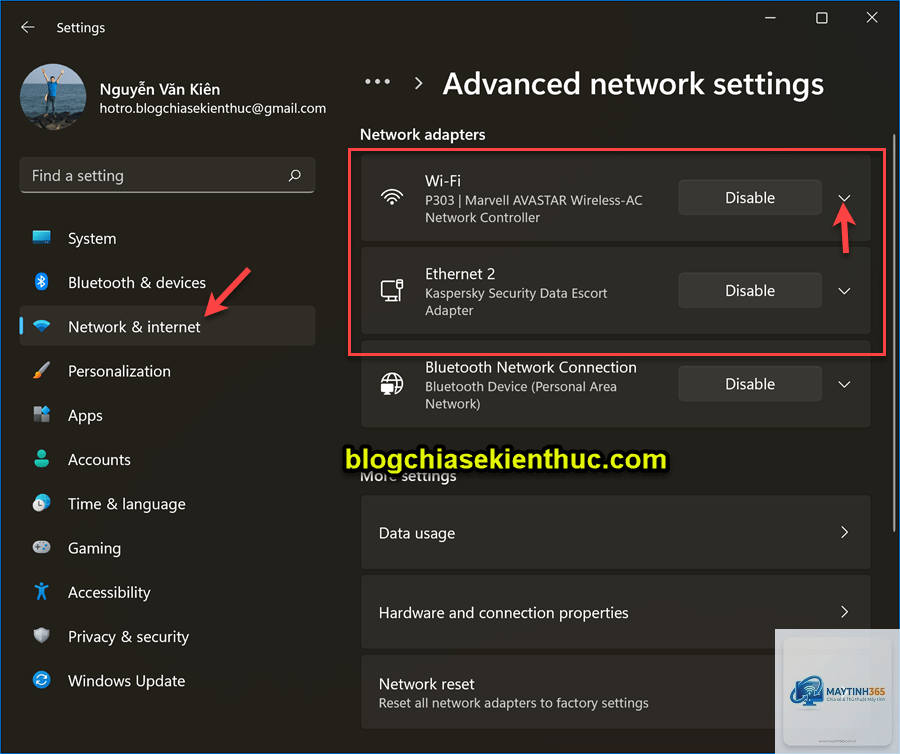
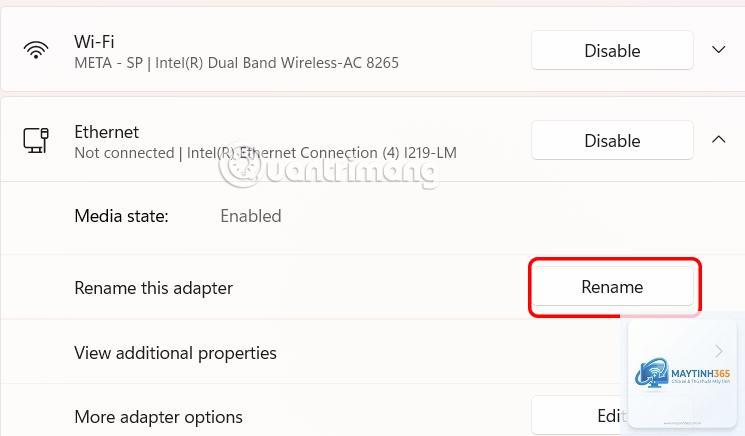
Việc đặt tên cho các bộ điều hợp mạng (network adapter) theo ý muốn giúp bạn dễ dàng quản lý hệ thống, đặc biệt khi máy tính có nhiều card mạng vật lý hoặc ảo. Thay vì nhìn thấy những cái tên mặc định như “Ethernet”, “Wi-Fi”, “Local Area Connection”,
Network adapter là phần cứng hoặc phần mềm cho phép máy tính kết nối vào mạng. Mỗi adapter thường được Windows gán một tên mặc định. Việc thay đổi tên này mang lại nhiều lợi ích thiết thực trong quản lý và khắc phục sự cố.
Dễ nhận diện: Khi bạn có nhiều kết nối mạng (Wi-Fi, Ethernet, VPN), tên tùy chỉnh giúp phân biệt ngay lập tức.
Quản lý hệ thống hiệu quả: Trong môi trường doanh nghiệp hoặc máy chủ, việc đặt tên rõ ràng giúp kỹ thuật viên xử lý lỗi nhanh hơn.
Tránh nhầm lẫn: Khi cấu hình IP, DNS hay chia sẻ kết nối, bạn sẽ không bị nhầm giữa các adapter.
Tối ưu hóa công việc: Các công cụ dòng lệnh như netsh hay PowerShell hoạt động chính xác hơn khi tên adapter không có khoảng trắng hoặc ký tự đặc biệt.
Các phương pháp đổi tên network adapter
Có nhiều cách để thực hiện thao tác này, từ đơn giản đến nâng cao.
Phương pháp 1: Đổi tên qua Control Panel (Giao diện đồ họa)
Đây là cách trực quan nhất, phù hợp với người dùng phổ thông.
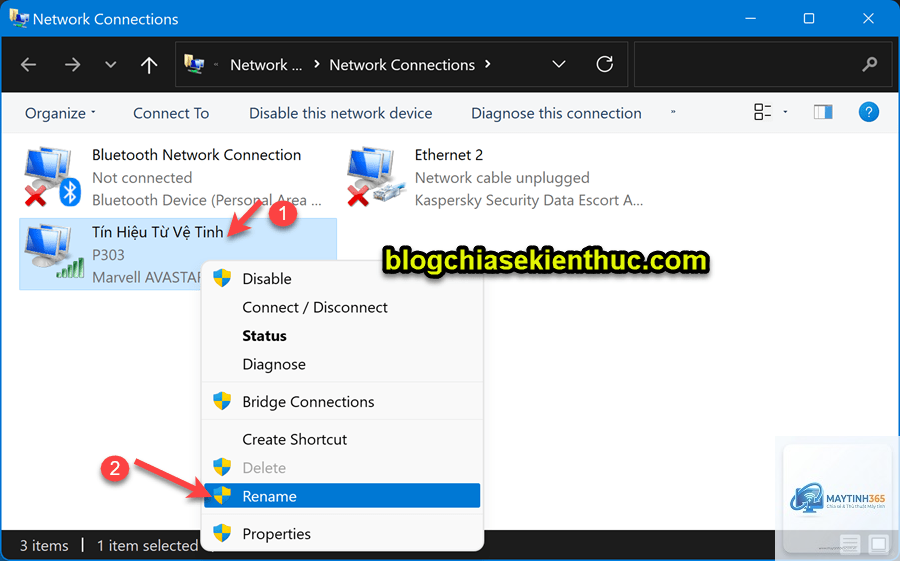
Nhấn tổ hợp phím Windows + R, gõ ncpa.cpl và nhấn Enter. Cửa sổ Network Connections hiện ra.
Bạn sẽ thấy danh sách các network adapter (Ethernet, Wi-Fi, Bluetooth, v.v.).
Nhấp chuột phải vào adapter muốn đổi tên, chọn Rename.
Gõ tên mới (ví dụ: “Mạng Chính”) và nhấn Enter.
Lưu ý: Tên mới không được chứa các ký tự đặc biệt như /, ,:, *,?, “, <, >, |. Windows sẽ tự động từ chối nếu bạn nhập sai.
Phương pháp 2: Sử dụng Command Prompt (CMD)
Phương pháp này hữu ích khi bạn cần đổi tên hàng loạt hoặc không muốn thao tác chuột nhiều.
Mở Command Prompt với quyền Administrator (nhấn Windows + X, chọn “Terminal (Admin)” hoặc “Command Prompt (Admin)”).
Gõ lệnh wmic nic get name, index và nhấn Enter. Lệnh này hiển thị danh sách tất cả adapter cùng với chỉ số (index) của chúng.
Xác định chỉ số của adapter cần đổi tên. Ví dụ, adapter có index là 2.
Gõ lệnh: wmic nic where index=2 call rename name=”Tên Mới”. Thay “Tên Mới” bằng tên bạn muốn.
Nhấn Enter và chờ thông báo “Method execution successful”.
Ví dụ thực tế: Nếu bạn muốn đổi tên adapter Wi-Fi thành “Wi-Fi Văn Phòng”, hãy tìm index của nó trước, sau đó chạy lệnh tương ứng.
Phương pháp 3: Sử dụng PowerShell
PowerShell cung cấp nhiều lệnh linh hoạt hơn, đặc biệt khi làm việc với các hệ thống hiện đại.
Mở PowerShell với quyền Administrator (nhấp chuột phải vào Start, chọn “Windows PowerShell (Admin)”).
Xác định tên hiện tại của adapter (ví dụ: “Ethernet”).
Gõ lệnh: Rename-NetAdapter -Name “Ethernet” -NewName “Mạng Chính”. Thay “Ethernet” bằng tên cũ và “Mạng Chính” bằng tên mới.
Nhấn Enter. Nếu không có lỗi, tên đã được thay đổi.
Mẹo: , “, <, >, | trong tên adapter. Nếu bạn cố tình nhập, hệ thống sẽ báo lỗi ngay lập tức. Giải pháp: Chỉ sử dụng chữ cái, số và dấu gạch dưới (_) hoặc dấu cách.
Sai lầm 2: Không chạy với quyền Administrator
Khi sử dụng CMD hoặc PowerShell, nếu bạn không mở với quyền Admin, lệnh sẽ bị từ chối. Hãy luôn nhấp chuột phải và chọn “Run as administrator”.
Sai lầm 3: Đổi tên nhầm adapter
Trong môi trường có nhiều adapter ảo (từ VMware, Hyper-V, VPN), bạn dễ nhầm lẫn. Hãy kiểm tra kỹ tên hiện tại hoặc chỉ số index trước khi thay đổi.
Sai lầm 4: Không khởi động lại sau khi đổi tên qua Registry
Thay đổi trong Registry chỉ có hiệu lực sau khi khởi động lại máy tính. Nếu bạn không làm điều này, tên cũ vẫn hiển thị.
Lưu ý quan trọng khi thực hiện cách đổi tên network adapter
Để quá trình diễn ra suôn sẻ, bạn cần ghi nhớ những điểm sau:
Sao lưu cấu hình mạng: Trước khi thay đổi, hãy ghi lại cài đặt IP, DNS nếu cần.
Không. Việc thay đổi tên chỉ ảnh hưởng đến cách hiển thị, không làm thay đổi địa chỉ IP, MAC hay tốc độ kết nối. Tuy nhiên, một số ứng dụng dựa vào tên adapter để nhận diện có thể cần cấu hình lại.
Tôi có thể đổi tên network adapter trên Windows 7 không?
Có. Các phương pháp trên đều hoạt động trên Windows 7, 8, 10 và 11. Riêng lệnh PowerShell có thể khác đôi chút trên Windows 7 do phiên bản PowerShell cũ hơn.
Tại sao tôi không thể đổi tên network adapter qua Control Panel?
Nguyên nhân có thể do bạn không có quyền Admin, hoặc adapter đang được sử dụng bởi một tiến trình khác. Hãy thử khởi động lại máy tính hoặc dùng phương pháp CMD.
Làm sao để khôi phục tên mặc định của network adapter?
Bài viết này tập trung vào Windows. Trên macOS, bạn vào System Preferences -> Network, chọn adapter và đổi tên. Trên Linux, dùng lệnh ip link set eth0 name newname (cần quyền root).
Kết luận
Cách đổi tên network adapter là một thủ thuật nhỏ nhưng mang lại giá trị lớn trong việc tổ chức và quản lý hệ thống mạng. Dù bạn chọn phương pháp nào – từ Control Panel đơn giản đến Registry nâng cao – hãy luôn tuân thủ các nguyên tắc về ký tự, quyền truy cập và sao lưu để tránh rủi ro. Với hướng dẫn chi tiết trong bài viết này, bạn hoàn toàn có thể tự tin thực hiện và tối ưu hóa trải nghiệm sử dụng máy tính của mình. Nếu gặp bất kỳ khó khăn nào, hãy kiểm tra lại từng bước hoặc tham khảo thêm tài liệu kỹ thuật từ Microsoft.