Việc kiểm tra trạng thái kết nối Ethernet là thao tác cơ bản nhưng vô cùng quan trọng để xác định tình trạng mạng có dây của máy tính. Khi gặp sự cố mạng hoặc muốn xác minh tốc độ kết nối, biết cách xem trạng thái ethernet sẽ giúp bạn tiết kiệm thời gian và công sức. Bài viết này cung cấp hướng dẫn toàn diện về cách kiểm tra trạng thái Ethernet trên Windows, macOS, Linux và cả thông qua giao diện dòng lệnh.
Trạng thái Ethernet là gì và tại sao cần kiểm tra?
Trạng thái Ethernet phản ánh tình trạng hoạt động của card mạng có dây và kết nối vật lý giữa máy tính với thiết bị mạng như router, switch hoặc modem. Thông tin này bao gồm tốc độ kết nối, địa chỉ IP, trạng thái liên kết (link status) và lượng dữ liệu đã truyền nhận.
Kiểm tra trạng thái Ethernet thường xuyên giúp phát hiện sớm các vấn đề như cáp mạng lỏng, card mạng hỏng, xung đột IP hoặc tốc độ kết nối không đạt yêu cầu. Đây là bước đầu tiên trong quy trình khắc phục sự cố mạng chuyên nghiệp.
Cách xem trạng thái Ethernet trên Windows 10 và Windows 11
Phương pháp 1: Sử dụng Settings (Cài đặt)
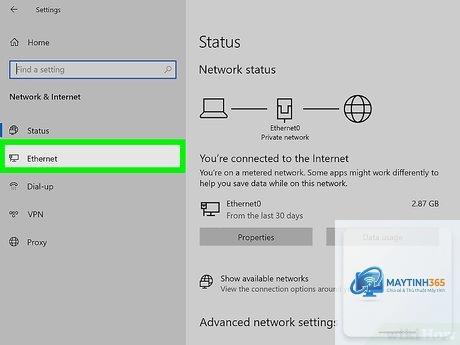
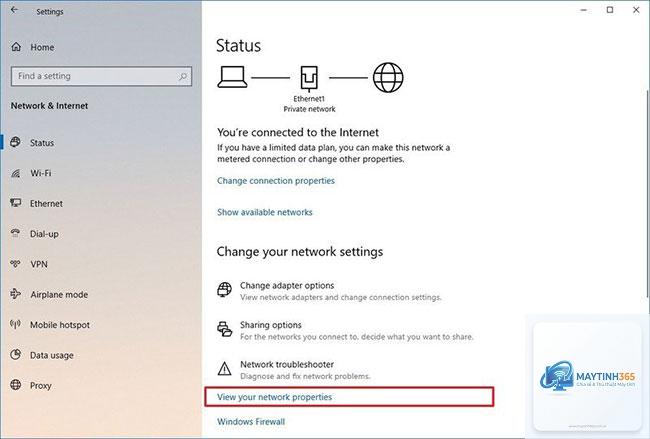
Trên Windows 10 và Windows 11, cách xem trạng thái ethernet nhanh nhất là thông qua ứng dụng Settings. Nhấn tổ hợp phím Windows + I để mở Settings, chọn Network & Internet, sau đó chọn Ethernet ở menu bên trái.
Tại đây, bạn sẽ thấy thông tin chi tiết về kết nối Ethernet bao gồm:
Tên mạng và loại kết nối
Trạng thái kết nối (Connected hoặc Not connected)
Địa chỉ IPv4 và IPv6
Địa chỉ DNS
Tốc độ kết nối (ví dụ: 1000/1000 Mbps)
Địa chỉ MAC vật lý
Phương pháp 2: Sử dụng Network and Sharing Center
Network and Sharing Center là công cụ quen thuộc trên Windows 7, 8, 10 và 11. Để truy cập, bạn vào Control Panel, chọn Network and Internet, sau đó chọn Network and Sharing Center. Nhấp vào tên kết nối Ethernet (thường là Ethernet hoặc Local Area Connection) để mở cửa sổ trạng thái chi tiết.
Cửa sổ Ethernet Status hiển thị:
Thời gian kết nối (Duration)
Tốc độ kết nối (Speed)
Lượng dữ liệu gửi và nhận (Sent và Received)
Nút Details để xem thông tin IP chi tiết
Nút Properties để cấu hình card mạng
Phương pháp 3: Sử dụng Command Prompt hoặc PowerShell
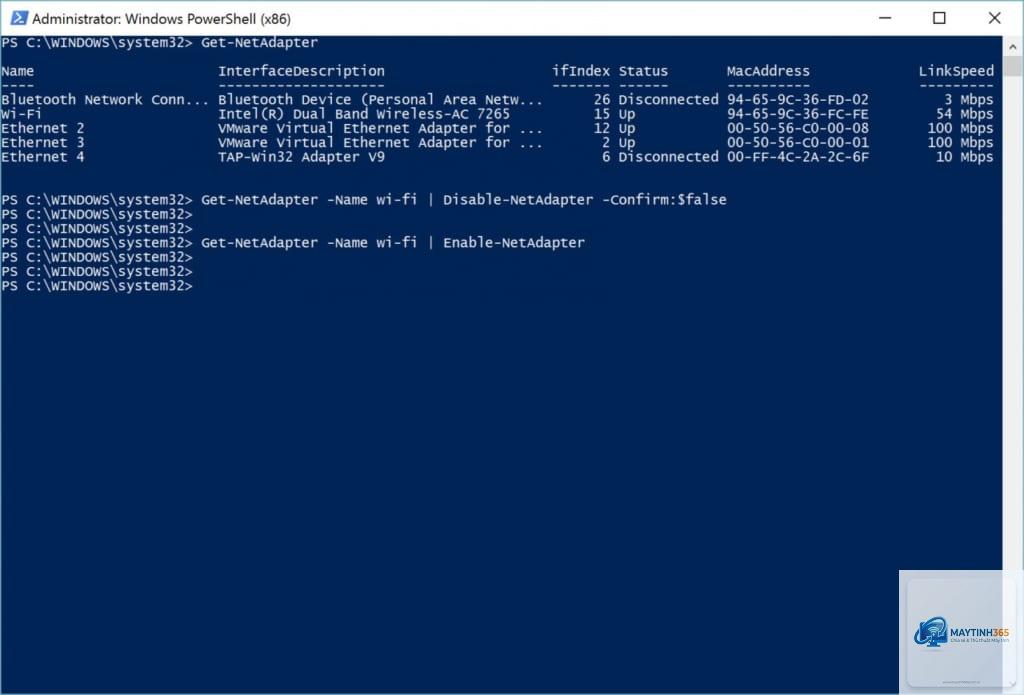
Đối với người dùng nâng cao, cách xem trạng thái ethernet qua dòng lệnh mang lại nhiều thông tin chi tiết hơn. Mở Command Prompt hoặc PowerShell với quyền Administrator và nhập lệnh ipconfig /all. Kết quả hiển thị tất cả thông tin về các adapter mạng, bao gồm Ethernet adapter.
Lệnh netstat -e hiển thị thống kê Ethernet chi tiết về số byte và gói tin đã gửi nhận. Lệnh wmic nic get name, speed, netenabled cho phép xem tốc độ và trạng thái bật/tắt của từng card mạng.
Cách xem trạng thái Ethernet trên macOS
Sử dụng System Settings
Trên macOS Ventura trở lên, vào System Settings, chọn Network. Chọn Ethernet từ danh sách các dịch vụ mạng bên trái. Thông tin trạng thái hiển thị bao gồm địa chỉ IP, subnet mask, router và trạng thái kết nối.
Nhấn nút Details để xem thêm thông tin như địa chỉ MAC, tốc độ kết nối, cấu hình DNS và proxy. Trên các phiên bản macOS cũ hơn, vào System Preferences, chọn Network và chọn Ethernet.
Sử dụng Terminal
Mở Terminal và nhập lệnh ifconfig en0 (en0 thường là Ethernet, en1 là Wi-Fi). Lệnh này hiển thị trạng thái chi tiết của interface Ethernet bao gồm địa chỉ IP, địa chỉ MAC, số lượng gói tin và trạng thái up/down.
Lệnh networksetup -listallhardwareports liệt kê tất cả các cổng mạng và interface tương ứng, giúp xác định chính xác tên interface Ethernet trên máy Mac.
Cách xem trạng thái Ethernet trên Linux
Sử dụng lệnh ip
Trên hầu hết các bản phân phối Linux hiện đại, lệnh ip a hoặc ip addr show hiển thị trạng thái tất cả các interface mạng. Tìm interface Ethernet (thường là eth0, enp3s0 hoặc ens33) để xem trạng thái UP/DOWN, địa chỉ IP và địa chỉ MAC.
Lệnh ip link show eth0 hiển thị trạng thái liên kết và tốc độ của interface cụ thể. Thêm tùy chọn -s để xem thống kê lưu lượng.
Sử dụng lệnh ethtool
ethtool là công cụ mạnh mẽ để xem thông tin chi tiết về card Ethernet. Cài đặt bằng lệnh sudo apt install ethtool (Ubuntu/Debian) hoặc sudo yum install ethtool (CentOS/RHEL).
Trên các bản phân phối sử dụng Network Manager, lệnh nmcli device status hiển thị trạng thái tất cả thiết bị mạng. Lệnh nmcli device show eth0 cung cấp thông tin chi tiết về kết nối Ethernet.
Bảng so sánh các phương pháp xem trạng thái Ethernet
Phương pháp
Hệ điều hành
Mức độ chi tiết
Độ khó
Thời gian thực hiện
Settings/System Preferences
Windows, macOS
Cơ bản
Dễ
30 giây
Network and Sharing Center
Windows
Trung bình
Dễ
45 giây
Command Prompt/PowerShell
Windows
Cao
Trung bình
15 giây
Terminal (ifconfig)
macOS, Linux
Cao
Trung bình
10 giây
ethtool
Linux
Rất cao
Khó
20 giây
ip command
Linux
Cao
Trung bình
10 giây
Giải thích các thông số trong trạng thái Ethernet
Tốc độ kết nối (Speed)
Tốc độ kết nối Ethernet được đo bằng Mbps (Megabits per second). Các tốc độ phổ biến bao gồm 10 Mbps, 100 Mbps (Fast Ethernet), 1000 Mbps (Gigabit Ethernet) và 2500 Mbps (2.5 Gigabit). Tốc độ hiển thị là tốc độ đàm phán giữa card mạng và thiết bị đầu cuối, không phải tốc độ internet thực tế.
Trạng thái liên kết (Link Status)
Trạng thái này cho biết kết nối vật lý có hoạt động hay không. Nếu hiển thị “Connected” hoặc “Link detected: yes”, cáp mạng đã được kết nối đúng cách. Nếu hiển thị “Not connected” hoặc “Link detected: no”, có vấn đề với cáp mạng, cổng kết nối hoặc thiết bị mạng.
Địa chỉ IP
Địa chỉ IPv4 và IPv6 cho biết máy tính đã nhận được địa chỉ từ DHCP hay chưa. Nếu địa chỉ bắt đầu bằng 169.254.x.x, máy tính không nhận được IP từ DHCP và đang sử dụng APIPA (Automatic Private IP Addressing).
Thông số này hiển thị tổng số byte và gói tin đã gửi và nhận kể từ khi kết nối được thiết lập. Đây là chỉ số hữu ích để kiểm tra xem dữ liệu có thực sự được truyền qua mạng hay không.
Lợi ích của việc thường xuyên kiểm tra trạng thái Ethernet
Kiểm tra trạng thái Ethernet định kỳ mang lại nhiều lợi ích thiết thực. Đầu tiên, phát hiện sớm các vấn đề về cáp mạng hoặc cổng kết nối trước khi chúng ảnh hưởng đến công việc. Thứ hai, xác nhận tốc độ kết nối thực tế so với tốc độ mong đợi, đặc biệt quan trọng khi nâng cấp lên mạng Gigabit.
Thứ ba, giúp chẩn đoán chính xác nguyên nhân gây chậm mạng. Nếu trạng thái Ethernet hiển thị tốc độ 100 Mbps thay vì 1000 Mbps, có thể cáp mạng bị hỏng hoặc không đạt chuẩn Cat5e trở lên. Cuối cùng, hỗ trợ quản trị viên mạng trong việc giám sát và bảo trì hệ thống mạng doanh nghiệp.
Sai lầm thường gặp khi xem trạng thái Ethernet và cách tránh
Nhầm lẫn giữa tốc độ Ethernet và tốc độ Internet
Nhiều người hiểu lầm rằng tốc độ Ethernet hiển thị là tốc độ Internet. Thực tế, tốc độ Ethernet chỉ là tốc độ kết nối giữa máy tính và thiết bị mạng cục bộ. Tốc độ Internet phụ thuộc vào gói cước ISP và nhiều yếu tố khác.
Trên máy tính có nhiều card mạng (Ethernet, Wi-Fi, Bluetooth), dễ nhầm lẫn khi kiểm tra. Luôn xác định đúng tên interface Ethernet trước khi đọc thông tin. Trên Windows, tên thường là “Ethernet”. Trên Linux, kiểm tra bằng lệnh ip link show để xác định interface nào đang kết nối.
Bỏ qua thông báo lỗi trong trạng thái
Một số thông báo như “Unidentified network” hoặc “No Internet access” thường bị bỏ qua. Đây là dấu hiệu cho thấy máy tính đã kết nối vật lý nhưng không nhận được địa chỉ IP hợp lệ hoặc không có kết nối Internet.
Lưu ý quan trọng khi kiểm tra trạng thái Ethernet
Khi thực hiện cách xem trạng thái ethernet, cần lưu ý một số điểm sau. Đảm bảo cáp mạng được cắm chặt vào cả máy tính và thiết bị mạng. Đèn LED trên cổng Ethernet thường nhấp nháy màu xanh hoặc cam, nếu không sáng có nghĩa không có kết nối vật lý.
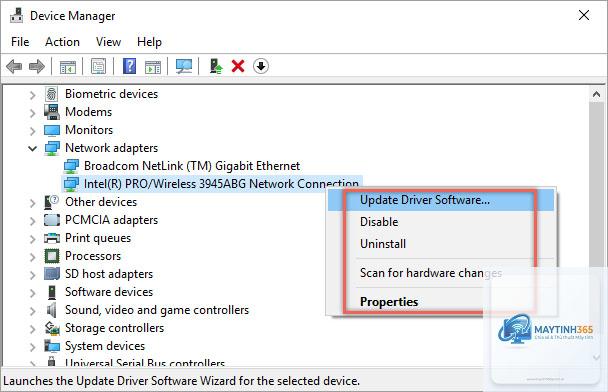
Trên Windows, nếu không thấy kết nối Ethernet trong Settings, kiểm tra trong Device Manager xem card mạng có bị vô hiệu hóa hay không. Nhấn Windows + X, chọn Device Manager, mở rộng mục Network adapters, tìm card Ethernet và kiểm tra trạng thái.
Trên macOS, nếu Ethernet không hiển thị trong Network preferences, kiểm tra xem có cần cài đặt driver cho card mạng USB-C hoặc Thunderbolt không. Một số máy Mac mới chỉ có cổng USB-C, cần adapter chuyển đổi phù hợp.
Trên Linux, nếu lệnh ifconfig không hoạt động, cài đặt net-tools bằng lệnh sudo apt install net-tools. Một số bản phân phối mới đã chuyển sang sử dụng lệnh ip thay thế ifconfig.
Câu hỏi thường gặp về cách xem trạng thái Ethernet
Làm thế nào để xem trạng thái Ethernet trên Windows 7?
Trên Windows 7, vào Control Panel, chọn Network and Sharing Center, nhấp vào Change adapter settings, nhấp chuột phải vào Local Area Connection và chọn Status. Cửa sổ hiển thị tốc độ, thời gian kết nối và lưu lượng dữ liệu.
Tại sao trạng thái Ethernet hiển thị tốc độ 100 Mbps thay vì 1000 Mbps?
Nguyên nhân phổ biến bao gồm cáp mạng không đạt chuẩn Cat5e hoặc Cat6, cáp bị hỏng, chiều dài cáp vượt quá 100 mét, hoặc một trong hai thiết bị chỉ hỗ trợ tối đa 100 Mbps. Kiểm tra cáp và thử cáp khác để xác định nguyên nhân.
Có thể xem trạng thái Ethernet trên điện thoại không?
Hầu hết điện thoại thông minh không có cổng Ethernet tích hợp. Tuy nhiên, nếu sử dụng adapter USB-C sang Ethernet,
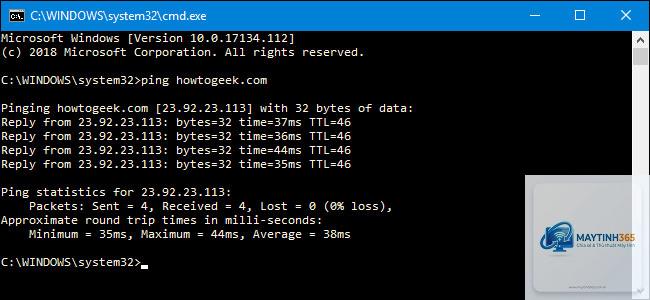
Kiểm tra trạng thái Ethernet hiển thị “Connected” và tốc độ đúng với thông số kỹ thuật. Thực hiện ping đến gateway mặc định (thường là 192.168.1.1) với lệnh ping -t 192.168.1.1 trên Windows hoặc ping 192.168.1.1 trên macOS/Linux. Nếu không mất gói tin và thời gian phản hồi dưới 5ms, card mạng hoạt động tốt.
Cách xem trạng thái Ethernet khi không có màn hình desktop?
Sử dụng Remote Desktop từ máy tính khác hoặc truy cập qua SSH (trên Linux). Nếu máy tính không có màn hình, bạn có thể kiểm tra đèn LED trên cổng Ethernet phía sau máy tính hoặc router. Đèn xanh nhấp nháy cho thấy kết nối đang hoạt động.
Kết luận
Biết cách xem trạng thái ethernet là kỹ năng cần thiết cho bất kỳ ai sử dụng mạng có dây. Từ người dùng phổ thông đến quản trị viên mạng chuyên nghiệp, việc kiểm tra trạng thái Ethernet giúp chẩn đoán nhanh các sự cố kết nối và đảm bảo hiệu suất mạng tối ưu.
Mỗi hệ điều hành đều cung cấp nhiều phương pháp khác nhau, từ giao diện đồ họa trực quan đến dòng lệnh mạnh mẽ. Tùy vào nhu cầu và trình độ, bạn có thể chọn phương pháp phù hợp nhất. Thường xuyên kiểm tra trạng thái Ethernet và hiểu rõ các thông số sẽ giúp bạn chủ động hơn trong việc quản lý và khắc phục sự cố mạng.