Giới thiệu tổng quan về cách sử dụng màn hình dọc Windows 11
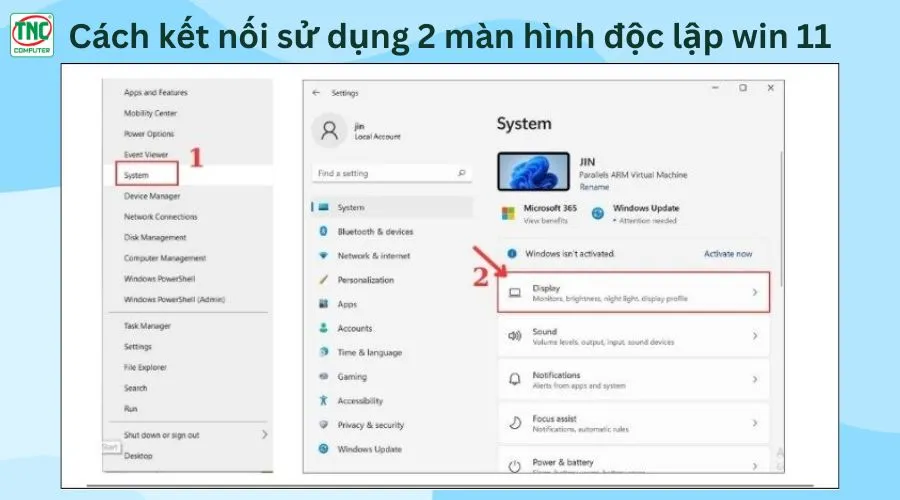
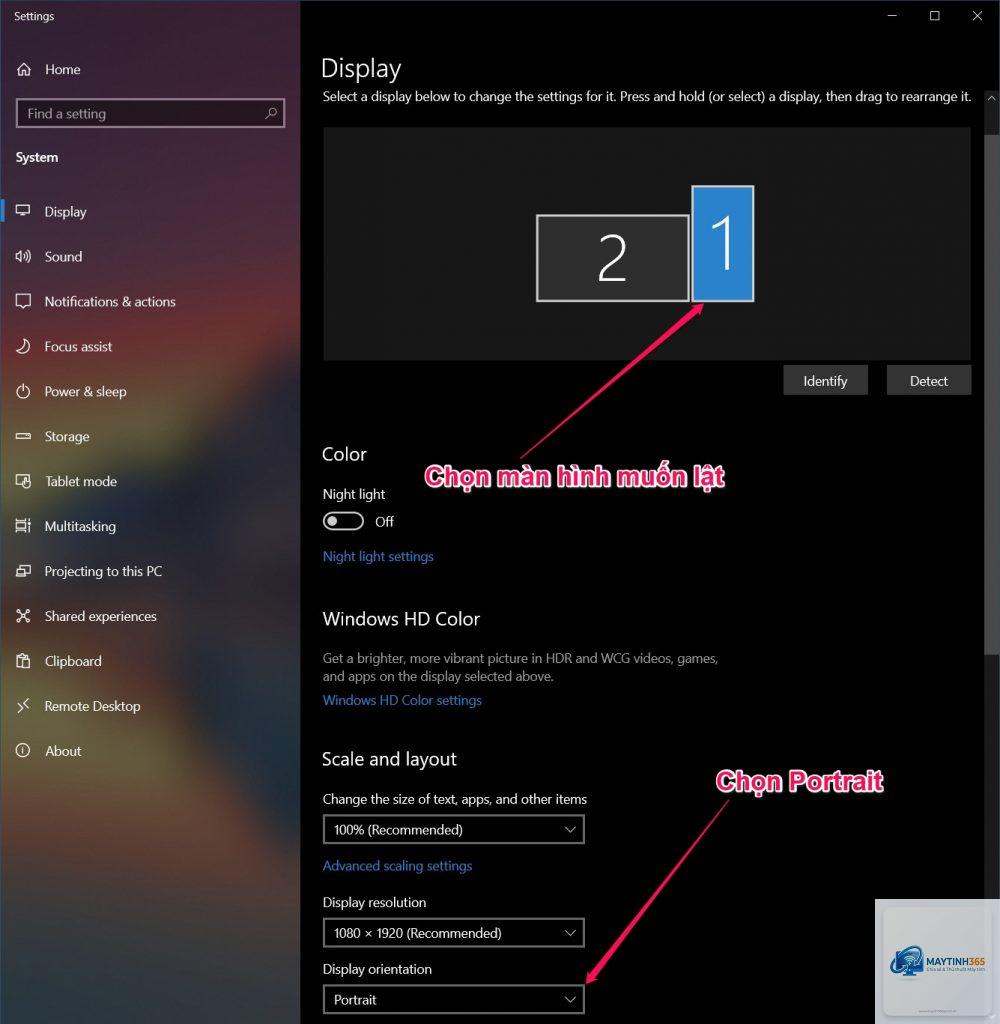
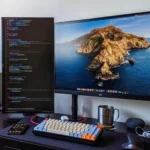
Việc chuyển đổi màn hình từ ngang sang dọc trên Windows 11 không chỉ đơn thuần là xoay màn hình vật lý. Đây là một kỹ thuật tối ưu hóa không gian làm việc, đặc biệt hữu ích cho lập trình viên, nhà văn, biên tập viên và những người làm việc với tài liệu dài. Cách sử dụng màn hình dọc Windows 11 đòi hỏi sự kết hợp giữa cài đặt hệ thống, tinh chỉnh hiển thị và lựa chọn phần mềm hỗ trợ phù hợp. Bài viết này sẽ cung cấp hướng dẫn toàn diện, từ các bước cơ bản đến các mẹo nâng cao, giúp bạn khai thác tối đa tiềm năng của màn hình dọc.
Bản chất của màn hình dọc và tại sao cần sử dụng đúng cách
Màn hình dọc (portrait mode) là chế độ hiển thị nơi chiều cao lớn hơn chiều rộng, trái ngược với chế độ ngang (landscape mode) truyền thống. Trên Windows 11, hệ điều hành hỗ trợ xoay màn hình thông qua cài đặt hiển thị, nhưng việc sử dụng hiệu quả đòi hỏi hiểu biết về cách các ứng dụng và giao diện tương tác với chế độ này. Khi bạn nắm vững cách sử dụng màn hình dọc Windows 11,
Nguyên nhân thường do độ phân giải không tương thích hoặc driver lỗi. Nhấn Esc ngay lập tức để hủy thay đổi, sau đó giảm độ phân giải xuống một bậc trước khi thử lại. Nếu vẫn lỗi, khởi động vào Safe Mode và cài lại driver.
Có thể sử dụng màn hình dọc cho chơi game không?
Một số game indie và game bắn súng góc nhìn thứ nhất hỗ trợ chế độ dọc, nhưng hầu hết game AAA không tối ưu. Bạn sẽ thấy thanh đen hai bên hoặc hình ảnh bị cắt. Chỉ nên dùng cho game chiến thuật hoặc mô phỏng.
Làm sao để chia đôi màn hình dọc hiệu quả?
Sử dụng Snap Layouts với bố cục 2 cột. Kéo cửa sổ thứ nhất vào nửa trên, cửa sổ thứ hai vào nửa dưới. Hoặc dùng PowerToys FancyZones để tạo vùng tùy chỉnh, cho phép chia màn hình thành 3-4 phần dọc.
Cách khôi phục màn hình về chế độ ngang nhanh nhất?
Nhấn Ctrl + Alt + Mũi tên lên nếu phím tắt hoạt động. Hoặc vào Settings > Display, chọn Landscape. Nếu màn hình bị treo, nhấn Windows + P, chọn PC screen only để reset tạm thời.
Kết luận
Cách sử dụng màn hình dọc Windows 11 không chỉ là xoay màn hình mà còn là nghệ thuật tối ưu hóa không gian làm việc. Từ việc cài đặt cơ bản qua Settings, tận dụng phím tắt, đến tinh chỉnh tỷ lệ hiển thị và bố cục cửa sổ, mỗi bước đều góp phần nâng cao năng suất. Dù có một số hạn chế như giảm trải nghiệm xem video hay chơi game, nhưng lợi ích cho các tác vụ văn phòng, lập trình và đọc tài liệu là không thể phủ nhận. Hãy thử nghiệm với một màn hình phụ trước, điều chỉnh dần dần để tìm ra cấu hình phù hợp nhất với nhu cầu của bạn. Với hướng dẫn chi tiết này, bạn đã sẵn sàng để khai thác tối đa tiềm năng của màn hình dọc trên Windows 11.