Việc thay đổi hướng hiển thị màn hình trên Windows 11 không chỉ là thao tác giải trí mà còn là nhu cầu thực tế trong công việc, đặc biệt với dân thiết kế đồ họa, lập trình viên hoặc người dùng màn hình dọc. Nắm vững cách xoay màn hình Windows 11 giúp bạn tối ưu không gian làm việc, đọc tài liệu dài hoặc xử lý các tình huống màn hình bị xoay ngang do vô tình bấm phím tắt. Bài viết này sẽ hướng dẫn bạn từng phương pháp, từ cơ bản đến nâng cao, kèm theo các mẹo khắc phục lỗi thường gặp.
Bản chất của việc xoay màn hình trên Windows 11 là gì?
Xoay màn hình (screen rotation) là tính năng cho phép thay đổi hướng hiển thị của màn hình máy tính theo các góc 0 độ (ngang), 90 độ (dọc), 180 độ (ngược) và 270 độ (dọc ngược). Trên Windows 11, hệ điều hành hỗ trợ cả thao tác thủ công qua cài đặt, phím tắt và tự động xoay trên các thiết bị có cảm biến gia tốc như máy tính bảng hoặc laptop lai.
Không giống như các phiên bản Windows cũ, Windows 11 tích hợp sẵn giao diện Settings trực quan hơn, giúp người dùng dễ dàng điều chỉnh mà không cần cài phần mềm bên thứ ba. Tuy nhiên, tùy thuộc vào driver đồ họa (Intel, NVIDIA, AMD) mà các tùy chọn phím tắt có thể khác nhau đôi chút.
Các phương pháp xoay màn hình Windows 11 phổ biến
Sử dụng phím tắt nhanh nhất
Đây là cách xoay màn hình Windows 11 được nhiều người dùng ưa chuộng vì tốc độ và sự tiện lợi. Tuy nhiên, phương pháp này chỉ hoạt động khi driver card đồ họa hỗ trợ và bạn chưa vô hiệu hóa tính năng này.
Ctrl + Alt + Mũi tên lên: Xoay về chế độ ngang mặc định (0 độ).
Ctrl + Alt + Mũi tên xuống: Xoay ngược màn hình (180 độ).
Ctrl + Alt + Mũi tên trái: Xoay dọc màn hình (90 độ).
Ctrl + Alt + Mũi tên phải: Xoay dọc ngược màn hình (270 độ).
Nếu tổ hợp phím không hoạt động, nguyên nhân thường do driver đồ họa chưa được cập nhật hoặc tính năng Hot Key bị tắt trong bảng điều khiển của Intel, NVIDIA hoặc AMD.
Xoay màn hình qua Settings (Cài đặt hệ thống)
Đây là phương pháp an toàn và chính thống nhất, phù hợp với mọi dòng máy tính chạy Windows 11, kể cả khi phím tắt bị vô hiệu hóa.
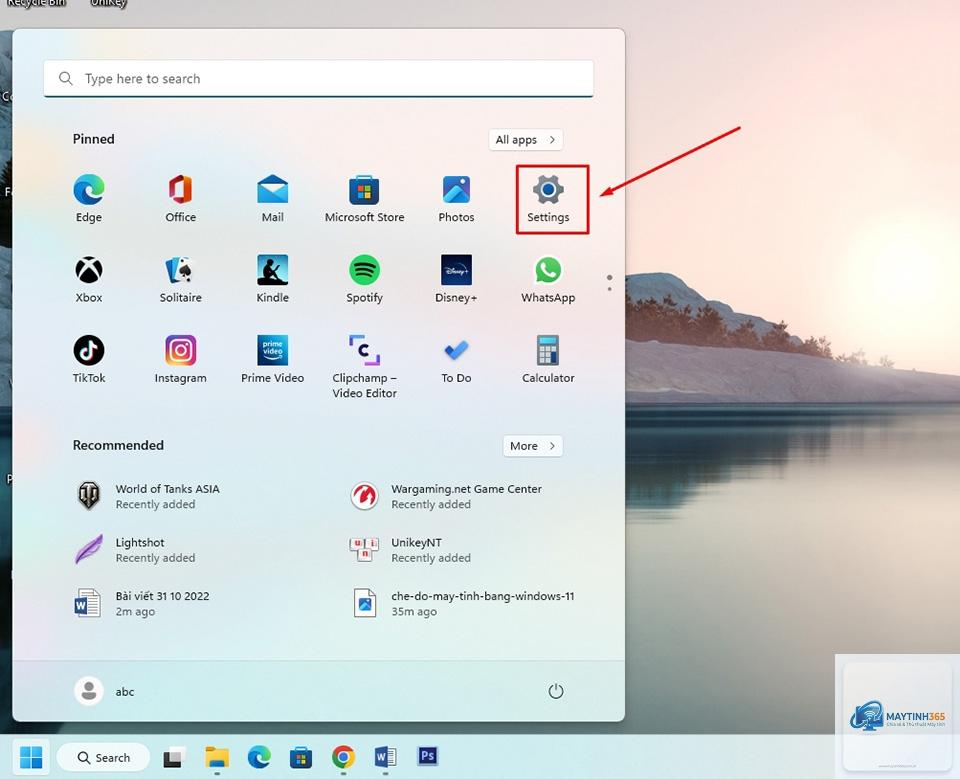
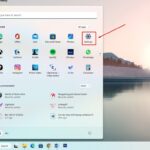
Nhấn tổ hợp phím Windows + I để mở Settings.
Chọn mục System (Hệ thống).
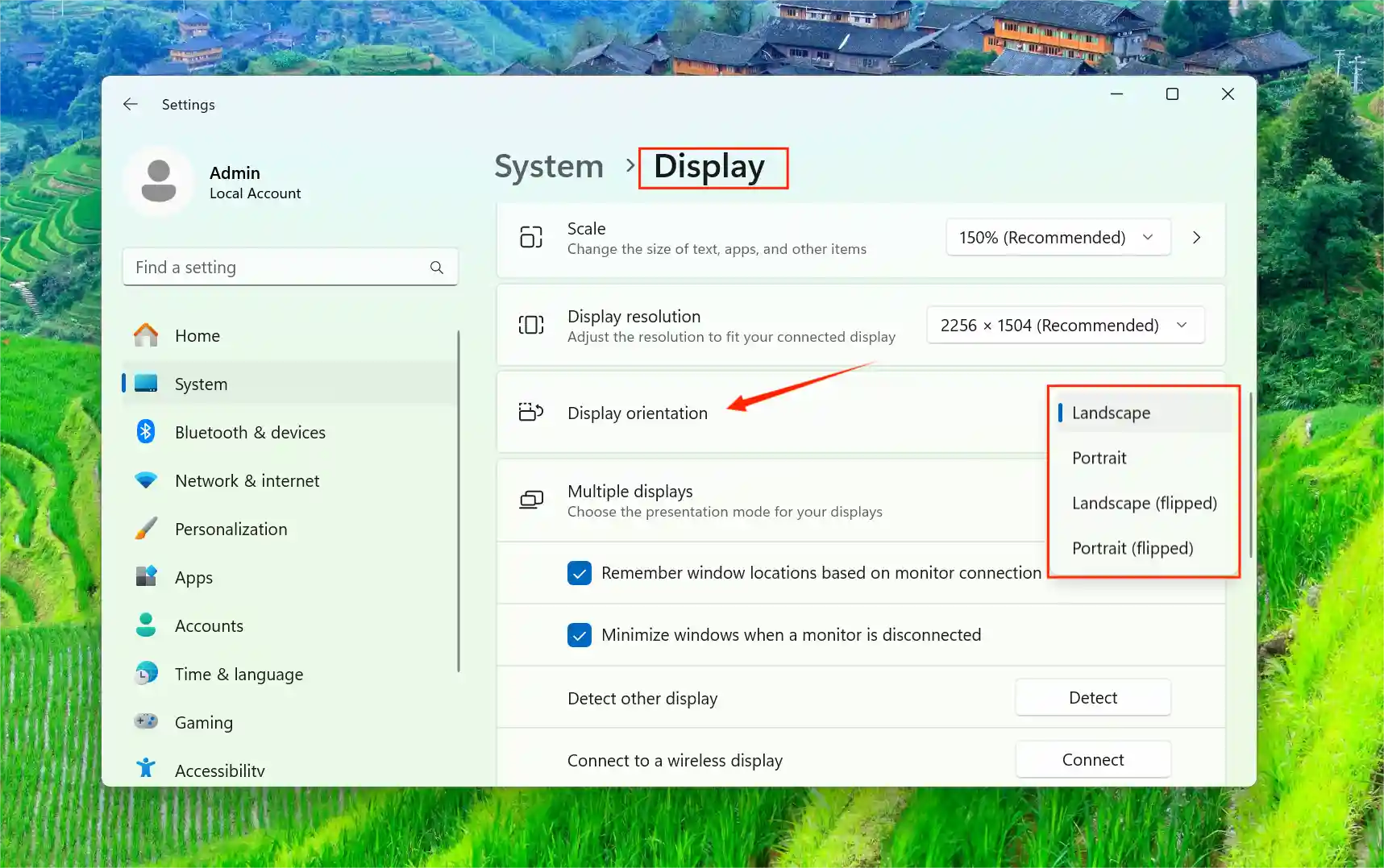
Trong tab bên trái, chọn Display (Màn hình).
Tìm đến phần Scale & layout (Tỷ lệ và bố cục).
Tại mục Display orientation (Hướng hiển thị), bạn có các lựa chọn:
Landscape: Màn hình ngang (mặc định).
Portrait: Màn hình dọc.
Landscape (flipped): Màn hình ngang nhưng lộn ngược.
Portrait (flipped): Màn hình dọc nhưng lộn ngược.
Chọn hướng mong muốn, hệ thống sẽ hiển thị hộp thoại xác nhận trong 15 giây. Nhấn Keep changes để lưu hoặc Revert để quay lại.
Lưu ý: Nếu bạn sử dụng nhiều màn hình, hãy chắc chắn đã chọn đúng màn hình cần xoay trong phần Rearrange your displays trước khi thay đổi hướng.
Xoay màn hình qua Graphics Control Panel (Bảng điều khiển đồ họa)
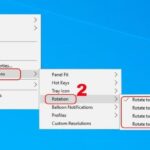
Tùy thuộc vào card đồ họa tích hợp hoặc rời,
Nguyên nhân chính là do driver đồ họa chưa hỗ trợ hoặc tính năng Hot Key bị tắt.
Vào Settings > System > Display, kéo xuống mục Rotation lock và bật công tắc lên. Tính năng này chỉ khả dụng trên các thiết bị có cảm biến gia tốc như laptop lai hoặc máy tính bảng. Với máy tính để bàn, bạn không cần khóa vì không có tính năng tự động xoay.
Xoay màn hình có ảnh hưởng đến hiệu suất máy tính không?
Không. Việc thay đổi hướng hiển thị chỉ là tùy chỉnh phần mềm, không tác động đến hiệu suất CPU, RAM hay card đồ họa. Tuy nhiên, nếu bạn chạy ứng dụng không tương thích với chế độ dọc, có thể xảy ra hiện tượng giật lag do phải scale lại giao diện.
Có thể xoay từng màn hình riêng lẻ khi dùng nhiều màn hình không?
Có. Trong Settings > System > Display, bạn nhấp vào ô vuông đại diện cho màn hình cần xoay, sau đó thay đổi hướng trong mục Display orientation. Các màn hình khác sẽ giữ nguyên cài đặt.
Kết luận
Cách xoay màn hình Windows 11 không hề phức tạp nếu bạn nắm rõ các phương pháp từ phím tắt, Settings cho đến bảng điều khiển đồ họa. Mỗi cách đều có ưu điểm riêng, phù hợp với từng nhu cầu và cấu hình máy khác nhau. Quan trọng nhất là bạn cần kiểm tra driver, tránh vô hiệu hóa phím tắt nếu thường xuyên sử dụng, và luôn xác nhận thay đổi trong thời gian cho phép để không làm gián đoạn công việc. Hy vọng bài viết đã giúp bạn tự tin thao tác và tận dụng tối đa tính năng hữu ích này trên Windows 11.