Việc xoay màn hình máy tính hoặc điện thoại là một thao tác phổ biến nhưng không phải ai cũng biết cách thực hiện đúng. Cách thay đổi orientation màn hình có thể khác nhau tùy thuộc vào hệ điều hành và thiết bị bạn đang sử dụng. Bài viết này sẽ hướng dẫn chi tiết từng bước để
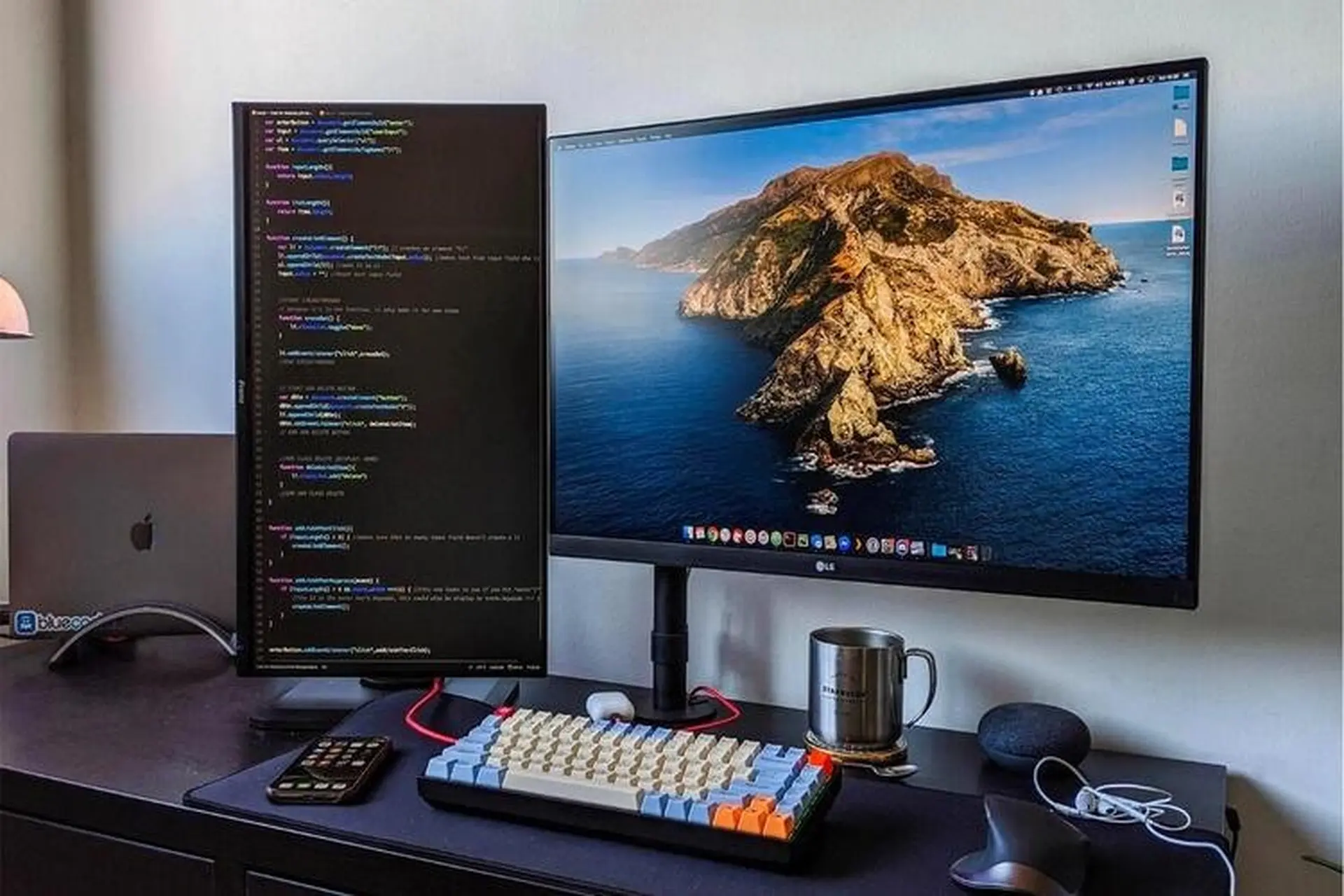
Orientation màn hình hay còn gọi là hướng hiển thị, đề cập đến cách nội dung được sắp xếp trên màn hình theo chiều ngang (landscape) hoặc chiều dọc (portrait). Mỗi chế độ có ưu điểm riêng và phù hợp với từng loại công việc cụ thể.
Chế độ ngang thường được sử dụng khi xem phim, chơi game, làm việc với bảng tính hoặc trình chiếu slide. Trong khi đó, chế độ dọc lại tối ưu cho việc đọc tài liệu dài, lướt web hoặc sử dụng ứng dụng mạng xã hội. Việc nắm vững cách thay đổi orientation màn hình giúp bạn linh hoạt hơn trong công việc và giải trí hàng ngày.
Windows cung cấp tổ hợp phím tắt giúp bạn xoay màn hình tức thì. Đây là phương pháp nhanh nhất để thay đổi orientation màn hình trên máy tính chạy Windows 10 hoặc Windows 11.
Ctrl + Alt + Mũi tên lên: Xoay về chế độ ngang mặc định
Ctrl + Alt + Mũi tên xuống: Xoay ngược 180 độ
Ctrl + Alt + Mũi tên trái: Xoay sang trái 90 độ
Ctrl + Alt + Mũi tên phải: Xoay sang phải 90 độ
Lưu ý rằng tổ hợp phím này có thể không hoạt động trên một số máy tính do driver đồ họa hoặc cài đặt từ nhà sản xuất. Nếu không có phản hồi, bạn cần sử dụng phương pháp thủ công qua Settings.
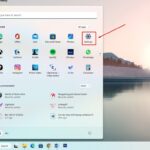
Thay đổi qua Settings
Đây là cách thay đổi orientation màn hình an toàn và chính thống nhất trên Windows.
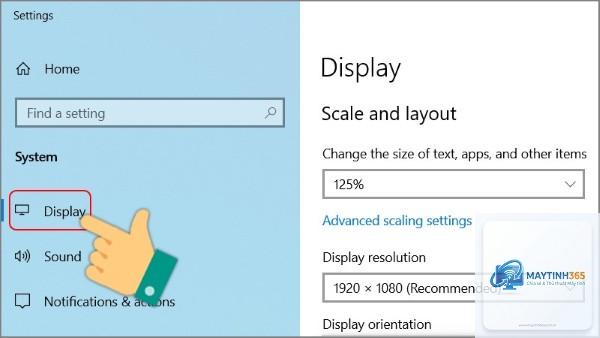
Nhấn chuột phải vào màn hình Desktop và chọn Display settings
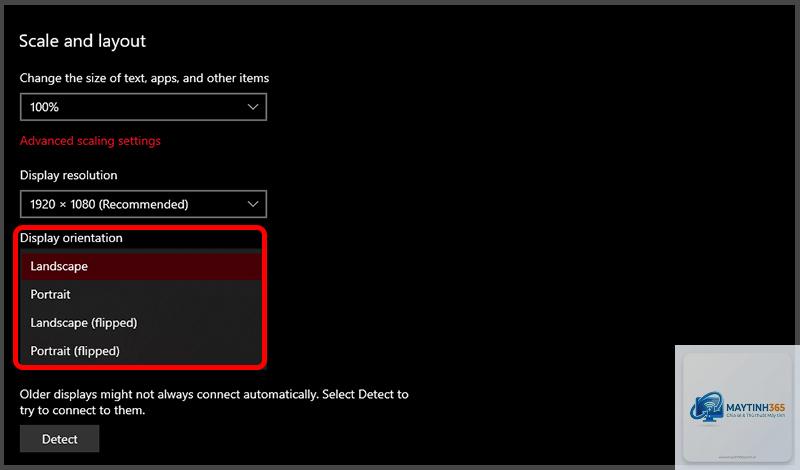
Trong mục Scale and layout, tìm đến Display orientation
Chọn một trong bốn tùy chọn: Landscape, Portrait, Landscape (flipped), Portrait (flipped)
Xác nhận thay đổi trong vòng 15 giây nếu không muốn tự động quay lại
Windows sẽ hiển thị hộp thoại đếm ngược để bạn xác nhận hoặc hủy thay đổi. Điều này giúp tránh tình trạng màn hình bị kẹt ở chế độ không mong muốn.
Thay đổi qua Graphics Control Panel
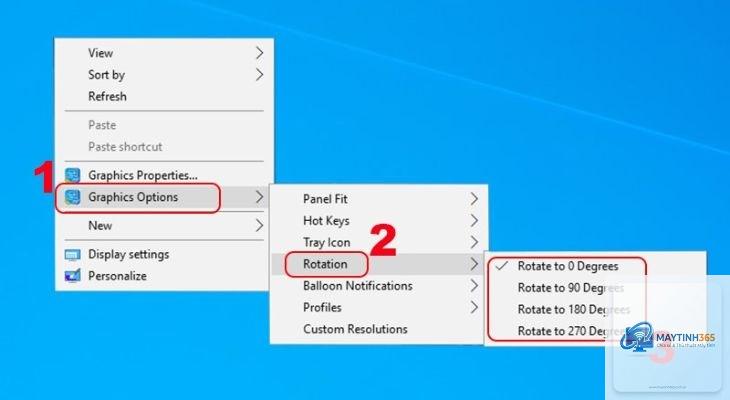
Nếu bạn sử dụng card đồ họa Intel, NVIDIA hoặc AMD, có thể truy cập vào bảng điều khiển riêng để tinh chỉnh orientation màn hình chi tiết hơn.
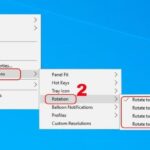
Với Intel Graphics Command Center, bạn vào mục Display, chọn Rotation và điều chỉnh góc xoay theo ý muốn. NVIDIA Control Panel cho phép bạn xoay màn hình trong mục Rotate display. AMD Radeon Settings cũng có tùy chọn tương tự trong phần Display.
Cách thay đổi orientation màn hình trên macOS
Trên hệ điều hành macOS, việc thay đổi orientation màn hình cũng đơn giản không kém. Apple tích hợp sẵn tính năng này trong System Preferences.
Mở System Preferences từ menu Apple hoặc Dock
Chọn Displays
Trong tab Display, tìm đến mục Rotation
Chọn góc xoay: Standard (0°), 90°, 180°, 270°
Một số máy Mac có cảm biến gia tốc tích hợp sẽ tự động xoay màn hình khi bạn xoay thiết bị.
Nguyên nhân thường do vô tình nhấn tổ hợp phím Ctrl + Alt + Mũi tên. Hãy thử nhấn Ctrl + Alt + Mũi tên lên để quay về chế độ mặc định. Nếu không được, vào Display settings và chọn Landscape.
Làm thế nào để tắt auto-rotate trên Android?
Kéo thanh thông báo xuống, tìm biểu tượng Auto-rotate và nhấn để tắt. Hoặc vào Settings > Display > Screen rotation và chọn Portrait.
Có thể xoay màn hình máy tính để bàn không?
Có, hầu hết các màn hình máy tính để bàn đều hỗ trợ xoay phần cứng.
Kiểm tra xem Portrait Orientation Lock có đang bật không. Vào Control Center và nhấn vào biểu tượng ổ khóa có mũi tên để tắt khóa.
Thay đổi orientation màn hình có ảnh hưởng đến hiệu suất máy tính không?
Không, việc thay đổi orientation không ảnh hưởng đến hiệu suất. Tuy nhiên, nếu bật auto-rotate trên điện thoại, cảm biến gia tốc hoạt động liên tục có thể tiêu tốn pin.
Kết luận
Cách thay đổi orientation màn hình là một kỹ năng cơ bản nhưng vô cùng hữu ích trong thời đại số. Dù bạn sử dụng Windows, macOS, Android hay iOS, việc nắm vững các phương pháp xoay màn hình giúp tối ưu hóa trải nghiệm làm việc và giải trí. Từ phím tắt nhanh trên máy tính đến cảm biến tự động trên điện thoại, mỗi phương pháp đều có ưu điểm riêng.
Hãy thực hành các bước hướng dẫn trong bài viết để làm quen với thao tác này. Khi gặp sự cố, bạn đã có sẵn các giải pháp khắc phục trong tay. Việc linh hoạt chuyển đổi giữa chế độ ngang và dọc không chỉ giúp công việc hiệu quả hơn mà còn mang lại sự thoải mái khi sử dụng thiết bị hàng ngày.