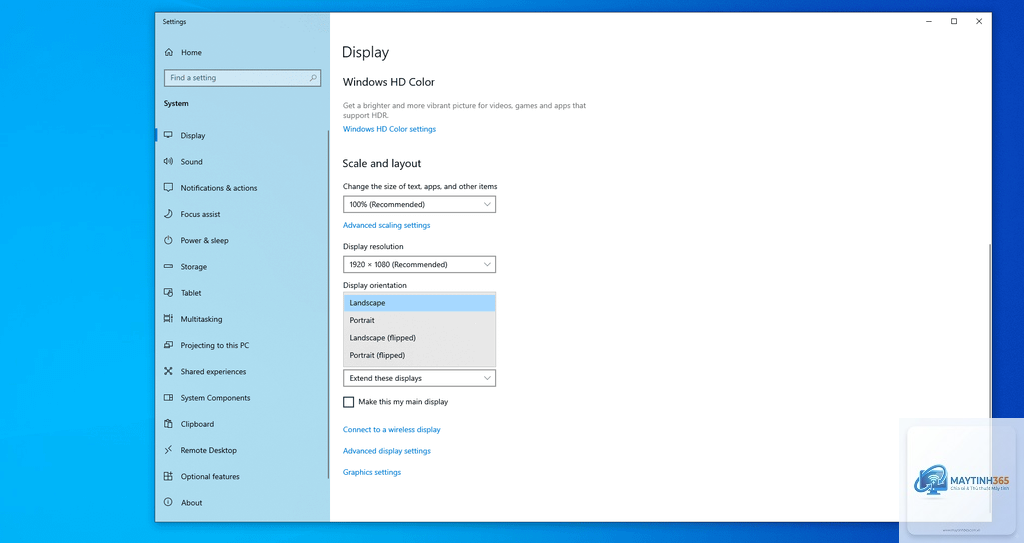
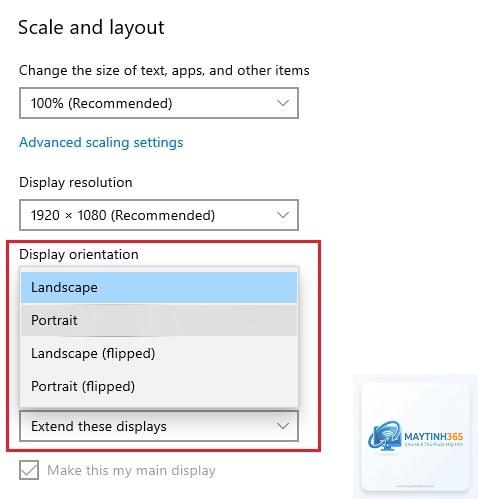
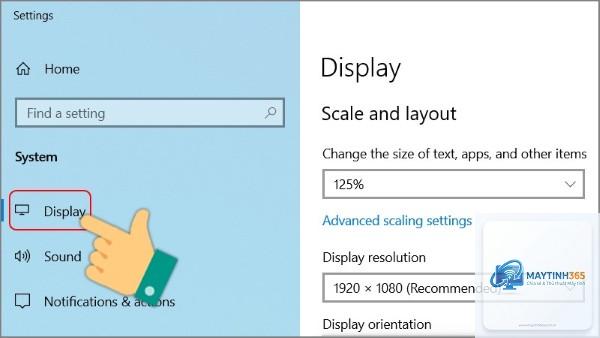
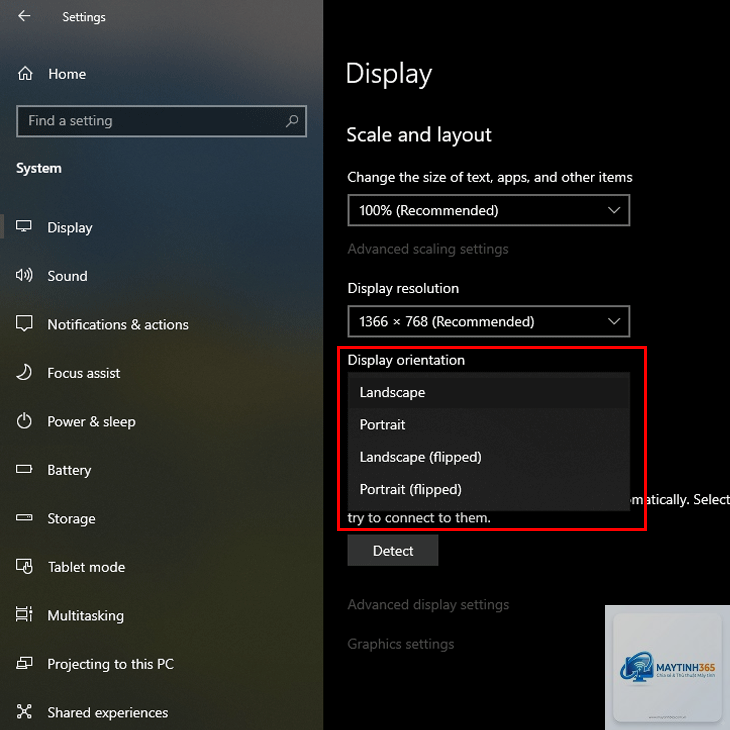
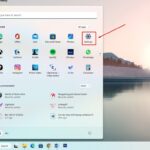
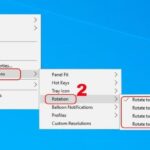
Việc nắm vững cách tùy chỉnh orientation settings không chỉ giúp bạn tối ưu trải nghiệm hiển thị trên màn hình mà còn nâng cao hiệu suất làm việc và giải trí. Orientation settings, hay cài đặt hướng màn hình, cho phép bạn xoay chuyển giao diện giữa chế độ dọc (portrait) và ngang (landscape) tùy theo nhu cầu sử dụng. Từ điện thoại thông minh, máy tính bảng cho đến máy tính để bàn, mỗi thiết bị đều có những phương thức riêng để kiểm soát tính năng này. Bài viết này sẽ đi sâu vào từng khía cạnh, giúp bạn làm chủ hoàn toàn cách tùy chỉnh orientation settings một cách chuyên nghiệp.
Orientation settings là gì và tại sao cần tùy chỉnh?
Orientation settings là tập hợp các tùy chọn cho phép người dùng kiểm soát hướng hiển thị của màn hình thiết bị. Hầu hết các thiết bị hiện đại đều tích hợp cảm biến gia tốc (accelerometer) và con quay hồi chuyển (gyroscope) để tự động phát hiện hướng cầm và xoay màn hình tương ứng. Tuy nhiên, không phải lúc nào tính năng tự động này cũng phù hợp.
Việc tùy chỉnh orientation settings mang lại nhiều lợi ích thiết thực. Khi đọc sách hay lướt web, chế độ dọc giúp hiển thị nội dung dài hơn mà không cần cuộn quá nhiều. Ngược lại, khi xem phim, chơi game hoặc làm việc với bảng tính, chế độ ngang mang lại không gian hiển thị rộng rãi hơn. Ngoài ra, việc khóa orientation settings còn giúp tránh tình trạng xoay màn hình ngoài ý muốn khi nằm nghiêng hoặc di chuyển.
Các loại orientation settings phổ biến
Chế độ xoay tự động (Auto-rotate)
Đây là chế độ mặc định trên hầu hết các thiết bị di động. Khi kích hoạt, màn hình sẽ tự động xoay theo hướng cầm của người dùng. Cảm biến gia tốc sẽ liên tục theo dõi góc nghiêng và điều chỉnh giao diện cho phù hợp. Chế độ này rất tiện lợi nhưng đôi khi gây khó chịu khi bạn muốn giữ nguyên hướng màn hình.
Chế độ khóa xoay (Rotation Lock)
Tính năng này cho phép bạn cố định màn hình ở một hướng nhất định, bất kể thiết bị được xoay như thế nào. Khi kích hoạt khóa xoay, màn hình sẽ giữ nguyên hướng hiện tại cho đến khi bạn tắt khóa. Đây là giải pháp lý tưởng khi đọc sách trên giường hoặc khi sử dụng thiết bị trong môi trường rung lắc.
Chế độ xoay 180 độ
Một số thiết bị cho phép xoay màn hình lộn ngược hoàn toàn, tức 180 độ so với hướng mặc định. Tính năng này hữu ích khi bạn muốn đặt thiết bị úp ngược hoặc chia sẻ màn hình với người đối diện.
Cách tùy chỉnh orientation settings trên điện thoại thông minh
Trên hệ điều hành Android
Android cung cấp nhiều tùy chọn linh hoạt để kiểm soát orientation settings. Cách nhanh nhất là sử dụng bảng điều khiển nhanh (Quick Settings). Vuốt từ trên xuống để mở bảng thông báo, sau đó tìm biểu tượng xoay màn hình (thường là hình chiếc điện thoại có mũi tên xoay quanh). Nhấn để bật hoặc tắt chế độ tự động xoay.
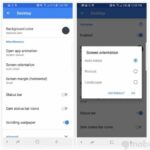
Để tùy chỉnh sâu hơn, vào Cài đặt (Settings) > Màn hình (Display) > Xoay màn hình (Screen rotation). Tại đây,
Mở Control Center bằng cách vuốt từ góc trên bên phải xuống (trên iPhone có Face ID) hoặc vuốt từ dưới lên (trên iPhone có nút Home). Nhấn vào biểu tượng ổ khóa có mũi tên xoay quanh để bật khóa xoay. Khi biểu tượng sáng trắng, màn hình đã được khóa.
Tại sao orientation settings trên Android không hoạt động?
Nguyên nhân có thể do cảm biến gia tốc bị lỗi, ứng dụng không hỗ trợ xoay, hoặc cài đặt bị vô hiệu hóa. Hãy kiểm tra trong Settings > Display > Screen rotation, đảm bảo chế độ tự động xoay được bật. Nếu vẫn không hoạt động, khởi động lại thiết bị hoặc kiểm tra cảm biến bằng ứng dụng chẩn đoán.
Có thể tùy chỉnh orientation settings cho từng ứng dụng riêng lẻ không?
Trên Android,
Nếu driver đồ họa hỗ trợ,
Việc thay đổi orientation settings không làm giảm chất lượng hiển thị vì đây chỉ là thay đổi hướng của màn hình, không thay đổi độ phân giải hay tần số quét. Tuy nhiên, một số ứng dụng có thể hiển thị không đúng tỷ lệ khi chuyển đổi giữa chế độ dọc và ngang.
Nắm vững cách tùy chỉnh orientation settings là kỹ năng cơ bản nhưng vô cùng hữu ích trong thời đại số. Từ việc tối ưu không gian làm việc, nâng cao trải nghiệm giải trí đến cải thiện năng suất, orientation settings đóng vai trò quan trọng trong cách chúng ta tương tác với thiết bị điện tử. Mỗi nền tảng từ Android, iOS, Windows đến macOS đều có những phương thức riêng để kiểm soát tính năng này, nhưng nguyên lý cốt lõi vẫn là sự linh hoạt và kiểm soát.
Hãy thực hành ngay hôm nay bằng cách khám phá các tùy chọn orientation settings trên thiết bị của bạn. Bắt đầu với việc bật/tắt khóa xoay, thử nghiệm chế độ dọc và ngang trong các tình huống khác nhau. Khi đã quen, bạn sẽ thấy việc điều chỉnh orientation settings trở nên tự nhiên như một phần không thể thiếu trong trải nghiệm sử dụng thiết bị hàng ngày. Đừng ngần ngại tìm hiểu thêm các ứng dụng hỗ trợ hoặc phím tắt để tối ưu hóa quy trình làm việc của mình.