PowerShell là công cụ tự động hóa mạnh mẽ trên Windows, và câu lệnh if là trái tim của mọi logic điều khiển. Nắm vững cách sử dụng if trong PowerShell giúp bạn viết script thông minh, kiểm tra điều kiện và đưa ra quyết định dựa trên dữ liệu đầu vào. Bài viết này đi sâu vào cú pháp, các dạng so sánh, kỹ thuật lồng ghép, tối ưu hóa hiệu suất và những lỗi phổ biến cần tránh. Dù bạn là quản trị viên hệ thống hay lập trình viên, hướng dẫn toàn diện này sẽ giúp bạn khai thác triệt để sức mạnh của if trong PowerShell.
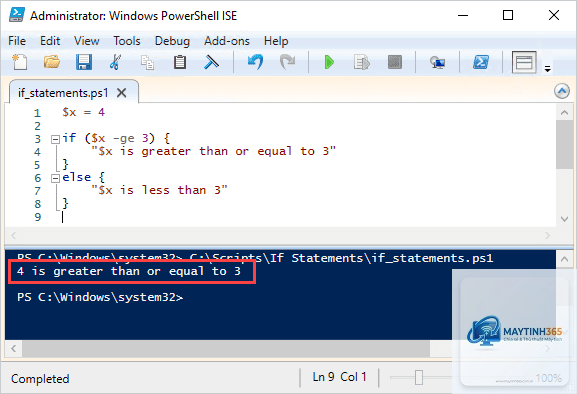
Câu lệnh if trong PowerShell kiểm tra một biểu thức điều kiện và thực thi khối lệnh nếu điều kiện đúng. Cú pháp chuẩn như sau: if (điều kiện) { mã lệnh } Điều kiện phải được đặt trong dấu ngoặc đơn và trả về giá trị Boolean $true hoặc $false. Khối lệnh được bao bọc bởi dấu ngoặc nhọn. Ví dụ đơn giản nhất: $number = 5
if ($number -gt 3) { Write-Host “Số lớn hơn 3” } Trong PowerShell, toán tử so sánh sử dụng dấu gạch ngang và ký tự: -eq (bằng), -ne (không bằng), -gt (lớn hơn), -lt (nhỏ hơn), -ge (lớn hơn hoặc bằng), -le (nhỏ hơn hoặc bằng). Không dùng dấu == hay!= như ngôn ngữ C.
Để xử lý nhiều trường hợp, bạn ghép thêm else và elseif. Cấu trúc đầy đủ: if (điều kiện1) { khối1 }
elseif (điều kiện2) { khối2 }
else { khối3 } Ví dụ kiểm tra điểm số: $score = 75
if ($score -ge 90) { Write-Host “Xuất sắc” }
elseif ($score -ge 70) { Write-Host “Khá” }
elseif ($score -ge 50) { Write-Host “Trung bình” }
else { Write-Host “Yếu” } Có thể dùng nhiều elseif liên tiếp, nhưng nếu quá 5 nhánh, hãy cân nhắc dùng switch để code dễ đọc hơn.
Các Toán Tử So Sánh Chi Tiết
So Sánh Số
Sử dụng -eq, -ne, -gt, -lt, -ge, -le: $a = 10; $b = 20
if ($a -lt $b) { “10 nhỏ hơn 20” }
So Sánh Chuỗi
PowerShell mặc định so sánh không phân biệt hoa thường. Dùng -ceq, -cne để phân biệt: $name = “Alice”
if ($name -eq “alice”) { “Trùng khớp không phân biệt hoa” }
Kiểm Tra Null và Rỗng
Dùng -eq $null hoặc [string]::IsNullOrEmpty(): $var = $null
if ($var -eq $null) { “Biến chưa gán giá trị” }
Kiểm Tra Kiểu Dữ Liệu
Toán tử -is và -isnot: $obj = Get-Process
if ($obj -is [System.Diagnostics.Process]) { “Đối tượng là quy trình” }
Kết Hợp Nhiều Điều Kiện Bằng Toán Tử Logic
PowerShell hỗ trợ -and, -or, -not để kết hợp nhiều điều kiện: if (($age -ge 18) -and ($age -le 60)) { “Trong độ tuổi lao động” }
if (($role -eq “admin”) -or ($role -eq “manager”)) { “Truy cập được” }
if (-not ($status -eq “stopped”)) { “Dịch vụ đang chạy” } Thứ tự ưu tiên: NOT > AND > OR. Nên dùng dấu ngoặc đơn để rõ ràng.
Lồng Câu Lệnh If Trong PowerShell
Lồng if cho phép kiểm tra điều kiện nhiều cấp: $user = “admin”
$isActive = $true
if ($user -eq “admin”) { if ($isActive) { Write-Host “Admin hoạt động” } else { Write-Host “Admin bị vô hiệu hóa” }
} Lồng quá sâu khiến code khó đọc và sửa lỗi. Ưu tiên dùng elseif hoặc gom điều kiện bằng -and.
PowerShell thường kết hợp if với pipeline. Ví dụ kiểm tra file tồn tại: if (Test-Path “C:config.ini”) { Get-Content “C:config.ini” }
else { Write-Warning “File không tồn tại” } Hoặc kiểm tra kết quả lệnh: $process = Get-Process -Name “notepad” -ErrorAction SilentlyContinue
if ($process) { Stop-Process -Name “notepad” }
So Sánh If Với Switch Trong PowerShell
Đặc điểm
If
Switch
Số nhánh nhiều
Dài, dễ nhầm elseif
Gọn, rõ ràng
Kiểm tra biểu thức phức tạp
Linh hoạt, tự do
Chỉ so sánh một giá trị
Xử lý regex
Cần dùng -match
Tích hợp sẵn -regex
Hiệu suất
Tốt với ít nhánh
Tốt hơn khi nhiều nhánh
Nếu bạn có một biến cần so sánh với nhiều giá trị, switch là lựa chọn tối ưu. Với điều kiện phức tạp, if vẫn là chuẩn mực.
Lợi Ích Và Hạn Chế Khi Sử Dụng If
Lợi ích:
Kiểm soát luồng thực thi script rõ ràng
Kết hợp linh hoạt với mọi loại dữ liệu và lệnh
Dễ đọc, bảo trì nếu viết có tổ chức
Hỗ trợ đầy đủ toán tử so sánh và logic
Hạn chế:
Dễ tạo code rối khi lồng quá nhiều cấp
Không có cơ chế fallback mặc định như try/catch
Hiệu suất giảm nếu kiểm tra hàng nghìn điều kiện liên tiếp
Dùng [string]::IsNullOrEmpty($str) hoặc if ($str -eq “”) {}. Lưu ý $null và “” khác nhau.
Else if và elseif khác nhau thế nào?
PowerShell dùng elseif (dính liền). Viết “else if” cũng được nhưng không chuẩn, có thể gây nhầm lẫn.
Tại sao câu lệnh if của tôi không bao giờ chạy?
Kiểm tra điều kiện có trả về $true không. In ra biến bằng Write-Host để debug. Xem lại dấu ngoặc và toán tử.
Có thể dùng if với biến môi trường không?
Có, ví dụ if ($env:USERNAME -eq “Admin”) {… }.
If có thể dùng trong một dòng duy nhất không?
Có, if ($a -gt 5) { Write-Host “Lớn” } nhưng nếu lệnh dài nên xuống dòng.
Kết Luận
Cách sử dụng if trong PowerShell là kỹ năng nền tảng để xây dựng script tự động hóa thông minh. Từ cú pháp cơ bản đến kết hợp nhiều điều kiện, lồng ghép và ứng dụng thực tế, bạn có thể kiểm soát hành vi script chính xác. Tránh các lỗi như nhầm toán tử, quên ngoặc, bỏ qua null. Hãy thực hành với các tình huống quản trị hệ thống, xử lý file, kiểm tra dịch vụ. Thành thạo if sẽ mở ra khả năng viết code mạnh mẽ, linh hoạt và ít lỗi.