Screen orientation, hay còn gọi là hướng màn hình, là một tính năng quan trọng trên điện thoại thông minh, máy tính bảng và laptop. Việc nắm vững cách quản lý screen orientation giúp bạn tối ưu hóa trải nghiệm xem nội dung, từ đọc sách, lướt web đến chơi game và làm việc. Bài viết này sẽ cung cấp cho bạn kiến thức chuyên sâu về cách kiểm soát xoay màn hình, từ cài đặt cơ bản đến các thủ thuật nâng cao, đảm bảo
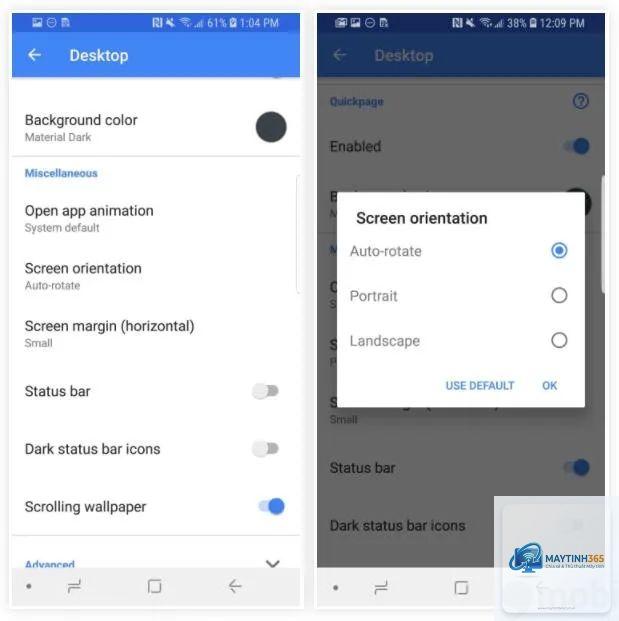
Screen orientation đề cập đến hướng hiển thị của màn hình, thường là dọc (portrait) hoặc ngang (landscape). Cảm biến gia tốc (accelerometer) trong thiết bị sẽ tự động phát hiện góc nghiêng và xoay giao diện cho phù hợp. Tuy nhiên, không phải lúc nào tính năng tự động xoay cũng mang lại lợi ích. Đôi khi nó gây khó chịu khi bạn nằm đọc sách hoặc khi thiết bị rung lắc. Quản lý screen orientation giúp bạn khóa hướng màn hình ở chế độ mong muốn, tránh xoay không mong muốn và bảo vệ trải nghiệm người dùng.
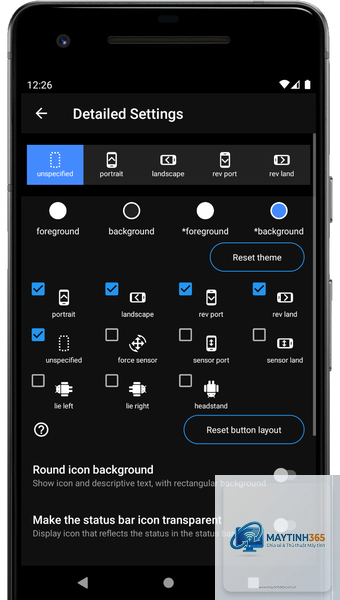
Hầu hết các thiết bị hiện đại đều hỗ trợ hai chế độ chính, cùng với một số tùy chọn mở rộng:
Portrait (Dọc): Màn hình hiển thị theo chiều dọc, phù hợp cho đọc văn bản, lướt web và sử dụng ứng dụng nhắn tin.
Landscape (Ngang): Màn hình hiển thị theo chiều ngang, lý tưởng cho xem phim, chơi game và làm việc với bảng tính.
Portrait Upside Down (Dọc ngược): Một số thiết bị cho phép xoay 180 độ, hữu ích khi bạn sạc pin hoặc đặt thiết bị trên bàn.
Landscape (Đảo ngược): Tương tự landscape nhưng xoay theo hướng ngược lại, thường dùng khi thiết bị được gắn trên giá đỡ.
Cách quản lý screen orientation trên điện thoại Android
Android cung cấp nhiều cách để kiểm soát hướng màn hình, từ thanh cài đặt nhanh đến menu cài đặt chi tiết.
Sử dụng thanh cài đặt nhanh (Quick Settings)
Đây là cách nhanh nhất để bật hoặc tắt tính năng tự động xoay:
Vuốt từ trên cùng màn hình xuống để mở bảng thông báo.
Vuốt tiếp lần nữa để mở rộng thanh Quick Settings.
Tìm biểu tượng “Tự động xoay” (thường là hình màn hình với mũi tên xoay).
Chạm để bật (sáng) hoặc tắt (tối) tính năng.
Khi tắt tự động xoay, màn hình sẽ khóa ở hướng hiện tại.
Trên iPhone, bạn không thể khóa màn hình ở chế độ ngang vĩnh viễn. Tính năng khóa xoay chỉ khóa ở chế độ dọc. Để sử dụng chế độ ngang, bạn cần tắt khóa xoay và xoay ngang thiết bị. Một số ứng dụng như YouTube có nút toàn màn hình riêng.
Tại sao màn hình laptop của tôi không xoay được?
Có nhiều nguyên nhân: driver đồ họa lỗi thời, cảm biến gia tốc bị tắt trong BIOS, hoặc tính năng xoay bị khóa trong Cài đặt. Hãy kiểm tra Action Center, cập nhật driver, và vào Cài đặt > Hệ thống > Màn hình để bật xoay.
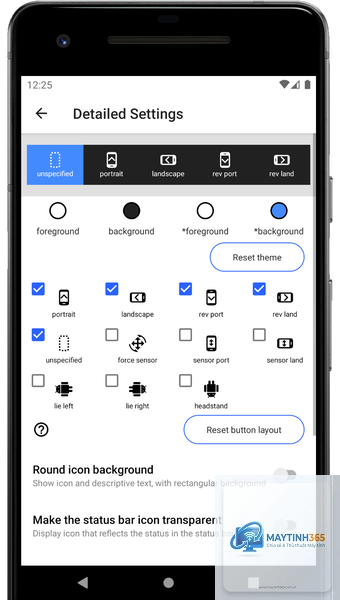
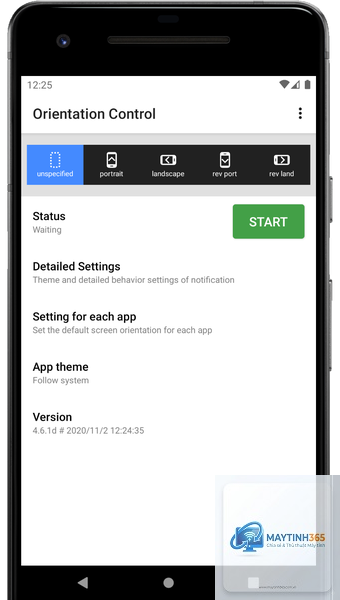
Có cách nào để tự động xoay màn hình theo ứng dụng không?
Có. Trên Android,
Hầu hết điện thoại thông minh và máy tính bảng hiện đại đều có. Trên Android,
Không đáng kể. Việc bật hoặc tắt khóa xoay không tiêu tốn nhiều năng lượng. Tuy nhiên, nếu bạn thường xuyên xoay màn hình, cảm biến gia tốc sẽ hoạt động nhiều hơn, có thể ảnh hưởng nhỏ đến thời lượng pin.
Kết luận
Quản lý screen orientation là một kỹ năng nhỏ nhưng mang lại lợi ích lớn trong việc tối ưu hóa trải nghiệm sử dụng thiết bị. Từ việc khóa xoay đơn giản đến thiết lập quy tắc phức tạp, bạn hoàn toàn có thể kiểm soát hướng màn hình theo ý muốn. Hãy áp dụng những hướng dẫn trong bài viết này để tận dụng tối đa tính năng trên điện thoại, máy tính bảng và laptop của bạn. Nếu gặp bất kỳ vấn đề nào, đừng ngần ngại kiểm tra lại cài đặt hoặc tìm kiếm sự hỗ trợ từ nhà sản xuất. Chúc bạn thành công!