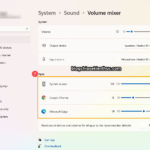
Sound Control Panel là gì và tại sao cần cấu hình đúng cách?
Sound Control Panel là công cụ quản lý âm thanh tích hợp sẵn trong hệ điều hành Windows, cho phép người dùng kiểm soát toàn bộ thiết bị âm thanh đầu vào và đầu ra. Việc nắm vững cách cấu hình sound control panel giúp bạn khắc phục các vấn đề như mất âm thanh, độ trễ âm thanh, hoặc chất lượng âm thanh kém. Công cụ này xuất hiện từ Windows 7 và được cải tiến qua các phiên bản Windows 10, Windows 11.
Sound Control Panel khác với thanh âm lượng thông thường ở chỗ nó cung cấp quyền truy cập vào các thiết lập nâng cao như định dạng mặc định, không gian âm thanh, và tăng cường âm thanh. Khi bạn hiểu cách cấu hình sound control panel,
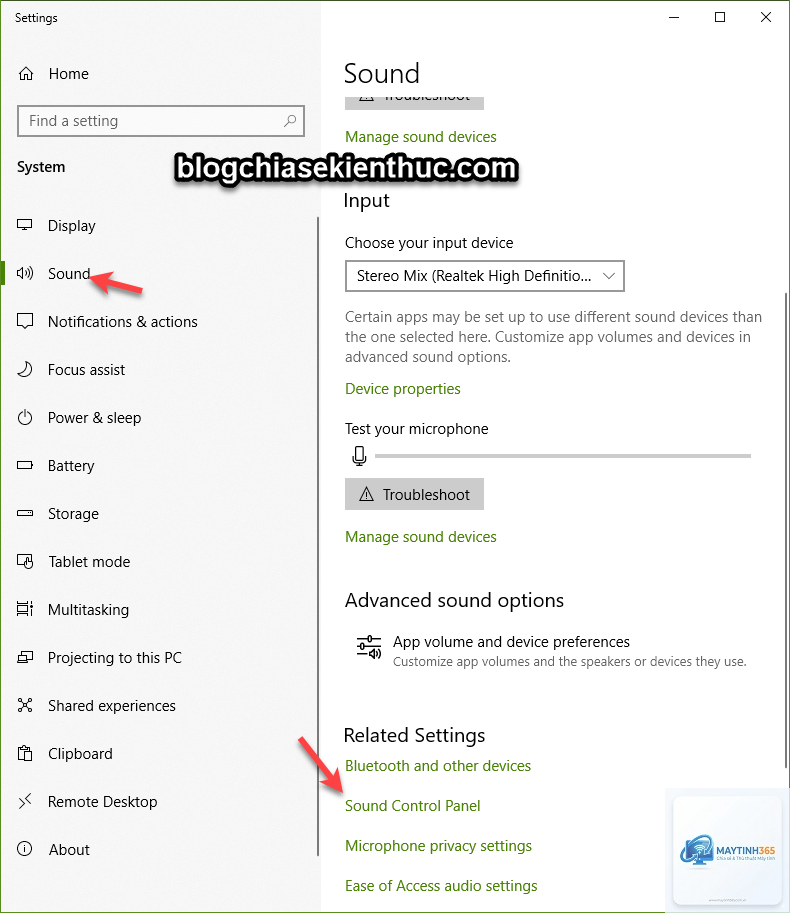
Nhấn Windows + R, gõ “mmsys.cpl” và Enter. Lệnh này mở trực tiếp Sound Control Panel mà không cần qua Control Panel. Đây là cách nhanh nhất để truy cập công cụ này.
Tại sao Sound Control Panel không lưu cài đặt?
Nguyên nhân thường do thiếu quyền quản trị hoặc driver âm thanh bị lỗi. Chạy Control Panel với quyền Administrator bằng cách nhấp chuột phải và chọn “Run as administrator”. Cập nhật driver âm thanh lên phiên bản mới nhất cũng khắc phục vấn đề này.
Có nên tắt tất cả hiệu ứng âm thanh trong Enhancements không?
Tùy thuộc vào nhu cầu sử dụng. Nếu bạn nghe nhạc chất lượng cao, nên tắt tất cả hiệu ứng để âm thanh trung thực. Nếu bạn xem phim hoặc chơi game, có thể bật Loudness Equalization hoặc Bass Boost để cải thiện trải nghiệm.
Làm sao để khôi phục cài đặt Sound Control Panel về mặc định?
Trong tab Advanced của từng thiết bị, nhấp vào nút “Restore Defaults”. Bạn cũng có thể xóa và cài đặt lại driver âm thanh trong Device Manager để đưa tất cả cài đặt về trạng thái ban đầu.
Cách cấu hình sound control panel cho tai nghe Bluetooth?
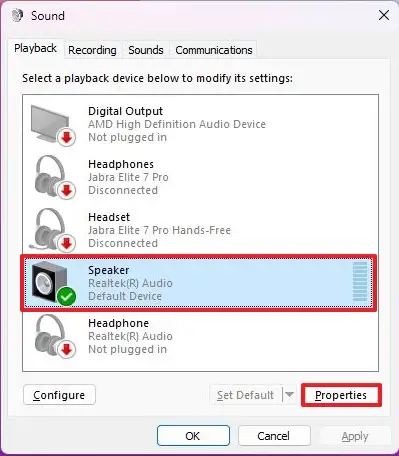
Kết nối tai nghe Bluetooth trước, sau đó vào Sound Control Panel. Trong tab Playback, chọn tai nghe Bluetooth và thiết lập làm thiết bị mặc định. Vào Properties > Advanced, chọn định dạng 16 bit 44100 Hz để đảm bảo kết nối ổn định.
Kết luận
Cách cấu hình sound control panel là kỹ năng cần thiết cho bất kỳ người dùng máy tính nào muốn tối ưu trải nghiệm âm thanh. Từ việc thiết lập thiết bị mặc định, tinh chỉnh chất lượng âm thanh, đến xử lý các vấn đề thường gặp, Sound Control Panel cung cấp đầy đủ công cụ để bạn kiểm soát mọi khía cạnh của âm thanh trên Windows.
Bằng cách áp dụng các hướng dẫn chi tiết trong bài viết này, bạn có thể tự tin thực hiện cách cấu hình sound control panel một cách chính xác và hiệu quả. Hãy dành thời gian khám phá từng tab và tùy chọn để tìm ra cài đặt phù hợp nhất với nhu cầu sử dụng của bạn. Âm thanh chất lượng cao không chỉ cải thiện trải nghiệm giải trí mà còn nâng cao hiệu suất làm việc và giao tiếp hàng ngày.