Việc thiết lập audio devices đúng cách là yếu tố then chốt để tận hưởng trải nghiệm âm thanh chất lượng cao trên máy tính. Dù bạn sử dụng loa ngoài, tai nghe không dây hay micro chuyên nghiệp, việc cấu hình sai có thể dẫn đến mất tiếng, nhiễu âm hoặc độ trễ khó chịu. Bài viết này sẽ hướng dẫn bạn cách thiết lập audio devices trên cả hai hệ điều hành phổ biến nhất hiện nay, từ những bước cơ bản đến các tinh chỉnh nâng cao dành cho người dùng chuyên nghiệp.
Audio devices là gì và tại sao cần thiết lập đúng cách?
Audio devices (thiết bị âm thanh) bao gồm tất cả phần cứng có khả năng phát hoặc thu âm thanh trên máy tính. Điều này bao gồm loa tích hợp, tai nghe, micro, soundbar, loa Bluetooth, card âm thanh rời và các thiết bị USB âm thanh chuyên dụng.
Khi bạn kết nối một thiết bị âm thanh mới, hệ điều hành thường tự động nhận diện nhưng không phải lúc nào cũng chọn đúng cấu hình tối ưu. Việc thiết lập audio devices đúng cách giúp đảm bảo âm thanh đầu ra rõ ràng, không bị méo tiếng, đồng thời tối ưu hóa độ nhạy của micro để thu giọng nói chính xác.
Loa ngoài kết nối qua jack 3.5mm, USB hoặc Bluetooth
Tai nghe có dây và không dây
Soundbar và hệ thống âm thanh vòm
Thiết bị phát trực tiếp qua HDMI hoặc DisplayPort
Thiết bị đầu vào (Input devices)
Micro tích hợp trên laptop hoặc webcam
Micro rời kết nối qua jack 3.5mm hoặc USB
Tai nghe có micro tích hợp
Micro không dây chuyên nghiệp
Thiết bị thu âm thanh qua cổng quang học
Cách thiết lập audio devices trên Windows 11
Bước 1: Truy cập cài đặt âm thanh
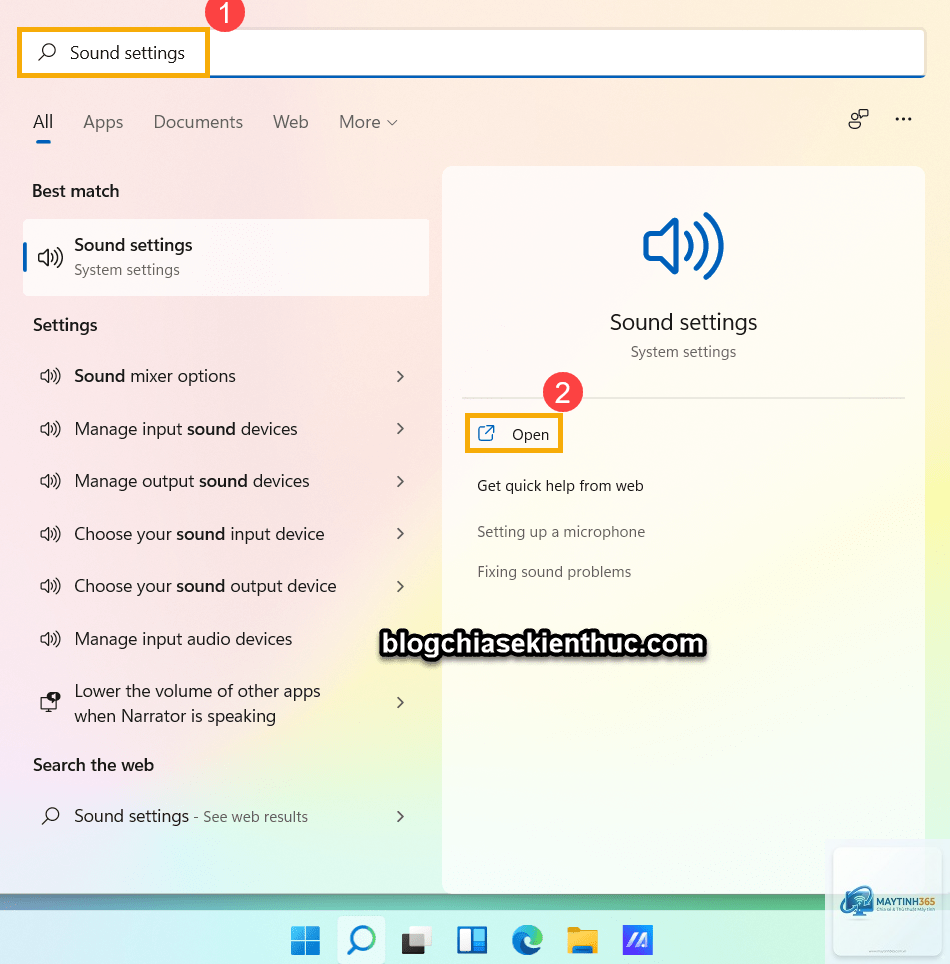
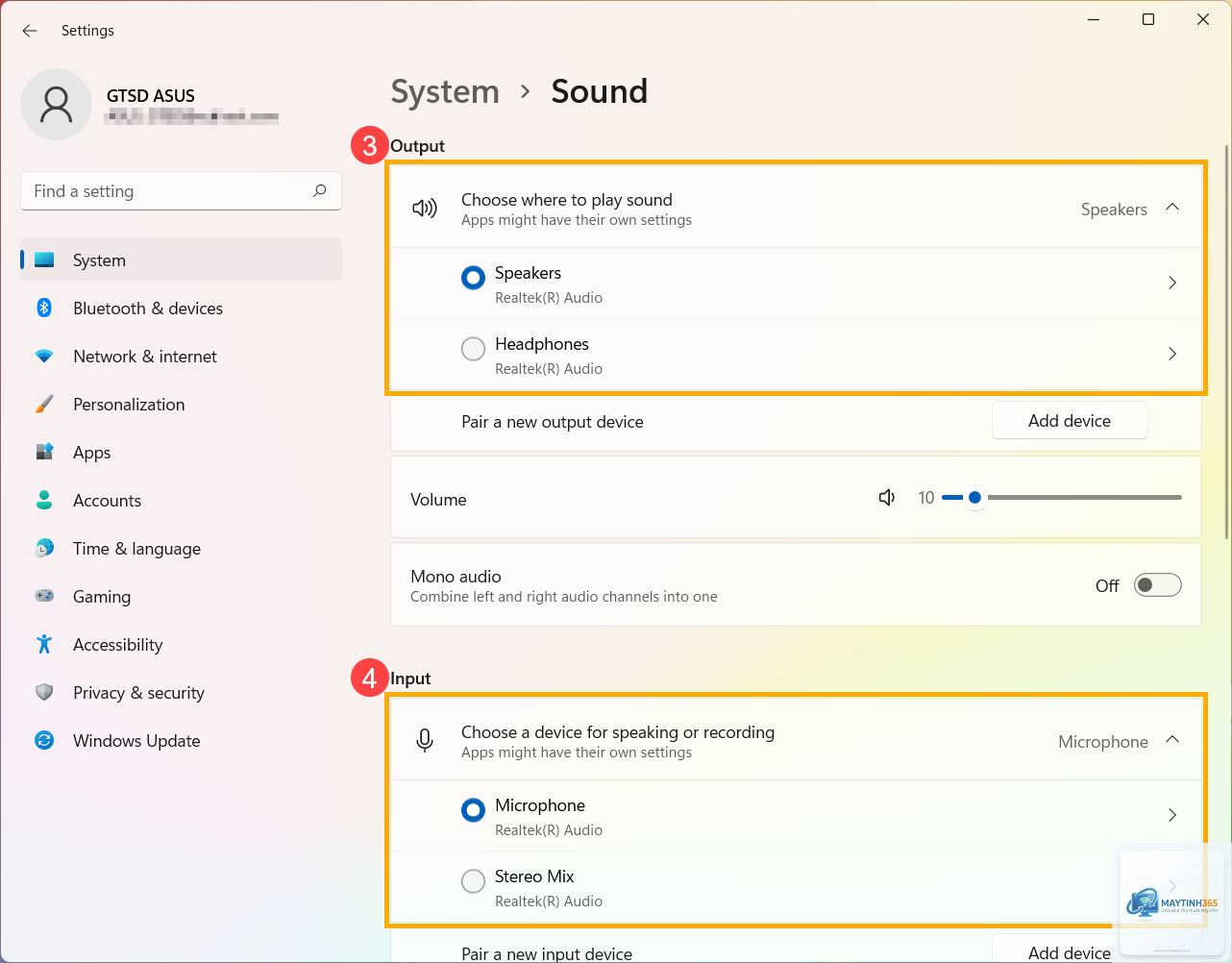
Nhấp chuột phải vào biểu tượng loa trên thanh Taskbar (góc phải màn hình) và chọn “Sound settings”. Bạn cũng có thể vào Settings > System > Sound để mở bảng điều khiển âm thanh chi tiết.
Bước 2: Chọn thiết bị đầu ra mặc định
Trong phần “Output”, bạn sẽ thấy danh sách tất cả thiết bị phát âm thanh đang kết nối. Nhấp vào thiết bị bạn muốn sử dụng làm mặc định. Windows sẽ tự động chuyển đổi âm thanh sang thiết bị này ngay lập tức.
Nhấp vào tên thiết bị đầu ra để mở các tùy chọn nâng cao. Tại đây
Nhấp chuột phải vào biểu tượng loa trên Taskbar, chọn Sound settings, sau đó trong phần Output chọn thiết bị bạn muốn làm mặc định. Bạn cũng có thể vào Sound Control Panel (mmsys.cpl) để thiết lập chi tiết hơn.
Tại sao máy tính không nhận thiết bị âm thanh mới kết nối?
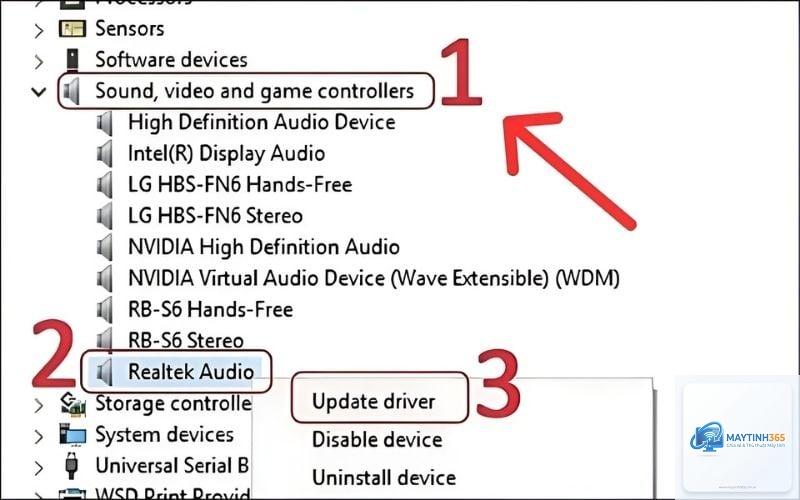
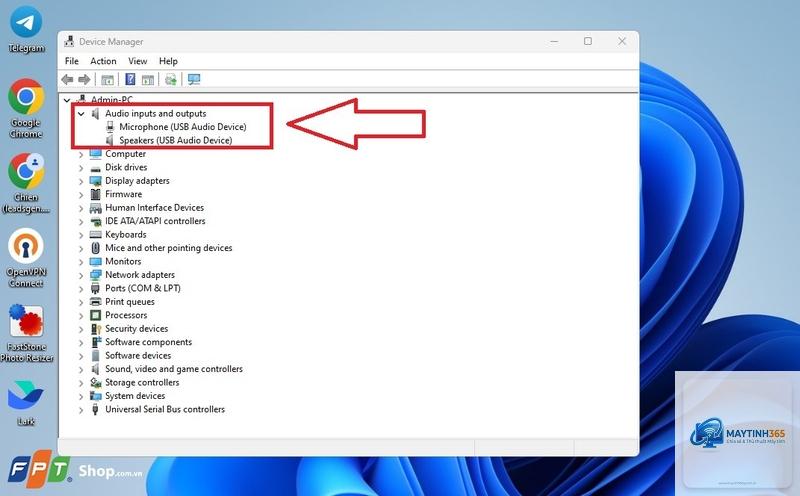
Nguyên nhân có thể do driver chưa được cài đặt, cổng kết nối bị lỗi, hoặc thiết bị không tương thích. Thử kết nối qua cổng USB khác, khởi động lại máy tính, hoặc kiểm tra trong Device Manager xem thiết bị có xuất hiện không.
Cách thiết lập audio devices để giảm độ trễ âm thanh khi chơi game?
Trên Windows, vào Sound settings, chọn thiết bị đầu ra, nhấp vào Properties, chọn tab Advanced và bỏ chọn “Enable audio enhancements”. Sử dụng tai nghe có dây thay vì Bluetooth để giảm độ trễ. Cài đặt driver ASIO nếu card âm thanh hỗ trợ.
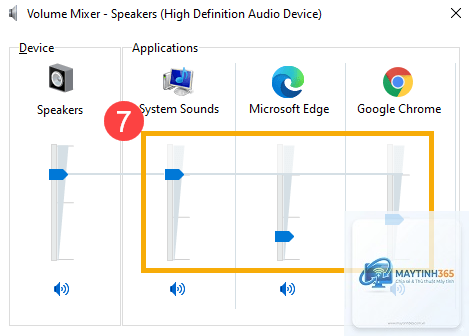
Làm thế nào để sử dụng đồng thời loa và tai nghe?
Trên Windows,
Chọn micro làm thiết bị đầu vào mặc định, điều chỉnh độ nhạy ở mức 70-80%, bật tính năng khử tiếng ồn nếu có. Sử dụng phần mềm ghi âm chuyên nghiệp như Audacity để kiểm tra và tinh chỉnh thêm.
Kết luận
Việc nắm vững cách thiết lập audio devices không chỉ giúp bạn tận hưởng âm thanh chất lượng cao mà còn tránh được các sự cố kỹ thuật thường gặp. Dù bạn sử dụng Windows hay MacOS, các bước cơ bản đều tương tự nhau: chọn đúng thiết bị đầu ra và đầu vào, điều chỉnh định dạng âm thanh phù hợp, và tinh chỉnh các tùy chọn nâng cao theo nhu cầu sử dụng.
Hãy dành thời gian kiểm tra và tối ưu hóa cấu hình âm thanh trên máy tính của bạn. Một thiết lập audio devices đúng cách sẽ mang lại trải nghiệm âm thanh vượt trội trong công việc, giải trí và giao tiếp hàng ngày. Nếu gặp bất kỳ vấn đề nào, hãy tham khảo lại hướng dẫn chi tiết trong bài viết này để khắc phục nhanh chóng.