Việc quản lý playback devices trên máy tính Windows là kỹ năng cơ bản nhưng vô cùng quan trọng đối với bất kỳ người dùng nào. Khi bạn cắm tai nghe, loa ngoài, hoặc kết nối với TV qua HDMI, hệ thống âm thanh cần được cấu hình đúng để phát ra đúng thiết bị mong muốn. Nếu không biết cách quản lý playback devices,
Playback devices, hay còn gọi là thiết bị phát lại âm thanh, là tất cả các phần cứng có khả năng phát ra âm thanh từ máy tính. Chúng bao gồm loa tích hợp trên laptop, loa ngoài kết nối qua jack 3.5mm, tai nghe Bluetooth, loa USB, hoặc đầu ra HDMI trên card đồ họa. Mỗi thiết bị này được hệ điều hành Windows nhận diện như một “endpoint” âm thanh riêng biệt.
Khi bạn cắm nhiều thiết bị âm thanh cùng lúc, Windows sẽ tự động chọn một thiết bị mặc định. Tuy nhiên, sự tự động này đôi khi không chính xác. Ví dụ, bạn cắm tai nghe vào máy tính nhưng âm thanh vẫn phát ra từ loa ngoài. Lúc này, việc nắm vững cách quản lý playback devices giúp bạn chủ động chuyển đổi giữa các thiết bị, điều chỉnh âm lượng riêng biệt, và tối ưu chất lượng âm thanh cho từng tác vụ cụ thể.
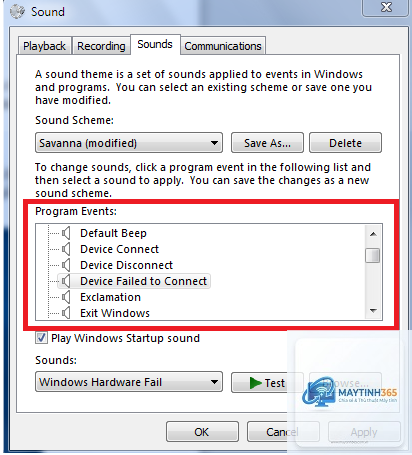
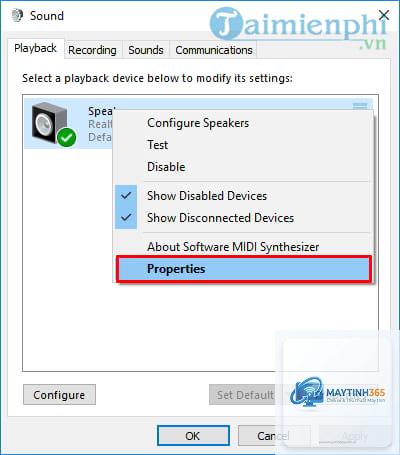
Sau khi mở cửa sổ Sound, bạn sẽ thấy tab “Playback” hiển thị danh sách tất cả các thiết bị âm thanh đang được kết nối. Mỗi thiết bị có biểu tượng riêng, kèm theo trạng thái hoạt động (đang sử dụng, sẵn sàng, hoặc ngắt kết nối).
Thiết lập thiết bị mặc định
Trong danh sách playback devices, bạn sẽ thấy một thiết bị được đánh dấu bằng dấu tích màu xanh lá cây – đó là thiết bị mặc định. Để thay đổi, bạn nhấp chuột phải vào thiết bị mong muốn và chọn “Set as Default Device”. Windows sẽ ngay lập tức chuyển toàn bộ âm thanh hệ thống sang thiết bị này.
Lưu ý rằng có hai loại mặc định: “Default Device” dành cho tất cả âm thanh, và “Default Communication Device” dành riêng cho cuộc gọi thoại (Zoom, Skype, Microsoft Teams).
Nguyên nhân thường gặp là tai nghe chưa được ghép nối đúng cách. Hãy vào Bluetooth & other devices settings, xóa thiết bị cũ và ghép nối lại. Nếu vẫn không được, hãy kiểm tra driver Bluetooth và đảm bảo tai nghe đang ở chế độ pairing.
Có thể phát âm thanh ra hai thiết bị cùng lúc không?
Có, Windows hỗ trợ tính năng “Stereo Mix” hoặc
Trong Sound Settings, cuộn xuống và chọn “Sound Control Panel”. Trong tab Playback, nhấp chuột phải vào từng thiết bị và chọn “Reset to default”. Bạn cũng có thể vào Settings > System > Sound > Troubleshoot để chạy công cụ sửa lỗi tự động.
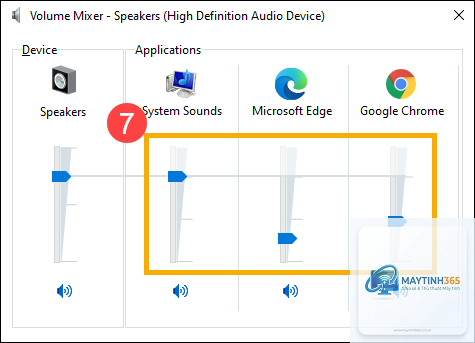
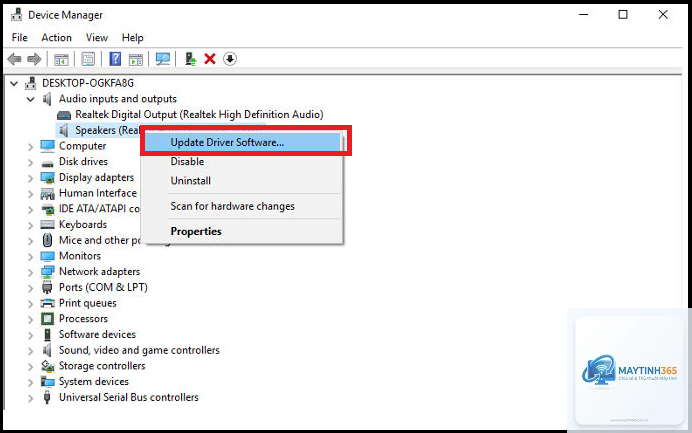
Quản lý playback devices là kỹ năng không thể thiếu đối với bất kỳ người dùng máy tính nào, từ người mới bắt đầu đến chuyên gia. Bằng cách nắm vững các bước cơ bản như thiết lập thiết bị mặc định, vô hiệu hóa thiết bị không dùng, và tinh chỉnh chất lượng âm thanh, bạn có thể tối ưu hóa trải nghiệm nghe nhìn hàng ngày. Đừng quên cập nhật driver thường xuyên và kiểm tra cài đặt âm lượng riêng cho từng ứng dụng để tránh các sự cố không đáng có.
Việc đầu tư thời gian để hiểu rõ cách quản lý playback devices sẽ giúp bạn tiết kiệm hàng giờ đồng hồ xử lý lỗi âm thanh trong tương lai. Hãy bắt đầu bằng cách mở Sound Settings ngay bây giờ và làm quen với các tùy chọn có sẵn. Một hệ thống âm thanh được cấu hình tốt không chỉ mang lại sự thoải mái mà còn nâng cao hiệu suất công việc và giải trí của bạn.