Start Menu từ lâu đã là trung tâm điều khiển của hệ điều hành Windows, nhưng không phải ai cũng biết cách tận dụng nó để tổ chức công việc một cách khoa học. Việc nắm vững cách tổ chức công việc với Start Menu không chỉ giúp bạn tiết kiệm thời gian tìm kiếm ứng dụng mà còn nâng cao hiệu suất làm việc đáng kể. Bài viết này sẽ hướng dẫn bạn từ những thao tác cơ bản đến các kỹ thuật nâng cao, biến Start Menu thành công cụ quản lý công việc cá nhân mạnh mẽ.
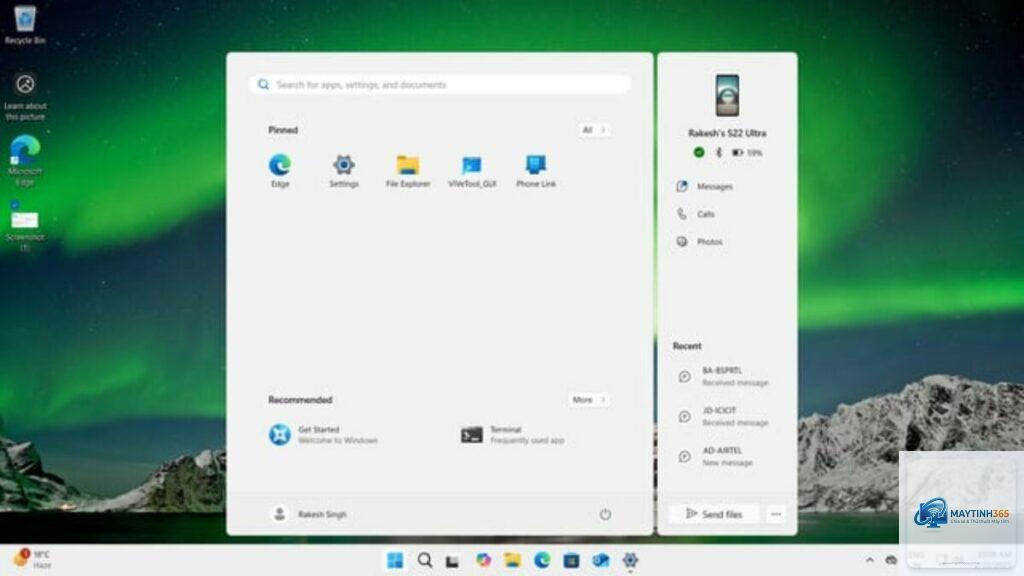
Start Menu không đơn thuần là danh sách ứng dụng. Nó là một hệ thống điều hướng được thiết kế để truy cập nhanh vào các chương trình, tệp tin và cài đặt hệ thống. Khi hiểu rõ cấu trúc này,
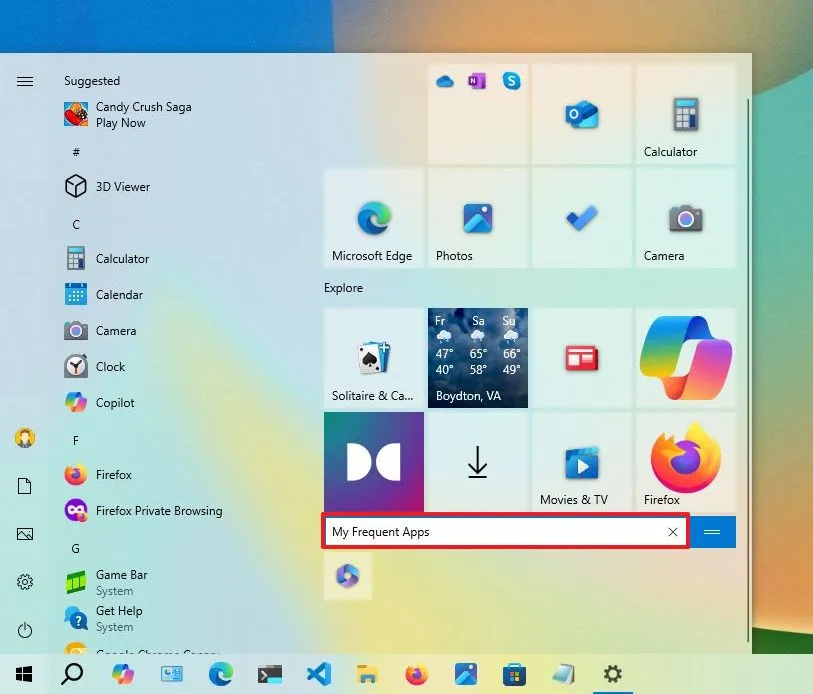
Kéo một ứng dụng lên vùng trống, sau đó kéo ứng dụng thứ hai chồng lên ứng dụng thứ nhất. Một khung nhóm sẽ xuất hiện. Nhấp vào tên nhóm để đặt tên. Trên Windows 11,
Có.
Start Menu chậm thường do quá nhiều ứng dụng được ghim hoặc do hệ thống đang xử lý cập nhật. Hãy giảm số lượng ứng dụng ghim xuống dưới 30 và kiểm tra xem có ứng dụng nào đang cập nhật trong nền không. Khởi động lại máy tính cũng giúp cải thiện tốc độ.
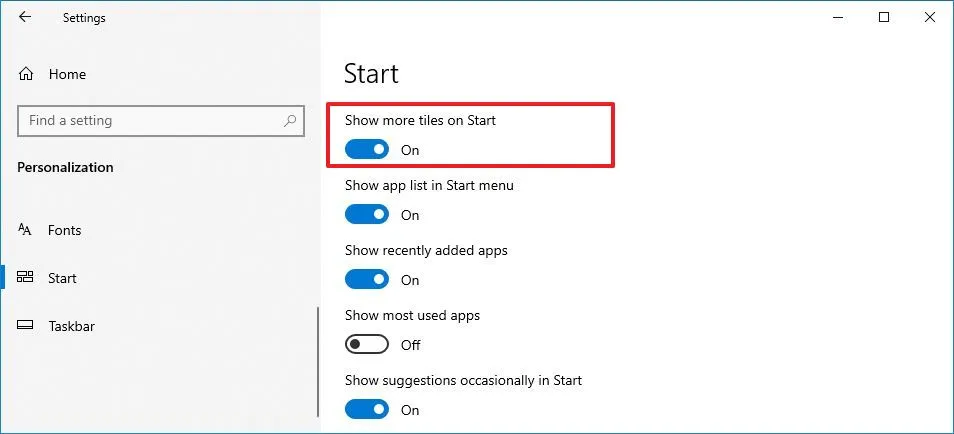
Vào Settings > Personalization > Start, sau đó chọn “Reset” hoặc sử dụng PowerShell với lệnh Get-AppXPackage -AllUsers | Foreach {Add-AppxPackage -DisableDevelopmentMode -Register “$($_.InstallLocation)AppXManifest.xml”}. Lưu ý rằng thao tác này sẽ xóa toàn bộ cấu hình cá nhân hóa.
Có ứng dụng bên thứ ba nào hỗ trợ tổ chức Start Menu không?
Có. Các ứng dụng như Start11, StartIsBack++ hoặc Open-Shell cho phép tùy chỉnh sâu hơn Start Menu, bao gồm thay đổi bố cục, thêm tab và tạo nhóm nâng cao. Tuy nhiên, hãy cân nhắc vì các ứng dụng này có thể ảnh hưởng đến hiệu suất hệ thống.
Kết luận
Cách tổ chức công việc với Start Menu không chỉ là kỹ năng kỹ thuật mà còn là chiến lược quản lý thời gian và năng suất. Bằng cách phân loại ứng dụng theo chức năng hoặc dự án, tận dụng thanh tác vụ và thanh tìm kiếm, bạn có thể biến Start Menu thành trung tâm điều khiển công việc cá nhân hóa.
Hãy bắt đầu bằng việc dọn dẹp Start Menu hiện tại, tạo các nhóm phù hợp với nhu cầu thực tế, và duy trì thói quen cập nhật định kỳ. Chỉ với 15 phút đầu tư ban đầu và 5 phút mỗi tuần bảo trì, bạn sẽ tiết kiệm được hàng giờ làm việc mỗi tháng. Start Menu không chỉ là nơi chứa ứng dụng – nó là công cụ đắc lực giúp bạn làm việc thông minh hơn, nhanh hơn và hiệu quả hơn.