Windows 10 sau một thời gian sử dụng thường có dấu hiệu chậm chạp, lag, giật hoặc load lâu. Nguyên nhân có thể đến từ phần mềm rác, dịch vụ nền, hiệu ứng đồ họa hoặc ổ cứng đầy. Bài viết này tổng hợp toàn bộ cách tăng tốc Windows 10 từ cơ bản đến nâng cao, giúp bạn khôi phục hiệu năng mà không cần cài lại hệ điều hành.
Trước khi áp dụng cách tăng tốc Windows 10, cần hiểu rõ các yếu tố gây ì máy. Hệ thống chậm thường do một hoặc nhiều nguyên nhân sau:
Quá nhiều chương trình khởi động cùng Windows
Ổ cứng đầy hoặc phân mảnh dữ liệu (đặc biệt với HDD)
Hiệu ứng đồ họa Aero và hoạt ảnh tiêu tốn tài nguyên
Phần mềm độc hại, adware hoặc virus chạy ngầm
Dịch vụ Windows không cần thiết hoạt động liên tục
Driver lỗi thời hoặc không tương thích
RAM thấp hoặc bộ nhớ ảo cấu hình sai
Nhiệt độ CPU cao gây giảm xung nhịp
Kiểm tra hiện trạng máy tính trước khi tối ưu
Để biết cách tăng tốc Windows 10 nào phù hợp, bạn nên kiểm tra thông số phần cứng và phần mềm trước. Mở Task Manager bằng tổ hợp Ctrl + Shift + Esc, chuyển sang tab Performance. Tại đây, bạn thấy ngay CPU, RAM, ổ đĩa và GPU đang hoạt động ở mức nào. Nếu RAM thường xuyên trên 80% hoặc ổ đĩa 100%, đó là dấu hiệu cần can thiệp.
Các cách tăng tốc Windows 10 hiệu quả nhất
1. Vô hiệu hóa chương trình khởi động cùng Windows
Nhiều ứng dụng tự động kích hoạt khi máy tính bật lên, làm kéo dài thời gian boot và chiếm RAM. Đây là cách tăng tốc Windows 10 đơn giản nhất.
Mở Task Manager, chọn tab Startup
Xem cột Startup impact để biết mức độ ảnh hưởng
Chuột phải vào ứng dụng không cần thiết, chọn Disable
Ví dụ: Các phần mềm như Adobe Updater, Skype, OneDrive, hoặc trình điều khiển máy in thường không cần khởi động cùng Windows. Vô hiệu hóa chúng giúp giảm thời gian boot từ 30 giây xuống còn 10 giây.
2. Tắt hiệu ứng đồ họa và hoạt ảnh
Windows 10 có nhiều hiệu ứng chuyển động, đổ bóng, hoạt ảnh khi mở cửa sổ. Trên máy cấu hình thấp, các hiệu ứng này gây lag rõ rệt.
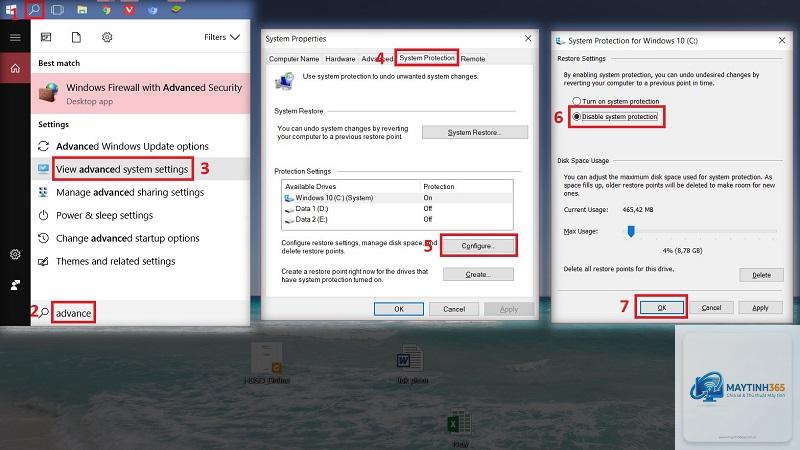
Nhấn Windows + I, chọn System > About > Advanced system settings
Trong tab Advanced, mục Performance, chọn Settings
Chọn Adjust for best performance để tắt toàn bộ hiệu ứng
Hoặc chọn Custom và bỏ tick các mục như Animate controls, Fade or slide menus, Show shadows
Sau khi áp dụng, giao diện trở nên đơn giản hơn nhưng máy chạy mượt mà hơn, đặc biệt trên máy có RAM dưới 8GB.
3. Dọn dẹp ổ cứng và xóa file rác
Ổ cứng đầy là nguyên nhân phổ biến khiến Windows 10 chậm. Khi dung lượng trống dưới 15%, hệ thống không đủ không gian cho bộ nhớ ảo và file tạm.
Sử dụng Disk Cleanup: gõ “Disk Cleanup” trong Start, chọn ổ C, tick các mục Temporary files, Recycle Bin, Delivery Optimization Files
Xóa thư mục Temp: gõ %temp% trong Run (Windows + R), xóa toàn bộ file trong đó
Gỡ cài đặt ứng dụng không dùng qua Settings > Apps > Apps & features
Di chuyển file cá nhân (ảnh, video, tài liệu) sang ổ D hoặc ổ ngoài
Một ổ cứng còn 30% dung lượng trống giúp Windows 10 hoạt động ổn định hơn và giảm thời gian truy xuất dữ liệu.
4. Tối ưu ổ cứng HDD và SSD
Cách tăng tốc Windows 10 cho ổ HDD và SSD khác nhau. Với HDD, cần chống phân mảnh định kỳ. Với SSD, không nên chống phân mảnh mà chỉ cần tối ưu bằng TRIM.
Với HDD: gõ “Defragment and Optimize Drives”, chọn ổ C, nhấn Optimize. Thực hiện mỗi tháng một lần
Với SSD: kiểm tra TRIM đã bật chưa bằng cách mở Command Prompt với quyền Admin, gõ “fsutil behavior query DisableDeleteNotify”. Nếu kết quả là 0, TRIM đang hoạt động
SSD không cần chống phân mảnh thường xuyên, nhưng nên kiểm tra firmware và cập nhật driver cho ổ SSD để đạt tốc độ tối đa.
5. Tắt dịch vụ Windows không cần thiết
Windows 10 chạy nhiều dịch vụ nền như Windows Search, Print Spooler, SysMain (Superfetch). Một số dịch vụ có thể tắt để giảm tải CPU và RAM.
Mở Services bằng cách gõ services.msc trong Run
Tìm dịch vụ cần tắt, chuột phải chọn Properties
Chọn Startup type là Disabled, nhấn Stop
Các dịch vụ an toàn để tắt:
Dịch vụ
Chức năng
Khi nào nên tắt
Windows Search
Lập chỉ mục file để tìm kiếm nhanh
Không dùng tìm kiếm thường xuyên
Print Spooler
Quản lý hàng đợi in ấn
Không có máy in
SysMain
Tải trước ứng dụng vào RAM
Máy có HDD hoặc RAM thấp
Windows Error Reporting
Gửi báo cáo lỗi
Luôn có thể tắt
Diagnostic Tracking
Theo dõi dữ liệu người dùng
Luôn có thể tắt
6. Tăng bộ nhớ ảo (Virtual Memory)
Khi RAM không đủ, Windows sử dụng một phần ổ cứng làm bộ nhớ ảo. Nếu cấu hình sai, máy sẽ chậm hơn.
Vào Advanced system settings > Performance > Settings > Advanced > Virtual memory > Change
Bỏ tick Automatically manage paging file size
Chọn Custom size, đặt Initial size bằng 1.5 lần RAM, Maximum size bằng 3 lần RAM
Ví dụ: RAM 8GB, đặt Initial size là 12288 MB, Maximum size là 24576 MB
Lưu ý: Nếu dùng SSD, không nên đặt bộ nhớ ảo quá lớn vì sẽ giảm tuổi thọ ổ cứng. Chỉ nên đặt tối đa 2 lần RAM.
7. Cập nhật driver và Windows
Driver lỗi thời, đặc biệt là driver đồ họa và chipset, gây xung đột và giảm hiệu năng. Cập nhật driver thường xuyên là cách tăng tốc Windows 10 quan trọng.
Vào Settings > Update & Security > Windows Update, kiểm tra bản cập nhật mới nhất
Tải driver từ trang chủ nhà sản xuất (Intel, AMD, NVIDIA) thay vì dùng Windows Update
Dùng công cụ như Driver Booster hoặc Snappy Driver Installer để quét và cập nhật tự động
Driver đồ họa mới thường tối ưu hiệu năng game và giảm tình trạng giật hình. Driver chipset giúp hệ thống quản lý năng lượng và bộ nhớ tốt hơn.
8. Tắt tính năng tự động khởi động lại và cập nhật
Windows 10 thường tự động cập nhật và khởi động lại vào thời điểm không mong muốn, gây gián đoạn công việc.
Nguyên nhân có thể do phần mềm độc hại, quá nhiều ứng dụng nền, driver lỗi thời hoặc nhiệt độ cao. Kiểm tra Task Manager và Resource Manager để xác định tiến trình gây tốn tài nguyên. Đôi khi Windows Update đang tải bản cập nhật lớn cũng làm chậm máy tạm thời.
Có nên dùng phần mềm tăng tốc Windows 10 không?
Chỉ nên dùng các công cụ uy tín như CCleaner (bản mới nhất), Advanced SystemCare, hoặc công cụ có sẵn của Windows. Tránh phần mềm quảng cáo là “tăng tốc thần tốc” vì chúng thường chứa malware hoặc chỉ tắt tạm thời một số dịch vụ.
Tắt Windows Search có ảnh hưởng gì không?
Tắt Windows Search giúp giảm tải CPU và ổ cứng, nhưng bạn sẽ không tìm được file nhanh bằng thanh tìm kiếm. Nếu không thường xuyên tìm kiếm file,
Nếu RAM thường xuyên đạt 90-100% khi mở vài tab Chrome, hoặc ổ cứng HDD luôn ở trạng thái 100% hoạt động, đó là lúc bạn nên nâng cấp. Thay SSD và tăng RAM lên 8GB là giải pháp tốt nhất cho máy tính văn phòng.
Cách tăng tốc Windows 10 cho máy tính cấu hình thấp?
Với máy có RAM 2GB hoặc 4GB, ưu tiên tắt hiệu ứng đồ họa, vô hiệu hóa chương trình khởi động, dùng Windows 10 LTSC hoặc bản nhẹ. Cài đặt bộ nhớ ảo hợp lý và thường xuyên dọn dẹp file rác cũng giúp cải thiện đáng kể.
Kết luận
Cách tăng tốc Windows 10 không phải là một thủ thuật duy nhất mà là sự kết hợp nhiều phương pháp từ đơn giản đến nâng cao. Bắt đầu bằng việc vô hiệu hóa chương trình khởi động, tắt hiệu ứng đồ họa và dọn dẹp ổ cứng. Nếu máy vẫn chậm, kiểm tra driver, tắt dịch vụ không cần thiết và cân nhắc nâng cấp phần cứng. Reset Windows 10 là giải pháp cuối cùng khi mọi cách đều thất bại. Áp dụng đúng các bước trên, máy tính của bạn sẽ hoạt động mượt mà như ngày đầu mua.