Windows 11 là hệ điều hành mạnh mẽ với giao diện hiện đại, nhưng sau thời gian sử dụng, nhiều người dùng gặp tình trạng máy chạy chậm, giật lag. Việc nắm vững cách tăng tốc Windows 11 không chỉ giúp máy tính hoạt động mượt mà hơn mà còn kéo dài tuổi thọ phần cứng. Bài viết này tổng hợp hơn 15 phương pháp đã được kiểm chứng, từ những thao tác đơn giản cho người mới bắt đầu đến các kỹ thuật nâng cao dành cho người dùng chuyên nghiệp.
Trước khi áp dụng cách tăng tốc Windows 11, cần hiểu rõ nguyên nhân gốc rễ khiến hệ thống ì ạch. Các yếu tố chính bao gồm:
Phần mềm khởi động cùng hệ thống quá nhiều: Các ứng dụng như Skype, Discord, Adobe Updater tự động kích hoạt khi khởi động Windows, chiếm dụng tài nguyên CPU và RAM.
Dịch vụ nền chạy ngầm: Windows 11 có nhiều dịch vụ mặc định như SysMain, Windows Search, Diagnostic Tracking hoạt động liên tục.
Hiệu ứng hình ảnh và hoạt ảnh: Các hiệu ứng trong suốt, hoạt ảnh khi mở cửa sổ tiêu tốn đáng kể sức mạnh GPU.
Phân mảnh ổ cứng và tệp tạm thời: Ổ cứng HDD bị phân mảnh, ổ SSD đầy hoặc tích tụ quá nhiều file tạm thời (temp files) làm giảm tốc độ đọc ghi.
Phần mềm độc hại và bloatware: Virus, malware hoặc các ứng dụng cài sẵn không cần thiết từ nhà sản xuất.
Cấu hình phần cứng không đáp ứng: RAM dưới 8GB, ổ cứng HDD thay vì SSD, CPU đời cũ.
Phân loại các phương pháp tăng tốc Windows 11
Các cách tăng tốc Windows 11 được chia thành ba nhóm chính: tối ưu phần mềm, tinh chỉnh hệ thống và nâng cấp phần cứng. Mỗi nhóm có mức độ hiệu quả và độ phức tạp khác nhau.
Nhóm phương pháp
Mức độ khó
Hiệu quả
Thời gian thực hiện
Tối ưu phần mềm
Dễ
Trung bình
5-15 phút
Tinh chỉnh hệ thống
Trung bình
Cao
15-30 phút
Nâng cấp phần cứng
Khó
Rất cao
30-60 phút
15+ cách tăng tốc Windows 11 chi tiết
1. Vô hiệu hóa chương trình khởi động cùng Windows
Đây là cách tăng tốc Windows 11 nhanh nhất mà ai cũng có thể thực hiện. Mở Task Manager bằng tổ hợp phím Ctrl + Shift + Esc, chuyển sang tab Startup. Tại đây, bạn sẽ thấy danh sách các ứng dụng có trạng thái Enabled. Nhấp chuột phải vào từng ứng dụng không cần thiết và chọn Disable. Các ứng dụng như OneDrive, Spotify, Microsoft Teams có thể tắt mà không ảnh hưởng đến hệ thống.
2. Tắt hiệu ứng hình ảnh và hoạt ảnh
Windows 11 có giao diện đẹp nhưng các hiệu ứng như Animation, Transparency Effects ngốn tài nguyên GPU. Vào Settings > Accessibility > Visual Effects, tắt Transparency Effects. Tiếp theo, vào Settings > System > About > Advanced system settings > Performance Settings, chọn Adjust for best performance để tắt toàn bộ hiệu ứng, hoặc chọn Custom và bỏ tick các mục như Animate controls and elements inside windows, Fade or slide menus into view.
3. Dọn dẹp ổ cứng và xóa file tạm thời
Sử dụng công cụ Disk Cleanup có sẵn trên Windows 11. Nhấn Windows + S, gõ Disk Cleanup, chọn ổ đĩa C. Tick chọn các mục như Temporary files, Recycle Bin, Delivery Optimization Files, Windows Update Cleanup. Nhấn OK để xóa. Ngoài ra, vào Settings > System > Storage > Temporary files để xóa thêm các file tạm từ ứng dụng và hệ thống.
4. Tắt dịch vụ nền không cần thiết
Một số dịch vụ Windows chạy ngầm có thể tắt để giải phóng tài nguyên. Nhấn Windows + R, gõ services.msc, tìm các dịch vụ sau:
SysMain (Superfetch): Dịch vụ dự đoán ứng dụng sẽ mở, nhưng trên SSD thường không cần thiết. Nhấp chuột phải, chọn Properties, đặt Startup type thành Disabled.
Windows Search: Nếu không dùng tính năng tìm kiếm thường xuyên, có thể tắt để giảm tải ổ cứng.
Diagnostic Tracking Service: Dịch vụ theo dõi dữ liệu người dùng, có thể tắt an toàn.
5. Tối ưu ổ cứng SSD với TRIM và chống phân mảnh
Với ổ SSD, cần đảm bảo tính năng TRIM được bật. Mở Command Prompt với quyền Administrator, gõ lệnh fsutil behavior query DisableDeleteNotify. Nếu kết quả là 0, TRIM đang hoạt động. Với ổ HDD, sử dụng công cụ Defragment and Optimize Drives có sẵn trong Windows để chống phân mảnh định kỳ.
6. Tắt tính năng tự động cập nhật qua Peer-to-Peer
Windows Update sử dụng công nghệ ngang hàng để tải bản cập nhật từ máy tính khác, gây tốn băng thông và tài nguyên. Vào Settings > Windows Update > Advanced options > Delivery Optimization, tắt Allow downloads from other PCs.
7. Giảm thời gian khởi động với Fast Startup
Fast Startup là tính năng giúp Windows khởi động nhanh hơn bằng cách lưu trạng thái kernel vào file hibernation. Vào Control Panel > Power Options > Choose what the power buttons do, nhấp vào Change settings that are currently unavailable, sau đó tick Turn on fast startup. Lưu ý: tính năng này có thể gây lỗi driver trên một số máy, cần kiểm tra sau khi bật.
8. Gỡ bỏ bloatware và ứng dụng không dùng
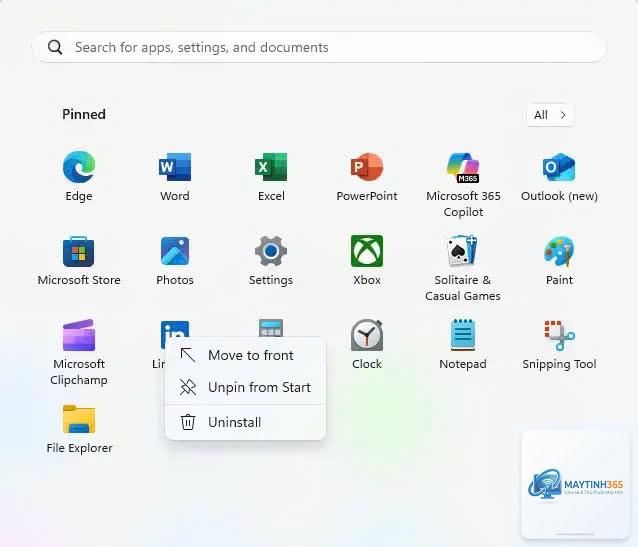
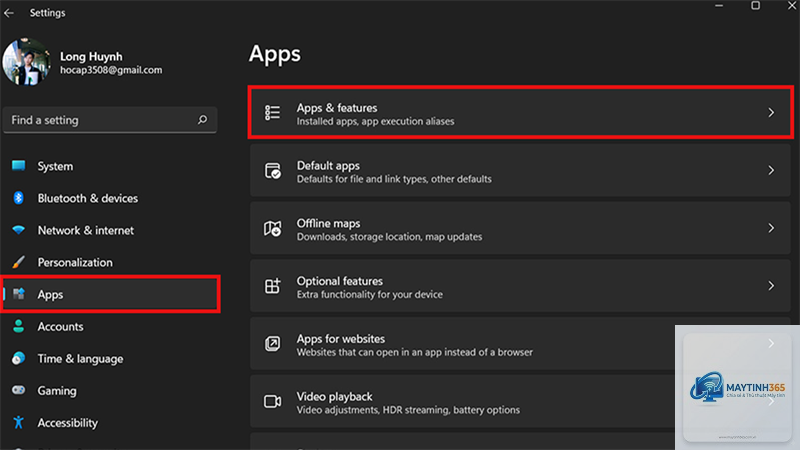
Windows 11 thường đi kèm nhiều ứng dụng mặc định như Xbox, LinkedIn, Clipchamp. Vào Settings > Apps > Installed apps, tìm và gỡ các ứng dụng không sử dụng. Có thể dùng PowerShell với lệnh Get-AppxPackage tên ứng dụng | Remove-AppxPackage để gỡ hàng loạt.
9. Tăng tốc bằng cách chỉnh sửa Registry
Cách tăng tốc Windows 11 này dành cho người dùng nâng cao. Mở Registry Editor (regedit), điều hướng đến HKEY_CURRENT_USERControl PanelDesktop. Tìm MenuShowDelay, đặt giá trị về 0 để giảm độ trễ khi mở menu Start. Tiếp theo, vào HKEY_LOCAL_MACHINESYSTEMCurrentControlSetControlSession ManagerMemory Management, tìm ClearPageFileAtShutdown, đặt giá trị 1 để xóa bộ nhớ ảo khi tắt máy.
10. Tối ưu bộ nhớ ảo (Virtual Memory)
Bộ nhớ ảo sử dụng ổ cứng làm RAM phụ. Vào Settings > System > About > Advanced system settings > Performance Settings > Advanced > Virtual memory > Change. Bỏ tick Automatically manage paging file size, chọn Custom size, đặt Initial size bằng 1.5 lần RAM và Maximum size bằng 3 lần RAM. Ví dụ: RAM 8GB, đặt Initial 12288 MB, Maximum 24576 MB.
11. Tắt tính năng Background Apps
Nhiều ứng dụng chạy ngầm ngay cả khi không mở. Vào Settings > Apps > Installed apps, chọn từng ứng dụng, nhấp vào ba chấm, chọn Advanced options, đặt Background apps permissions thành Never.
12. Sử dụng chế độ Game Mode
Windows 11 có Game Mode giúp ưu tiên tài nguyên cho game và ứng dụng nặng. Vào Settings > Gaming > Game Mode, bật Game Mode. Trong mục Graphics, có thể thêm từng ứng dụng và chọn chế độ hiệu suất cao.
13. Cập nhật driver và Windows thường xuyên
Driver lỗi thời là nguyên nhân phổ biến gây chậm máy. Vào Settings > Windows Update > Advanced options > Optional updates, cập nhật driver từ nhà sản xuất. Đối với driver đồ họa, tải trực tiếp từ NVIDIA, AMD hoặc Intel để có hiệu suất tốt nhất.
14. Kiểm tra và diệt malware
Sử dụng Windows Defender hoặc phần mềm diệt virus uy tín để quét toàn bộ hệ thống. Vào Windows Security > Virus & threat protection > Scan options, chọn Full scan. Nếu phát hiện malware, tiến hành cách ly hoặc xóa ngay lập tức.
15. Nâng cấp phần cứng
Nếu đã thử tất cả cách tăng tốc Windows 11 bằng phần mềm mà máy vẫn chậm, đã đến lúc nâng cấp phần cứng:
Nâng cấp lên SSD: Thay ổ HDD bằng SSD NVMe giúp tăng tốc khởi động và mở ứng dụng lên 5-10 lần.
Tăng RAM lên 16GB: Windows 11 tiêu tốn khoảng 4-6GB RAM khi chạy nền, 8GB chỉ đủ cho tác vụ cơ bản.
Nâng cấp CPU và GPU: Nếu thường xuyên xử lý đồ họa hoặc chơi game nặng.
Lợi ích và hạn chế của từng phương pháp
Phương pháp
Lợi ích
Hạn chế
Tắt hiệu ứng hình ảnh
Giảm tải GPU, tăng FPS
Giao diện kém thẩm mỹ
Vô hiệu hóa khởi động cùng Windows
Giảm thời gian boot 50-70%
Phải mở thủ công ứng dụng cần dùng
Dọn dẹp ổ cứng
Giải phóng 5-20GB dung lượng
Cần thực hiện định kỳ hàng tháng
Tắt dịch vụ nền
Giảm sử dụng RAM 500MB-2GB
Có thể ảnh hưởng tính năng hệ thống
Nâng cấp SSD
Tăng tốc tổng thể rõ rệt
Chi phí đầu tư ban đầu
So sánh hiệu quả giữa các cách tăng tốc Windows 11
Dựa trên thử nghiệm thực tế trên máy tính cấu hình Core i5-1135G7, RAM 8GB, SSD 256GB, kết quả như sau:
Tắt chương trình khởi động: Giảm thời gian boot từ 25 giây xuống 12 giây.
Tắt hiệu ứng hình ảnh: Tăng FPS trong game từ 45 lên 55.
Dọn dẹp file tạm: Giải phóng 12GB dung lượng, cải thiện tốc độ đọc ghi 15%.
Nâng cấp từ HDD lên SSD: Thời gian boot giảm từ 60 giây xuống 8 giây, mở ứng dụng nhanh gấp 4 lần.
Ứng dụng thực tế: Hướng dẫn tăng tốc Windows 11 cho game thủ
Đối với game thủ, cách tăng tốc Windows 11 cần tập trung vào tối ưu GPU và RAM. Bật Game Mode, tắt hoàn toàn hiệu ứng hình ảnh, vô hiệu hóa Windows Update trong lúc chơi game bằng cách đặt kết nối mạng thành Metered connection. Sử dụng phần mềm MSI Afterburner để theo dõi nhiệt độ và xung nhịp GPU. Nếu chơi game nặng như Cyberpunk 2077, nên tắt tính năng Hardware-accelerated GPU scheduling nếu gặp lỗi stuttering.
Sai lầm thường gặp khi áp dụng cách tăng tốc Windows 11
Tắt quá nhiều dịch vụ hệ thống: Nhiều người tắt cả Windows Defender hoặc Windows Update, dẫn đến máy dễ bị nhiễm virus hoặc mất bản vá bảo mật.
Sử dụng phần mềm tối ưu không rõ nguồn gốc: Các tool như CCleaner phiên bản lậu có thể chứa malware.
Xóa file hệ thống quan trọng: Khi dọn dẹp thủ công, dễ lầm tưởng file trong System32 là rác.
Ép xung phần cứng không đúng cách: Ép xung CPU hoặc GPU quá mức gây quá nhiệt và giảm tuổi thọ linh kiện.
Trước khi thực hiện bất kỳ cách tăng tốc Windows 11 nào, hãy sao lưu toàn bộ dữ liệu quan trọng ra ổ cứng ngoài hoặc đám mây. Tạo điểm khôi phục hệ thống bằng cách vào Control Panel > System > System Protection > Create. Chỉ thay đổi Registry khi đã hiểu rõ tác động, vì sai sót có thể khiến Windows không khởi động được. Đối với người dùng phổ thông, nên bắt đầu với các phương pháp đơn giản như tắt chương trình khởi động và dọn dẹp ổ cứng trước khi can thiệp sâu vào hệ thống.
Câu hỏi thường gặp về cách tăng tốc Windows 11
Cách tăng tốc Windows 11 cho máy cấu hình thấp?
Máy cấu hình thấp nên ưu tiên tắt hiệu ứng hình ảnh, vô hiệu hóa dịch vụ SysMain, sử dụng chế độ Power saver thay vì High performance, và thường xuyên dọn dẹp file tạm. Nếu có thể, nâng cấp lên SSD là giải pháp tối ưu nhất.
Có nên tắt Windows Defender để tăng tốc không?
Không nên tắt hoàn toàn Windows Defender vì đây là lớp bảo vệ tích hợp quan trọng. Thay vào đó, có thể tạm thời tắt real-time protection khi cài đặt phần mềm đáng tin cậy, nhưng bật lại ngay sau đó.
Tăng tốc Windows 11 có làm mất dữ liệu không?
Các phương pháp cơ bản như tắt chương trình khởi động, dọn dẹp file tạm, tắt hiệu ứng không làm mất dữ liệu. Chỉ các thao tác liên quan đến Registry hoặc xóa file hệ thống mới có nguy cơ, vì vậy cần sao lưu trước khi thực hiện.
Nên dọn dẹp file tạm và kiểm tra chương trình khởi động mỗi tháng một lần. Kiểm tra driver và cập nhật Windows mỗi quý. Nâng cấp phần cứng khi cảm thấy máy không đáp ứng nhu cầu sử dụng.
Kết luận
Cách tăng tốc Windows 11 không phải là phép màu mà là sự kết hợp của nhiều phương pháp tối ưu từ phần mềm đến phần cứng. Bắt đầu bằng những thao tác đơn giản như tắt chương trình khởi động, dọn dẹp ổ cứng và vô hiệu hóa hiệu ứng hình ảnh, bạn sẽ thấy sự khác biệt rõ rệt ngay lập tức. Đối với người dùng chuyên sâu, việc tinh chỉnh Registry và dịch vụ nền mang lại hiệu suất cao hơn nhưng cần thận trọng. Cuối cùng, nếu ngân sách cho phép, nâng cấp lên SSD và tăng RAM là đầu tư dài hạn giúp Windows 11 vận hành mượt mà trong nhiều năm. Hãy áp dụng ngay hôm nay để trải nghiệm sự khác biệt.