Windows 11 mang đến nhiều cải tiến về giao diện và hiệu năng, nhưng không phải ai cũng biết cách khai thác tối đa khả năng âm thanh của hệ điều hành này. Việc áp dụng đúng cách tối ưu âm thanh Windows 11 có thể biến chiếc máy tính thông thường thành một hệ thống âm thanh chuyên nghiệp, phục vụ nhu cầu nghe nhạc, xem phim hay chơi game. Bài viết này sẽ hướng dẫn bạn từng bước cụ thể, từ các thiết lập cơ bản trong hệ thống đến các thủ thuật nâng cao, giúp bạn tận hưởng trải nghiệm âm thanh sống động và chi tiết nhất.
Tối ưu âm thanh Windows 11 không chỉ đơn thuần là tăng âm lượng. Đây là quá trình điều chỉnh toàn bộ hệ thống xử lý âm thanh, từ driver phần cứng, cài đặt hệ điều hành, đến các ứng dụng phát nhạc, nhằm đạt được chất lượng âm thanh đầu ra tốt nhất. Windows 11 sử dụng kiến trúc âm thanh mới với nhiều lớp xử lý, bao gồm Windows Audio Session API (WASAPI), Audio Engine, và các hiệu ứng Spatial Sound. Mỗi lớp đều có thể ảnh hưởng đến chất lượng âm thanh cuối cùng mà bạn nghe được.
Phân loại các phương pháp tối ưu âm thanh Windows 11
Có ba nhóm chính trong cách tối ưu âm thanh Windows 11: tối ưu phần cứng, tối ưu phần mềm hệ thống, và tối ưu ứng dụng. Mỗi nhóm đều đóng vai trò quan trọng và cần được thực hiện đồng bộ để đạt hiệu quả cao nhất.
Tối ưu phần cứng âm thanh
Kiểm tra và cập nhật driver âm thanh mới nhất từ nhà sản xuất (Realtek, Intel, AMD, NVIDIA)
Đảm bảo kết nối jack cắm hoặc cổng USB không bị lỏng, bụi bẩn
Sử dụng card âm thanh rời hoặc DAC ngoài cho nhu cầu cao cấp
Kiểm tra cáp kết nối loa hoặc tai nghe, thay thế nếu có dấu hiệu hỏng hóc
Tối ưu phần mềm hệ thống Windows 11
Điều chỉnh cài đặt âm thanh trong Control Panel và Settings
Tắt các hiệu ứng âm thanh không cần thiết
Cấu hình Spatial Sound phù hợp với thiết bị
Quản lý các ứng dụng chiếm dụng âm thanh nền
Tối ưu ứng dụng phát nhạc và game
Sử dụng chế độ độ phân giải cao (High Resolution Audio) trong các ứng dụng như Foobar2000, MusicBee
Cấu hình âm thanh vòm trong game
Tắt tính năng tăng cường âm thanh của ứng dụng nếu gây méo tiếng
Lợi ích khi thực hiện cách tối ưu âm thanh Windows 11
Áp dụng đúng cách tối ưu âm thanh Windows 11 mang lại nhiều lợi ích thiết thực. Chất lượng âm thanh được cải thiện rõ rệt với dải tần rộng hơn, âm bass sâu và chắc hơn, âm treble trong trẻo không bị rè. Trải nghiệm chơi game trở nên sống động hơn nhờ khả năng định vị âm thanh chính xác, giúp bạn phát hiện kẻ địch từ xa. Khi xem phim, hiệu ứng âm thanh vòm tạo cảm giác như đang ở rạp chiếu phim thực thụ. Ngoài ra, việc tối ưu còn giúp giảm độ trễ âm thanh, đặc biệt quan trọng khi chỉnh sửa video hoặc chơi game nhịp điệu.
Hướng dẫn chi tiết cách tối ưu âm thanh Windows 11
Bước 1: Cập nhật driver âm thanh
Driver là cầu nối giữa phần cứng và hệ điều hành. Driver lỗi thời hoặc không tương thích là nguyên nhân hàng đầu gây ra các vấn đề âm thanh. Để cập nhật driver, bạn vào Device Manager, tìm mục Sound, video and game controllers, nhấp chuột phải vào thiết bị âm thanh và chọn Update driver. Nên tải driver trực tiếp từ trang web nhà sản xuất thay vì dùng Windows Update để đảm bảo phiên bản mới nhất và ổn định nhất.
Bước 2: Cấu hình âm thanh trong Settings
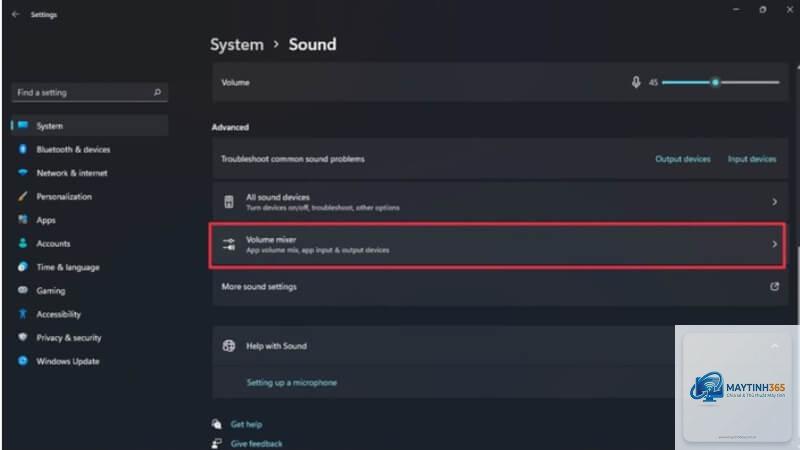
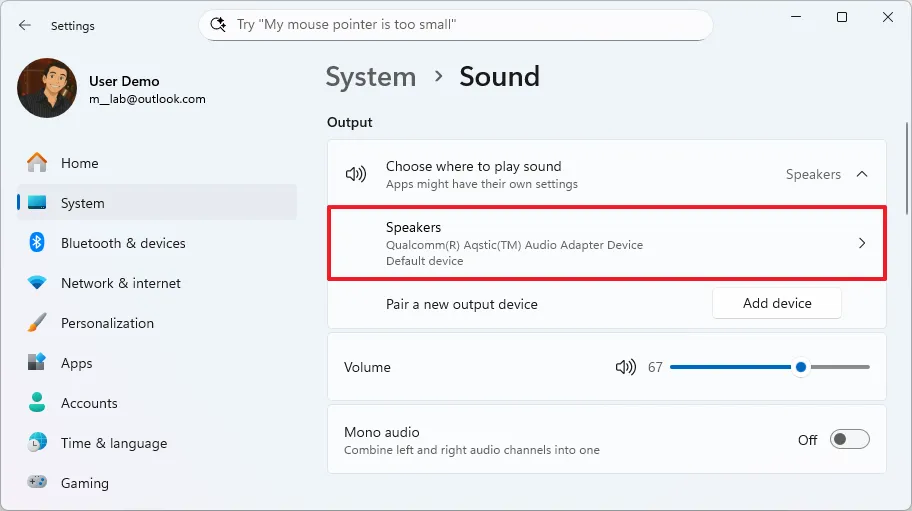
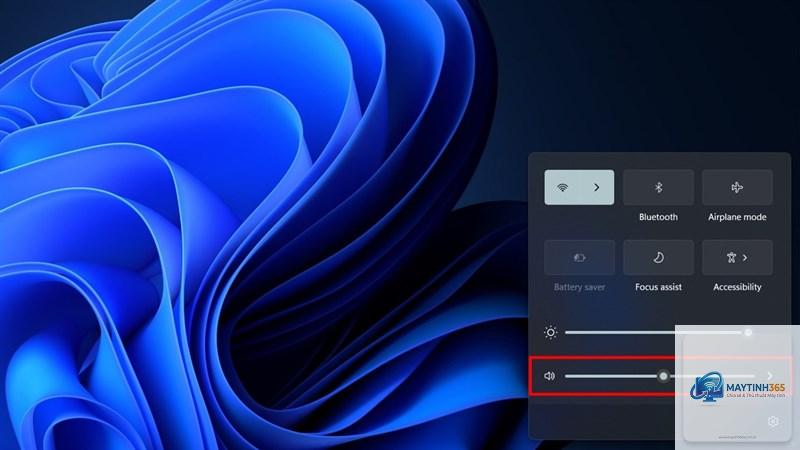
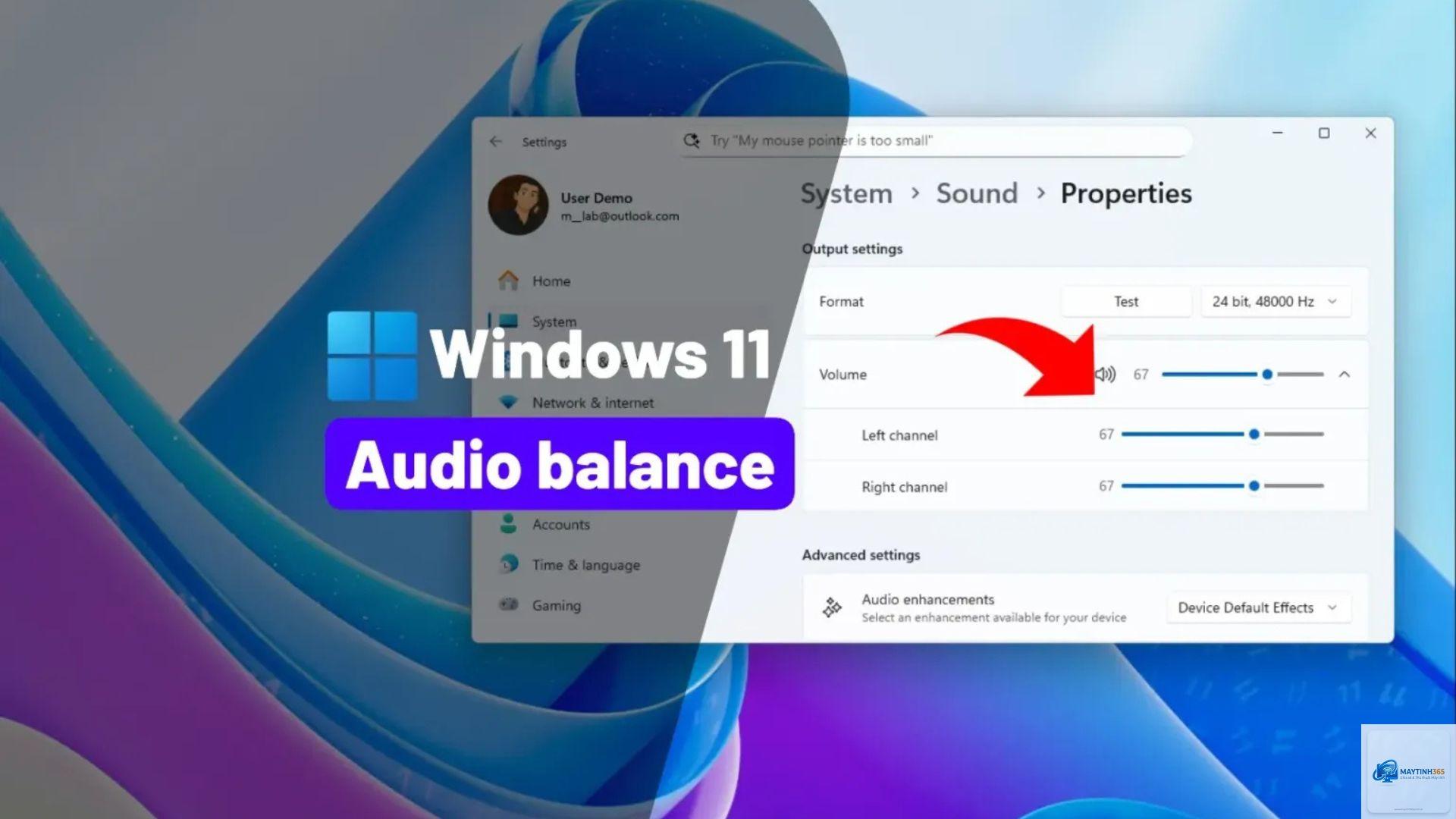
Vào Settings > System > Sound. Tại đây,
Để tăng âm lượng mà không bị rè, bạn nên tắt Loudness Equalization trong Enhancements, sau đó sử dụng phần mềm Equalizer APO để tăng nhẹ các dải tần thấp và trung thay vì tăng toàn bộ âm lượng. Giữ âm lượng hệ thống dưới 90% để tránh méo tín hiệu.
Cách tối ưu âm thanh Windows 11 cho tai nghe Bluetooth?
Vào Settings > Bluetooth & devices, chọn tai nghe, bật chế độ Hands-free Telephony để cải thiện chất lượng thoại. Trong Sound settings, chọn định dạng âm thanh AAC hoặc aptX nếu tai nghe hỗ trợ. Tắt Absolute Volume để kiểm soát âm lượng độc lập.
Tại sao âm thanh trên Windows 11 bị ngắt quãng?
Nguyên nhân thường do driver lỗi thời, xung đột ứng dụng hoặc tài nguyên hệ thống thấp. Cập nhật driver, tắt các ứng dụng chạy nền không cần thiết, và tăng bộ đệm âm thanh (buffer size) trong cài đặt của ứng dụng phát nhạc hoặc DAW.
Dolby Atmos rất đáng dùng nếu bạn có tai nghe hoặc loa hỗ trợ. Nó tạo hiệu ứng âm thanh không gian chân thực, đặc biệt hữu ích khi xem phim và chơi game. Tuy nhiên, với nhạc lossless, bạn nên tắt để nghe âm thanh gốc.
Làm sao để kiểm tra chất lượng âm thanh sau khi tối ưu?
Sử dụng các bản nhạc thử nghiệm với dải tần rộng như bài hát lossless 24 bit 96 kHz. Nghe thử các chi tiết nhỏ như tiếng vỗ tay, tiếng đàn piano ở nốt cao. Bạn cũng có thể dùng phần mềm RightMark Audio Analyzer để đo đạc thông số kỹ thuật.
Kết luận
Cách tối ưu âm thanh Windows 11 không phải là một thao tác phức tạp nếu bạn nắm rõ các bước cơ bản và nâng cao. Từ việc cập nhật driver, tắt hiệu ứng không cần thiết, kích hoạt Spatial Sound, đến sử dụng phần mềm chuyên dụng, mỗi bước đều góp phần nâng cao chất lượng âm thanh tổng thể. Hãy bắt đầu với những thiết lập đơn giản nhất và dần dần khám phá các tùy chọn nâng cao để tìm ra cấu hình phù hợp nhất với thiết bị và sở thích của bạn. Một hệ thống âm thanh được tối ưu tốt sẽ mang lại những trải nghiệm giải trí tuyệt vời, từ những bản nhạc yêu thích đến những tựa game đỉnh cao.