Giới thiệu tổng quan về cách quản lý kiểu phân vùng ổ đĩa
Kiểu phân vùng ổ đĩa là cấu trúc dữ liệu quyết định cách hệ điều hành tổ chức và truy cập dữ liệu trên ổ cứng. Hai kiểu phân vùng phổ biến nhất hiện nay là MBR (Master Boot Record) và GPT (GUID Partition Table). Việc nắm vững cách quản lý kiểu phân vùng ổ đĩa giúp người dùng tối ưu hiệu suất lưu trữ, hỗ trợ dung lượng lớn hơn 2TB và tương thích với các hệ thống UEFI hiện đại. Bài viết này sẽ cung cấp kiến thức toàn diện từ khái niệm cơ bản đến các thao tác chuyển đổi, sao lưu và khắc phục sự cố liên quan đến phân vùng ổ đĩa.
Khái niệm và bản chất của kiểu phân vùng ổ đĩa
Phân vùng ổ đĩa là quá trình chia một ổ cứng vật lý thành nhiều phần logic riêng biệt, mỗi phần hoạt động như một ổ đĩa độc lập. Kiểu phân vùng quy định cách thông tin về các phân vùng này được lưu trữ và quản lý. MBR ra đời từ năm 1983 cùng với IBM PC DOS 2.0, trong khi GPT được giới thiệu như một phần của chuẩn UEFI vào cuối những năm 1990.
MBR sử dụng 32 bit để đánh địa chỉ các sector, giới hạn dung lượng tối đa ở mức 2TB. GPT sử dụng 64 bit, cho phép hỗ trợ dung lượng lên đến 9.4ZB (zettabyte). Bảng phân vùng MBR chỉ lưu trữ tối đa 4 phân vùng chính, trong khi GPT hỗ trợ lên đến 128 phân vùng trên Windows.
MBR là kiểu phân vùng truyền thống, chiếm 512 byte đầu tiên của ổ đĩa. Cấu trúc này bao gồm ba phần chính: mã boot (446 byte), bảng phân vùng (64 byte) và chữ ký (2 byte). Mỗi phân vùng trong bảng phân vùng MBR chiếm 16 byte, giới hạn số lượng phân vùng chính ở mức 4.
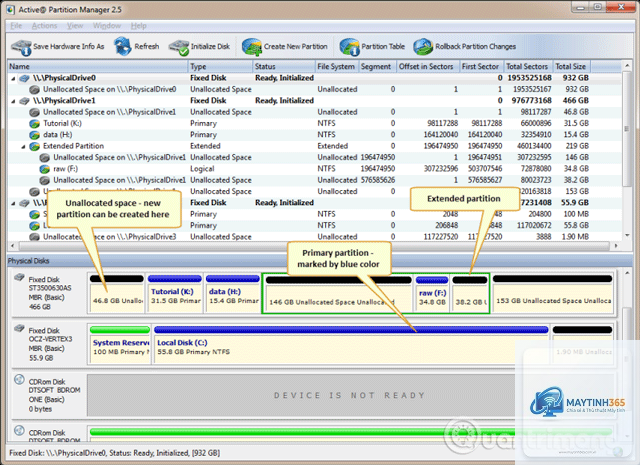
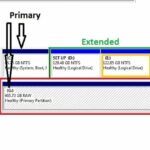
Để vượt qua giới hạn 4 phân vùng chính, MBR cho phép tạo phân vùng mở rộng (extended partition) bên trong chứa các ổ đĩa logic (logical drives). Tuy nhiên, điều này làm phức tạp cấu trúc và giảm hiệu suất truy xuất.
Kiểu phân vùng GPT (GUID Partition Table)
GPT là kiểu phân vùng hiện đại, sử dụng cấu trúc GUID (Globally Unique Identifier) để nhận dạng từng phân vùng. Bảng phân vùng GPT được lưu trữ ở đầu và cuối ổ đĩa, tạo cơ chế dự phòng giúp phục hồi dữ liệu khi bảng chính bị hỏng.
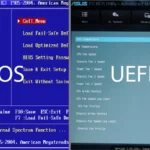
GPT hỗ trợ CRC32 checksum để phát hiện lỗi dữ liệu, tăng độ tin cậy so với MBR. Hệ thống UEFI yêu cầu ổ đĩa GPT để khởi động, trong khi BIOS legacy chỉ hỗ trợ MBR.
So sánh chi tiết giữa MBR và GPT
Tiêu chí
MBR
GPT
Dung lượng tối đa
2TB
9.4ZB
Số phân vùng chính
4 (hoặc 3 + 1 extended)
128 (trên Windows)
Kiến trúc boot
BIOS legacy
UEFI
Cơ chế dự phòng
Không
Có (bảng GPT dự phòng ở cuối ổ)
Phát hiện lỗi
Không
CRC32 checksum
Tương thích ngược
Cao (hầu hết hệ thống cũ)
Yêu cầu UEFI hoặc BIOS có hỗ trợ
Lợi ích và hạn chế của từng kiểu phân vùng
Lợi ích của MBR
Tương thích rộng rãi với các hệ thống cũ, bao gồm Windows XP, Windows 7 32-bit
Dễ dàng chuyển đổi và sửa chữa bằng các công cụ phổ biến như DiskPart, fdisk
Không yêu cầu firmware UEFI, phù hợp với máy tính đời cũ
Hạn chế của MBR
Giới hạn dung lượng 2TB, không thể sử dụng hết dung lượng ổ cứng lớn hơn
Không hỗ trợ khởi động với UEFI, gây khó khăn khi nâng cấp hệ thống
Dễ bị hỏng bảng phân vùng do không có cơ chế dự phòng
Lợi ích của GPT
Hỗ trợ dung lượng ổ đĩa lớn hơn 2TB, lý tưởng cho ổ cứng HDD 4TB, 8TB hoặc SSD dung lượng cao
Cho phép tạo nhiều phân vùng chính mà không cần extended partition
Tích hợp cơ chế dự phòng và phát hiện lỗi, tăng độ an toàn dữ liệu
Khởi động nhanh hơn với UEFI, hỗ trợ Secure Boot
Hạn chế của GPT
Không tương thích với BIOS legacy, cần chuyển sang chế độ UEFI
Một số hệ điều hành cũ (Windows XP 32-bit) không hỗ trợ GPT
Quá trình chuyển đổi từ MBR sang GPT có thể làm mất dữ liệu nếu không đúng cách
Hướng dẫn cách quản lý kiểu phân vùng ổ đĩa trên Windows
Kiểm tra kiểu phân vùng hiện tại
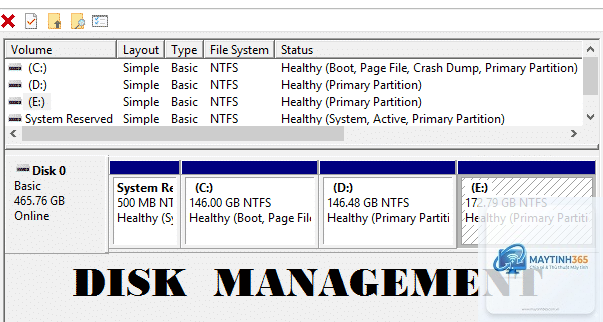
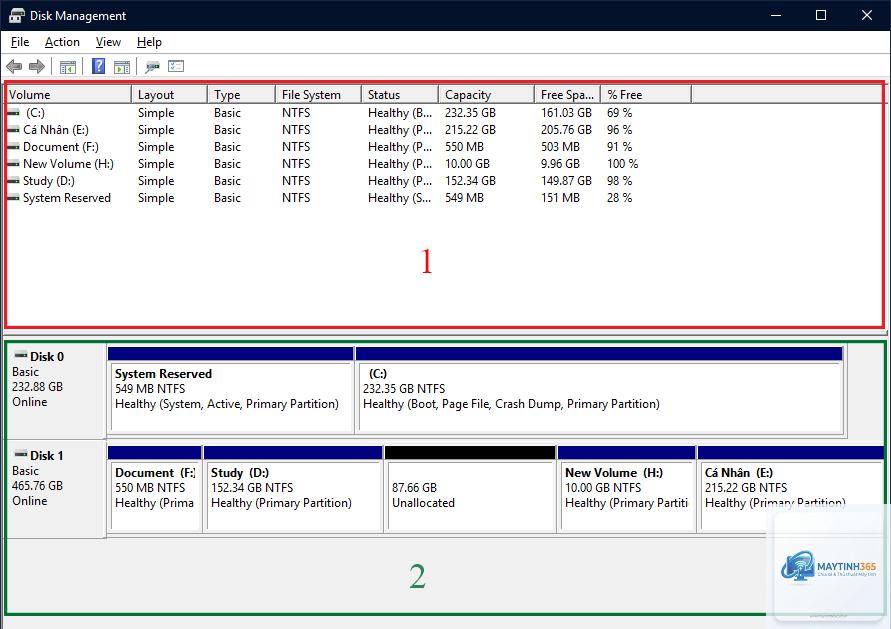
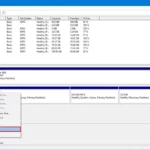
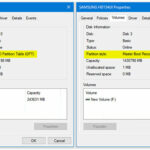
Để xác định ổ đĩa đang sử dụng MBR hay GPT, người dùng có thể sử dụng Disk Management hoặc Command Prompt. Trong Disk Management, nhấp chuột phải vào ổ đĩa và chọn Properties, sau đó vào tab Volumes. Mục Partition style sẽ hiển thị Master Boot Record (MBR) hoặc GUID Partition Table (GPT).
Cách nhanh hơn là mở Command Prompt với quyền Administrator và gõ lệnh diskpart, sau đó list disk. Cột Gpt sẽ hiển thị dấu nếu ổ đĩa là GPT, hoặc để trống nếu là MBR.
Chuyển đổi từ MBR sang GPT không mất dữ liệu
Windows 10 và Windows 11 cung cấp công cụ mbr2gpt.exe cho phép chuyển đổi mà không cần xóa dữ liệu. Quy trình thực hiện như sau:
Sao lưu toàn bộ dữ liệu quan trọng ra ổ đĩa ngoài hoặc cloud
Mở Command Prompt với quyền Administrator
Gõ lệnh mbr2gpt /validate /disk:0 (thay 0 bằng số ổ đĩa cần chuyển)
Nếu kết quả hiển thị Validation completed successfully, gõ tiếp mbr2gpt /convert /disk:0
Khởi động lại máy tính và vào BIOS để chuyển chế độ boot từ Legacy sang UEFI
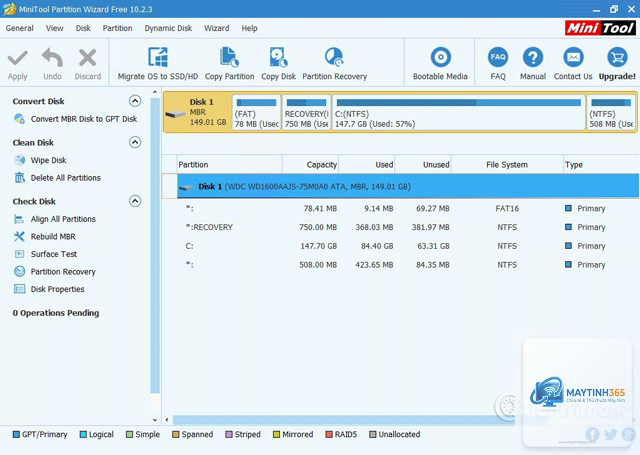
Công cụ này chỉ hoạt động trên Windows 10 phiên bản 1703 trở lên và Windows 11. Đối với các phiên bản cũ hơn, người dùng cần sử dụng phần mềm bên thứ ba như AOMEI Partition Assistant hoặc MiniTool Partition Wizard.
Chuyển đổi từ GPT sang MBR
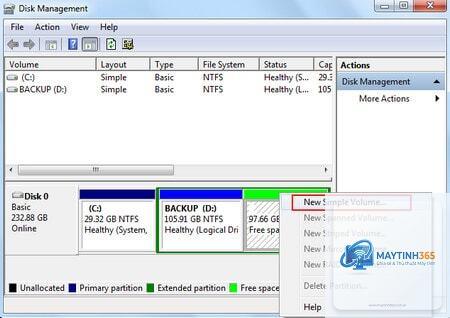
Quá trình chuyển đổi ngược lại thường yêu cầu xóa toàn bộ phân vùng. Trong Disk Management, nhấp chuột phải vào từng phân vùng và chọn Delete Volume cho đến khi ổ đĩa trở thành Unallocated. Sau đó nhấp chuột phải vào ổ đĩa và chọn Convert to MBR Disk.
Nếu cần giữ dữ liệu, sử dụng phần mềm chuyên dụng như EaseUS Partition Master hoặc Paragon Hard Disk Manager. Các công cụ này cho phép chuyển đổi mà không mất dữ liệu nhưng cần trả phí cho phiên bản đầy đủ.
Ứng dụng thực tế của cách quản lý kiểu phân vùng ổ đĩa
Nâng cấp ổ cứng dung lượng lớn
Khi mua ổ cứng HDD 4TB hoặc SSD 2TB, người dùng thường gặp thông báo chỉ nhận được 2TB nếu ổ đĩa đang dùng MBR. Đây là lúc cần chuyển sang GPT để sử dụng toàn bộ dung lượng. Ví dụ, một ổ cứng Seagate Barracuda 4TB sẽ chỉ hiển thị 2TB trong Disk Management nếu chưa chuyển đổi.
Cài đặt hệ điều hành với UEFI
Windows 10 và Windows 11 khuyến nghị sử dụng UEFI và GPT để tận dụng các tính năng bảo mật như Secure Boot. Khi cài đặt từ USB boot, nếu chọn chế độ UEFI, ổ đĩa phải là GPT. Nếu không, quá trình cài đặt sẽ báo lỗi “Windows cannot be installed to this disk. The selected disk has an MBR partition table.”
Khôi phục dữ liệu từ ổ đĩa hỏng bảng phân vùng
Khi bảng phân vùng MBR bị hỏng, toàn bộ dữ liệu trên ổ đĩa trở nên không thể truy cập. Công cụ TestDisk có thể quét và khôi phục bảng phân vùng MBR hoặc GPT. Đối với GPT, cơ chế dự phòng giúp tự động phục hồi khi bảng chính bị lỗi, giảm nguy cơ mất dữ liệu.
Sai lầm thường gặp khi quản lý kiểu phân vùng ổ đĩa và cách tránh
Không sao lưu dữ liệu trước khi chuyển đổi
Nhiều người dùng chủ quan cho rằng công cụ mbr2gpt an toàn tuyệt đối. Tuy nhiên, lỗi mất điện hoặc treo máy giữa quá trình chuyển đổi có thể làm hỏng bảng phân vùng. Luôn sao lưu dữ liệu quan trọng trước khi thực hiện bất kỳ thao tác nào liên quan đến phân vùng.
Chọn sai chế độ boot trong BIOS
Sau khi chuyển sang GPT, người dùng cần vào BIOS và chuyển từ Legacy sang UEFI. Nếu không thực hiện bước này, máy tính sẽ không khởi động được và hiển thị lỗi “No bootable device”. Vào BIOS bằng phím F2, Del hoặc F12 tùy theo nhà sản xuất, tìm mục Boot Mode và chọn UEFI.
Sử dụng ổ đĩa GPT trên hệ thống BIOS cũ
Một số mainboard đời cũ không hỗ trợ khởi động từ ổ GPT. Trong trường hợp này, người dùng có thể sử dụng ổ GPT làm ổ lưu trữ dữ liệu phụ, nhưng không thể cài hệ điều hành để khởi động. Giải pháp là nâng cấp mainboard hoặc giữ nguyên MBR cho ổ boot.
Lưu ý quan trọng khi quản lý kiểu phân vùng ổ đĩa
Kiểm tra tương thích firmware trước khi chuyển đổi. Hầu hết máy tính sản xuất từ năm 2012 trở lên đều hỗ trợ UEFI, nhưng một số dòng máy tính xách tay giá rẻ có thể bị khóa chế độ Legacy. Vào BIOS và kiểm tra mục Boot Options để xác nhận.
Đối với ổ đĩa ngoài, GPT hoạt động tốt trên cả Windows và macOS. Tuy nhiên, nếu cần sử dụng ổ đĩa trên các thiết bị cũ như TV, đầu phát media, MBR thường được hỗ trợ tốt hơn. Cân nhắc mục đích sử dụng trước khi quyết định kiểu phân vùng.
Khi tạo phân vùng cho ổ SSD, nên để trống 10-20% dung lượng để tối ưu hiệu suất ghi và tuổi thọ. Điều này áp dụng cho cả MBR và GPT, không phụ thuộc vào kiểu phân vùng.
Câu hỏi thường gặp về cách quản lý kiểu phân vùng ổ đĩa
Làm thế nào để biết ổ đĩa đang dùng MBR hay GPT?
Mở Disk Management, nhấp chuột phải vào ổ đĩa, chọn Properties, vào tab Volumes. Mục Partition style hiển thị loại phân vùng. Hoặc dùng lệnh diskpart, gõ list disk, cột Gpt có dấu là GPT.
Có thể chuyển đổi MBR sang GPT mà không mất dữ liệu không?
Có, trên Windows 10/11 sử dụng công cụ mbr2gpt.exe có sẵn. Trên các phiên bản cũ, dùng phần mềm bên thứ ba như AOMEI Partition Assistant hoặc MiniTool Partition Wizard.
Tại sao ổ cứng 4TB chỉ hiển thị 2TB?
Vì ổ đĩa đang sử dụng kiểu phân vùng MBR, giới hạn dung lượng tối đa 2TB. Chuyển sang GPT để sử dụng toàn bộ dung lượng 4TB.
Có nên chuyển từ MBR sang GPT cho ổ SSD không?
Có, nếu máy tính hỗ trợ UEFI. GPT giúp khởi động nhanh hơn, hỗ trợ Secure Boot và tương thích tốt với Windows 10/11.
Làm gì khi không thể khởi động sau khi chuyển sang GPT?
Vào BIOS và chuyển chế độ boot từ Legacy sang UEFI. Nếu vẫn không được, kiểm tra xem mainboard có hỗ trợ UEFI không. Có thể cần cài lại hệ điều hành.
GPT có hỗ trợ trên Windows 7 không?
Windows 7 64-bit hỗ trợ GPT cho ổ dữ liệu, nhưng không hỗ trợ khởi động từ GPT nếu không có UEFI. Windows 7 32-bit không hỗ trợ GPT.
Kết luận
Nắm vững cách quản lý kiểu phân vùng ổ đĩa là kỹ năng thiết yếu cho bất kỳ người dùng máy tính nào, đặc biệt khi làm việc với ổ cứng dung lượng lớn hoặc hệ thống hiện đại. MBR phù hợp với hệ thống cũ và ổ đĩa dưới 2TB, trong khi GPT là lựa chọn tối ưu cho UEFI, ổ đĩa lớn hơn 2TB và yêu cầu bảo mật cao. Quy trình chuyển đổi an toàn bao gồm sao lưu dữ liệu, kiểm tra tương thích firmware và sử dụng đúng công cụ. Bằng cách áp dụng các hướng dẫn chi tiết trong bài viết, người dùng có thể tự tin quản lý phân vùng ổ đĩa mà không gặp rủi ro mất dữ liệu hay lỗi hệ thống.