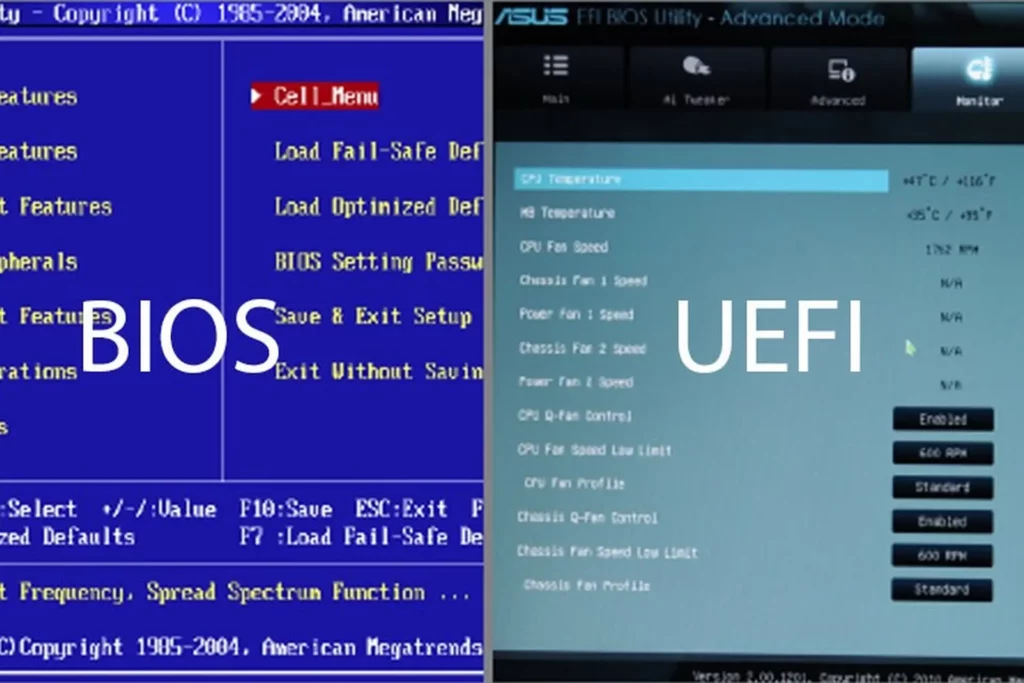
UEFI là viết tắt của Unified Extensible Firmware Interface, một chuẩn giao diện firmware hiện đại được thiết kế để thay thế hoàn toàn BIOS truyền thống. Đây là lớp phần mềm trung gian nằm giữa hệ điều hành và phần cứng máy tính, chịu trách nhiệm khởi tạo các thành phần phần cứng và khởi động hệ điều hành. UEFI ra đời nhằm khắc phục những hạn chế của BIOS, đặc biệt là giới hạn về dung lượng ổ đĩa, tốc độ khởi động và khả năng bảo mật.
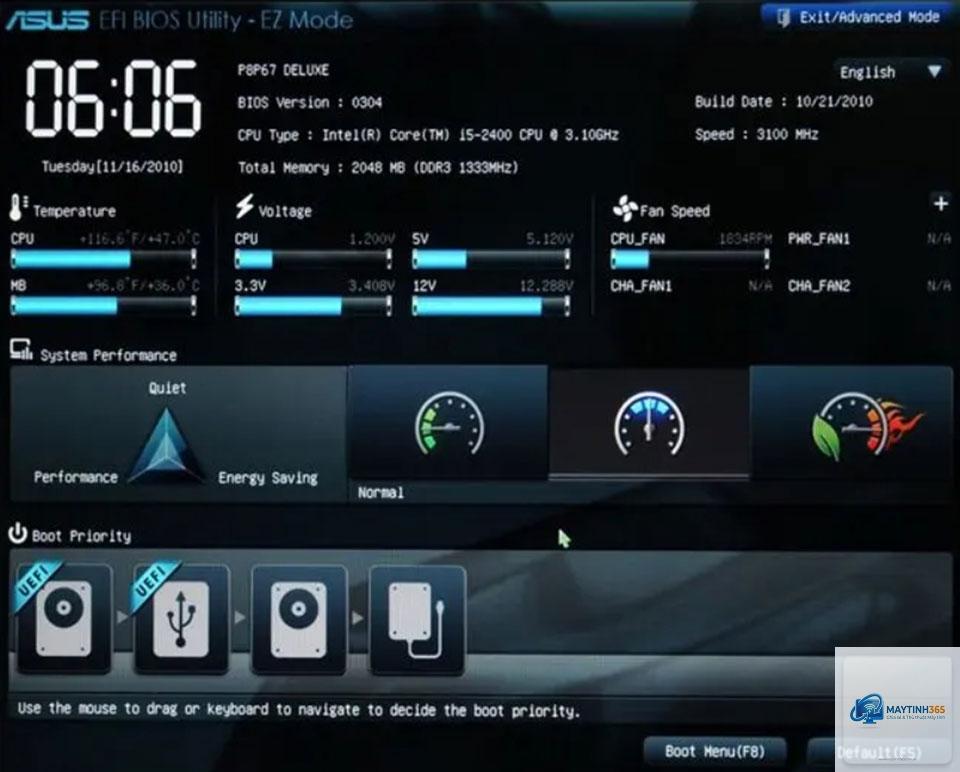
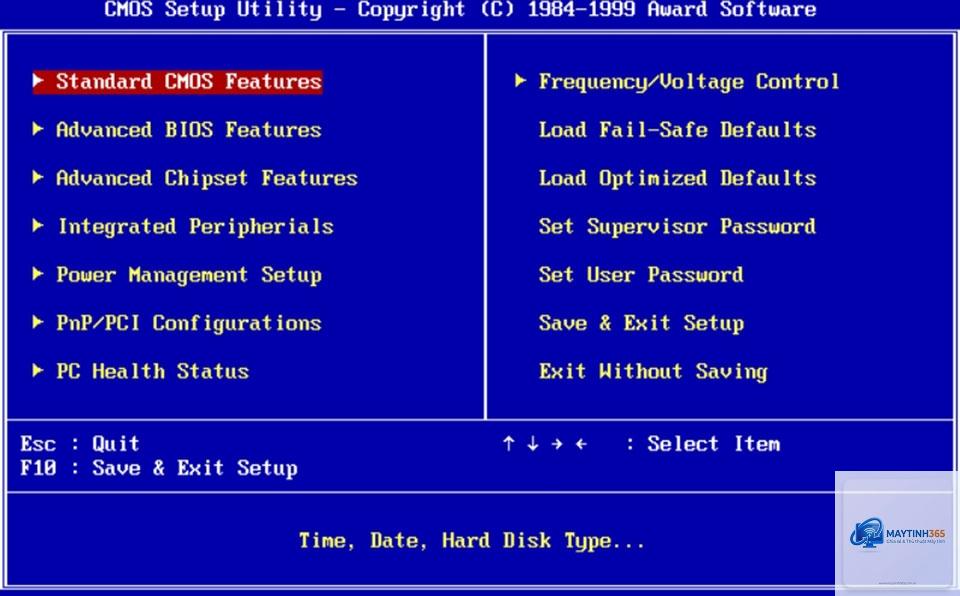
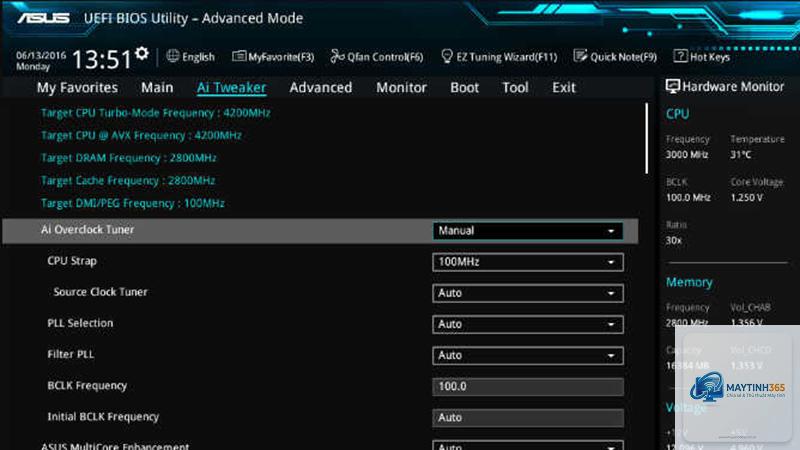
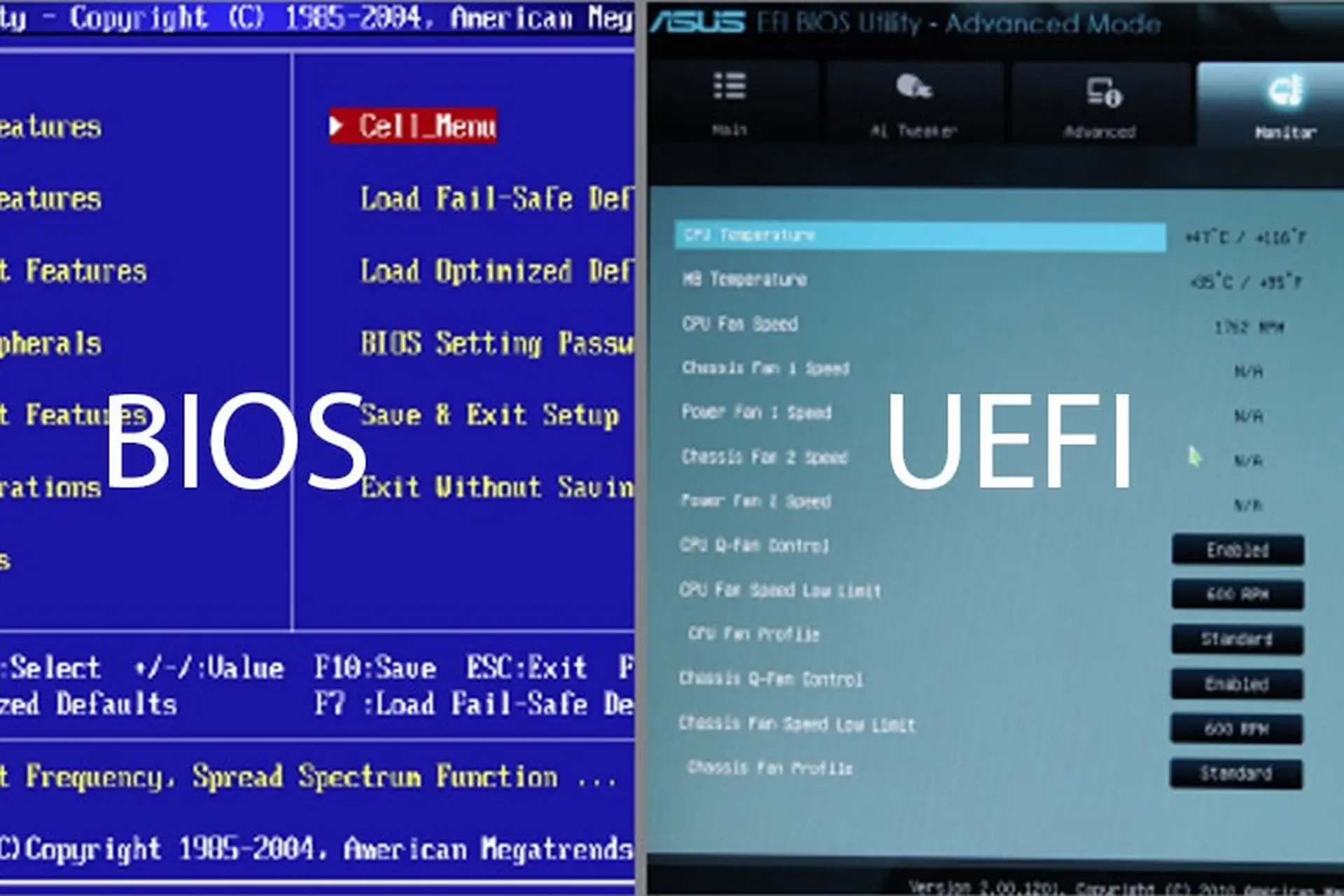
Khác với BIOS chỉ hỗ trợ ổ đĩa MBR với dung lượng tối đa 2TB, UEFI hỗ trợ chuẩn GPT cho phép quản lý ổ đĩa lên đến 9.4ZB. UEFI cũng cung cấp giao diện đồ họa trực quan, hỗ trợ chuột và touchpad, giúp người dùng dễ dàng tương tác và cấu hình hệ thống.
Lịch sử hình thành và phát triển của UEFI
UEFI ban đầu được phát triển bởi Intel với tên gọi EFI (Extensible Firmware Interface) vào năm 1998 cho dòng vi xử lý Itanium. Đến năm 2005, Unified EFI Forum được thành lập với sự tham gia của nhiều hãng công nghệ lớn như AMD, Apple, Dell, HP, IBM, Microsoft, và chuẩn này chính thức đổi tên thành UEFI.
Phiên bản UEFI 2.0 được công bố vào năm 2006, đánh dấu bước ngoặt quan trọng trong ngành công nghiệp máy tính. Từ năm 2011, Microsoft yêu cầu các máy tính chạy Windows 8 phải hỗ trợ UEFI, đẩy nhanh quá trình chuyển đổi từ BIOS sang UEFI trên toàn thế giới.
Bản chất và cơ chế hoạt động của UEFI
UEFI hoạt động như một hệ điều hành nhỏ được lưu trữ trong chip flash trên bo mạch chủ. Khi nhấn nút nguồn, UEFI thực hiện quy trình khởi động theo các bước sau:
Khởi tạo nguồn điện và các thành phần cơ bản của bo mạch chủ
Kiểm tra và khởi tạo CPU, RAM, chipset
Khởi tạo các thiết bị lưu trữ, card đồ họa, thiết bị ngoại vi
Đọc bảng phân vùng GPT trên ổ đĩa khởi động
Tải và thực thi boot loader của hệ điều hành
Chuyển quyền điều khiển cho hệ điều hành
Quy trình này diễn ra nhanh hơn BIOS nhờ khả năng khởi tạo song song các thiết bị và sử dụng driver 64-bit hiệu quả hơn.
Phân loại các phiên bản UEFI
UEFI được phân loại dựa trên kiến trúc và nhà sản xuất:
Loại UEFI
Kiến trúc
Đặc điểm chính
UEFI 32-bit
IA-32
Hỗ trợ CPU 32-bit, ít phổ biến
UEFI 64-bit
x86-64
Phổ biến nhất, hỗ trợ hầu hết máy tính hiện đại
UEFI ARM
ARM64
Dùng cho thiết bị di động và máy tính ARM
UEFI Itanium
IA-64
Dành cho máy chủ cao cấp
Thành phần cấu tạo của UEFI
UEFI bao gồm nhiều thành phần hoạt động phối hợp với nhau:
UEFI Firmware: Phần lõi được lưu trữ trong chip flash trên bo mạch chủ
UEFI Drivers: Các driver độc lập giúp UEFI giao tiếp trực tiếp với phần cứng
UEFI Shell: Môi trường dòng lệnh cho phép thực thi các lệnh và script
UEFI Boot Manager: Quản lý quá trình khởi động và lựa chọn hệ điều hành
UEFI Runtime Services: Các dịch vụ duy trì hoạt động sau khi hệ điều hành khởi động
UEFI Protocols: Giao diện chuẩn cho phép tương tác giữa các thành phần
So sánh chi tiết UEFI và BIOS
Tính năng
UEFI
BIOS
Giao diện
Đồ họa, hỗ trợ chuột
Văn bản, chỉ dùng bàn phím
Kiến trúc
64-bit
16-bit
Dung lượng ổ đĩa tối đa
9.4 ZB (GPT)
2 TB (MBR)
Số phân vùng tối đa
128 (GPT)
4 (MBR)
Tốc độ khởi động
Nhanh hơn 30-40%
Chậm hơn
Bảo mật
Secure Boot, TPM hỗ trợ
Không có
Hỗ trợ mạng
Có (UEFI Network Stack)
Không
Khả năng mở rộng
Cao (driver module)
Thấp
Kích thước firmware
Lớn hơn 1MB
Thường 512KB-1MB
Lợi ích khi sử dụng UEFI
UEFI mang lại nhiều lợi ích thiết thực cho người dùng:
Khởi động nhanh hơn: UEFI giảm thời gian khởi động xuống còn 2-3 giây so với 10-15 giây của BIOS
Hỗ trợ ổ đĩa lớn: Cho phép sử dụng ổ cứng dung lượng trên 2TB với chuẩn GPT
Bảo mật cao hơn: Secure Boot ngăn chặn malware tấn công vào quá trình khởi động
Giao diện thân thiện: Hỗ trợ đồ họa, chuột, touchpad, dễ dàng cấu hình
Tương thích tốt hơn: Hỗ trợ driver 64-bit, tương thích với phần cứng hiện đại
Khả năng mở rộng: Cho phép thêm các module và driver mới mà không cần thay đổi firmware
Hỗ trợ mạng: Có thể khởi động từ mạng, cập nhật firmware từ xa
Hạn chế của UEFI
Bên cạnh những ưu điểm, UEFI cũng có một số hạn chế:
Phức tạp hơn: Cấu trúc và cấu hình phức tạp hơn BIOS, khó khăn cho người mới
Yêu cầu phần cứng mới: Không hỗ trợ trên các bo mạch chủ cũ
Vấn đề tương thích: Một số hệ điều hành cũ không hỗ trợ UEFI
Bảo mật kép: Secure Boot có thể gây khó khăn khi cài đặt hệ điều hành không được chứng thực
Dung lượng firmware lớn: Chiếm nhiều không gian lưu trữ trên chip flash
Ứng dụng thực tế của UEFI
UEFI được ứng dụng rộng rãi trong nhiều lĩnh vực:
Máy tính cá nhân: Hầu hết laptop và desktop từ 2012 trở đi đều sử dụng UEFI
Máy chủ doanh nghiệp: Các hệ thống server sử dụng UEFI để quản lý khởi động và bảo mật
Thiết bị nhúng: Hệ thống nhúng và IoT sử dụng UEFI để khởi động nhanh và linh hoạt
Máy tính bảng: Thiết bị di động chạy Windows sử dụng UEFI để tối ưu khởi động
Hệ thống ảo hóa: Máy ảo sử dụng UEFI để mô phỏng phần cứng hiện đại
Hướng dẫn truy cập và cấu hình UEFI
Để truy cập UEFI trên máy tính, thực hiện các bước sau:
Khởi động lại máy tính
Nhấn phím tương ứng khi logo nhà sản xuất hiện ra (Del, F2, F10, F12, Esc tùy hãng)
Trong giao diện UEFI, sử dụng chuột hoặc phím mũi tên để điều hướng
Tìm đến mục Boot để thay đổi thứ tự khởi động
Tìm đến mục Security để cấu hình Secure Boot
Lưu thay đổi và thoát (Save & Exit)
Các cấu hình quan trọng trong UEFI bao gồm:
Boot Mode: Chọn giữa UEFI, Legacy (CSM) hoặc Both
Secure Boot: Bật hoặc tắt tính năng bảo mật khởi động
Fast Boot: Bật để tăng tốc khởi động
Boot Order: Thiết lập thứ tự ưu tiên khởi động
XMP Profile: Cấu hình RAM với tốc độ cao hơn
Sai lầm thường gặp khi sử dụng UEFI
Nhiều người dùng mắc phải những sai lầm phổ biến sau:
Cài đặt hệ điều hành sai chế độ: Cài Windows ở chế độ Legacy trên ổ GPT hoặc ngược lại
Tắt Secure Boot không cần thiết: Làm giảm bảo mật hệ thống
Không cập nhật firmware: Bỏ lỡ các bản vá bảo mật và cải thiện hiệu năng
Thay đổi cấu hình không đúng: Gây lỗi khởi động hoặc mất dữ liệu
Xóa nhầm phân vùng EFI: Làm hỏng quá trình khởi động hệ điều hành
Cách khắc phục lỗi thường gặp với UEFI
Một số lỗi phổ biến và cách xử lý:
Lỗi “No bootable device”: Kiểm tra lại thứ tự boot và kết nối ổ cứng
Lỗi Secure Boot violation: Vào UEFI, tắt Secure Boot hoặc thêm chữ ký số
Lỗi không vào được UEFI: Thử nhấn phím khác hoặc reset CMOS
Lỗi màn hình đen khi khởi động: Reset UEFI về mặc định, kiểm tra card đồ họa
Lỗi không nhận ổ cứng mới: Chuyển sang chế độ AHCI trong UEFI
Lưu ý quan trọng khi làm việc với UEFI
Những điểm cần ghi nhớ khi sử dụng UEFI:
Luôn sao lưu dữ liệu quan trọng trước khi thay đổi cấu hình UEFI
Chỉ cập nhật firmware UEFI từ trang chủ nhà sản xuất bo mạch chủ
Không tắt nguồn khi đang cập nhật firmware, có thể làm hỏng bo mạch chủ
Kiểm tra tương thích phần cứng trước khi chuyển từ Legacy sang UEFI
Sử dụng ổ cứng GPT khi cài đặt hệ điều hành ở chế độ UEFI
Bật Secure Boost nếu chỉ cài một hệ điều hành được chứng thực
UEFI đã thay thế BIOS trên hầu hết máy tính sản xuất từ năm 2012 trở đi. Tuy nhiên, nhiều bo mạch chủ vẫn hỗ trợ chế độ Legacy (CSM) để tương thích ngược với các hệ điều hành cũ.
Làm thế nào để biết máy tính đang dùng UEFI hay BIOS?
Vào Windows, mở System Information (msinfo32), tìm dòng BIOS Mode. Nếu hiển thị UEFI là máy đang dùng UEFI, nếu Legacy là đang dùng BIOS.
UEFI có hỗ trợ Windows 7 không?
Windows 7 có hỗ trợ UEFI nhưng không hỗ trợ Secure Boot. Microsoft khuyến nghị sử dụng Windows 8 trở lên để tận dụng đầy đủ tính năng UEFI.
Có thể chuyển từ BIOS sang UEFI không?
Có thể chuyển đổi nếu bo mạch chủ hỗ trợ cả hai chế độ. Tuy nhiên, cần chuyển ổ cứng từ MBR sang GPT và cài lại hệ điều hành để hoạt động ổn định.
Secure Boot có cần thiết không?
Secure Boot tăng cường bảo mật bằng cách chỉ cho phép khởi động các hệ điều hành có chữ ký số hợp lệ. Nên bật nếu không cần cài đặt hệ điều hành không được chứng thực.
UEFI có ảnh hưởng đến hiệu năng máy tính không?
UEFI giúp cải thiện thời gian khởi động và quản lý phần cứng hiệu quả hơn BIOS, nhưng không ảnh hưởng đáng kể đến hiệu năng xử lý hàng ngày.
Có thể do Fast Boot được bật, làm bỏ qua phím tắt. Thử vào Windows, vào Settings > Update & Security > Recovery > Advanced startup > Troubleshoot > Advanced options > UEFI Firmware Settings.
Kết luận
UEFI là chuẩn firmware hiện đại đã thay thế BIOS truyền thống, mang lại nhiều cải tiến vượt trội về tốc độ khởi động, khả năng quản lý ổ đĩa lớn, bảo mật và giao diện người dùng. Việc hiểu rõ UEFI là gì và cách vận hành giúp người dùng tận dụng tối đa sức mạnh phần cứng, khắc phục sự cố hiệu quả và bảo vệ hệ thống trước các mối đe dọa bảo mật.
Dù có độ phức tạp cao hơn BIOS, nhưng lợi ích mà UEFI mang lại là không thể phủ nhận. Người dùng nên dành thời gian tìm hiểu và làm quen với UEFI để có trải nghiệm máy tính tốt nhất, đồng thời đảm bảo hệ thống luôn hoạt động ổn định và an toàn trong thời đại công nghệ số hiện nay.