Khi bạn cài đặt hệ điều hành Windows hoặc quản lý ổ cứng, việc hiểu và thực hiện đúng cách thiết lập ổ đĩa MBR là kỹ năng cơ bản nhưng vô cùng quan trọng. MBR (Master Boot Record) là chuẩn phân vùng ổ đĩa truyền thống, được hỗ trợ rộng rãi trên mọi hệ thống máy tính. Bài viết này sẽ hướng dẫn bạn từng bước cụ thể để thiết lập ổ đĩa MBR, từ khái niệm cơ bản đến các thao tác thực tế bằng công cụ có sẵn trên Windows.
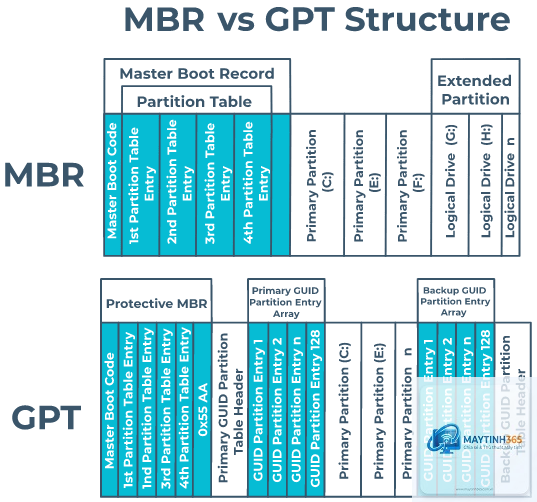
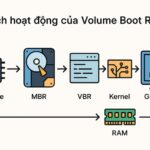
MBR là viết tắt của Master Boot Record, một khu vực đặc biệt nằm ở sector đầu tiên của ổ đĩa. Khu vực này chứa mã khởi động và bảng phân vùng, giúp máy tính nhận biết cách tổ chức dữ liệu trên ổ cứng. Khi bạn thiết lập ổ đĩa MBR, hệ thống sẽ sử dụng chuẩn này để quản lý các phân vùng và khởi động hệ điều hành.
Thiết lập ổ đĩa MBR phù hợp với các ổ cứng có dung lượng dưới 2TB và hệ thống sử dụng BIOS truyền thống hoặc UEFI ở chế độ Legacy. Hầu hết các máy tính đời cũ và nhiều thiết bị lưu trữ di động vẫn sử dụng MBR vì tính tương thích cao.
Phân biệt MBR và GPT trước khi thiết lập
Tiêu chí
MBR
GPT
Dung lượng tối đa
2TB
9.4ZB (hầu như không giới hạn)
Số phân vùng tối đa
4 phân vùng chính
128 phân vùng
Hỗ trợ khởi động
BIOS và UEFI Legacy
UEFI
Độ an toàn dữ liệu
Thấp hơn (lưu một bản MBR)
Cao hơn (lưu nhiều bản sao)
Việc lựa chọn thiết lập ổ đĩa MBR hay GPT phụ thuộc vào nhu cầu sử dụng. Nếu bạn dùng ổ cứng dưới 2TB và cài Windows ở chế độ Legacy, MBR là lựa chọn tối ưu.
Hướng dẫn cách thiết lập ổ đĩa MBR bằng Disk Management
Bước 1: Mở công cụ Disk Management
Nhấn tổ hợp phím Windows + R, gõ lệnh diskmgmt.msc và nhấn Enter. Cửa sổ Disk Management hiện ra, hiển thị tất cả ổ đĩa đang kết nối với máy tính.
Bước 2: Xác định ổ đĩa cần thiết lập MBR
Trong danh sách ổ đĩa, bạn sẽ thấy các ổ được đánh số như Disk 0, Disk 1. Nhấp chuột phải vào ổ đĩa bạn muốn thiết lập và chọn Convert to MBR Disk nếu ổ đĩa đang ở chế độ GPT. Nếu ổ đĩa chưa được khởi tạo, bạn sẽ thấy tùy chọn Initialize Disk.
Bước 3: Khởi tạo ổ đĩa với MBR
Khi cửa sổ Initialize Disk xuất hiện, chọn ổ đĩa cần khởi tạo và đánh dấu vào ô MBR (Master Boot Record). Nhấn OK để hoàn tất. Quá trình này chỉ mất vài giây và ổ đĩa sẽ sẵn sàng để tạo phân vùng.
Sau khi thiết lập ổ đĩa MBR thành công, nhấp chuột phải vào vùng chưa phân bổ (Unallocated) và chọn New Simple Volume. Làm theo hướng dẫn của wizard để đặt kích thước, ký tự ổ đĩa và định dạng file system (NTFS hoặc FAT32).
Cách thiết lập ổ đĩa MBR bằng Command Prompt (Diskpart)
Phương pháp này dành cho người dùng muốn kiểm soát chi tiết hơn hoặc khi Disk Management không hoạt động.
Mở Command Prompt với quyền Administrator
Nhấn Windows + X, chọn Command Prompt (Admin) hoặc Windows PowerShell (Admin). Gõ lệnh diskpart và nhấn Enter để vào công cụ quản lý đĩa.
Liệt kê và chọn ổ đĩa
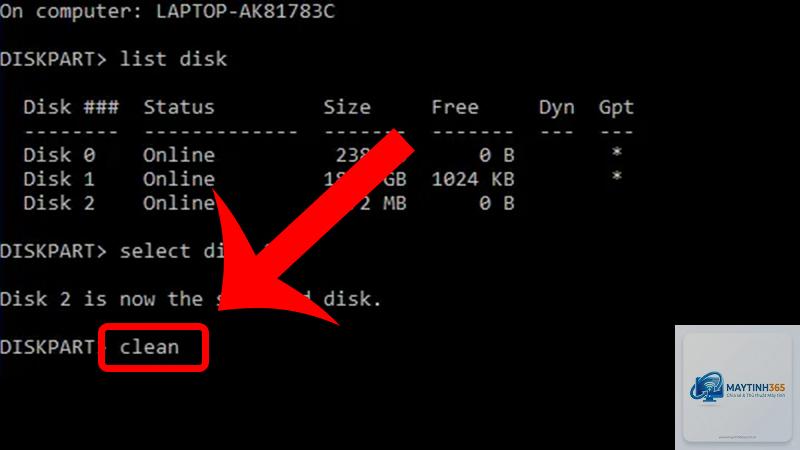
Gõ list disk để xem danh sách ổ đĩa. Xác định số thứ tự ổ đĩa cần thiết lập MBR. Gõ select disk X (thay X bằng số thứ tự) và nhấn Enter.
Xóa dữ liệu và chuyển đổi sang MBR
Nếu ổ đĩa đã có dữ liệu, gõ clean để xóa toàn bộ. Sau đó gõ convert mbr để thiết lập ổ đĩa MBR. Quá trình hoàn tất khi bạn thấy thông báo DiskPart successfully converted the selected disk to MBR format.
Tạo phân vùng bằng Diskpart
Gõ create partition primary size=XXXXX (thay XXXXX bằng dung lượng MB mong muốn). Sau đó gõ format fs=ntfs quick để định dạng nhanh và assign để gán ký tự ổ đĩa.
Cách thiết lập ổ đĩa MBR khi cài đặt Windows
Trong quá trình cài Windows, , bạn sẽ thấy danh sách các ổ đĩa và phân vùng.
Xóa và chuyển đổi ổ đĩa
Chọn từng phân vùng trên ổ đĩa cần thiết lập và nhấn Delete cho đến khi ổ đĩa hiển thị là Unallocated Space. Nhấn New để tạo phân vùng mới, Windows sẽ tự động thiết lập ổ đĩa MBR nếu hệ thống khởi động ở chế độ Legacy.
Nếu bạn thấy thông báo lỗi Windows cannot be installed to this disk. The selected disk has an MBR partition table, điều này có nghĩa hệ thống đang ở chế độ UEFI và cần chuyển sang Legacy trong BIOS.
Tương thích rộng rãi: MBR hoạt động với hầu hết các hệ điều hành cũ và mới, bao gồm Windows XP, 7, 8, 10, 11 và các bản Linux.
Đơn giản và dễ thực hiện: Quy trình thiết lập ổ đĩa MBR chỉ gồm vài bước, không yêu cầu kiến thức chuyên sâu.
Hỗ trợ khởi động kép:
Mở Disk Management, nhấp chuột phải vào tên ổ đĩa (ví dụ Disk 0) và chọn Properties. Vào tab Volumes, bạn sẽ thấy dòng Partition style hiển thị Master Boot Record (MBR) hoặc GUID Partition Table (GPT).
Có thể chuyển đổi từ GPT sang MBR mà không mất dữ liệu không?
Có, nhưng cần sử dụng phần mềm bên thứ ba như MiniTool Partition Wizard hoặc AOMEI Partition Assistant. Công cụ có sẵn của Windows yêu cầu xóa toàn bộ dữ liệu trước khi chuyển đổi.
Tại sao không thể thiết lập ổ đĩa MBR trên ổ cứng 3TB?
Vì MBR chỉ hỗ trợ địa chỉ 32-bit, giới hạn dung lượng tối đa ở 2TB. Với ổ cứng lớn hơn, bạn buộc phải sử dụng GPT để nhận diện toàn bộ dung lượng.
Thiết lập ổ đĩa MBR có ảnh hưởng đến tốc độ đọc ghi không?
Không. Chuẩn phân vùng MBR hay GPT không ảnh hưởng đến tốc độ đọc ghi dữ liệu. Hiệu năng phụ thuộc vào phần cứng ổ đĩa và file system.
Sau khi thiết lập MBR, có thể cài Windows 11 không?
Có thể, nhưng Windows 11 yêu cầu UEFI và Secure Boot. Nếu bạn thiết lập ổ đĩa MBR, cần bật chế độ Legacy trong BIOS, điều này có thể khiến một số tính năng bảo mật của Windows 11 không hoạt động.
Kết luận
Cách thiết lập ổ đĩa MBR là kỹ năng cơ bản mà bất kỳ người dùng máy tính nào cũng nên biết. Với các hướng dẫn chi tiết từ Disk Management, Command Prompt đến quá trình cài đặt Windows, bạn hoàn toàn có thể tự thực hiện tại nhà mà không cần sự trợ giúp của kỹ thuật viên.
Hãy luôn nhớ sao lưu dữ liệu trước khi thao tác và kiểm tra chế độ khởi động trong BIOS để đảm bảo hệ thống hoạt động ổn định. Nếu ổ cứng của bạn dưới 2TB và bạn cần tương thích với nhiều thiết bị, MBR vẫn là lựa chọn đáng tin cậy sau nhiều thập kỷ sử dụng.