Việc thiết lập ổ đĩa GPT là bước quan trọng khi bạn muốn cài đặt hệ điều hành hiện đại hoặc nâng cấp ổ cứng dung lượng lớn. GPT (GUID Partition Table) là chuẩn phân vùng ổ đĩa thay thế cho MBR (Master Boot Record) cũ kỹ, mang lại nhiều ưu điểm vượt trội về tốc độ và khả năng mở rộng. Bài viết này sẽ hướng dẫn bạn cách thiết lập ổ đĩa GPT một cách chi tiết, từ khái niệm cơ bản đến các bước thực hiện thực tế trên nhiều hệ điều hành khác nhau.
GPT là viết tắt của GUID Partition Table, một tiêu chuẩn phân vùng ổ đĩa được phát triển bởi Intel như một phần của UEFI (Unified Extensible Firmware Interface). Khác với MBR chỉ hỗ trợ tối đa 2TB dung lượng và 4 phân vùng chính, GPT cho phép ổ đĩa lên đến 9.4ZB (zettabyte) và hỗ trợ tới 128 phân vùng trên Windows.
Khi bạn thiết lập ổ đĩa GPT, hệ thống sẽ lưu trữ thông tin phân vùng ở nhiều bản sao trên ổ đĩa, giúp khôi phục dữ liệu dễ dàng hơn nếu có lỗi xảy ra. Điều này đặc biệt quan trọng đối với các máy tính sử dụng UEFI thay vì BIOS truyền thống.
Sự khác biệt giữa GPT và MBR
Tiêu chí
GPT
MBR
Dung lượng tối đa
9.4 ZB
2 TB
Số phân vùng tối đa
128 (trên Windows)
4 phân vùng chính
Hỗ trợ UEFI
Có
Không (chỉ Legacy BIOS)
Dự phòng dữ liệu
Nhiều bản sao
Một bản duy nhất
Khả năng phục hồi
Cao
Thấp
Điều kiện cần để thiết lập ổ đĩa GPT
Trước khi bắt đầu cách thiết lập ổ đĩa GPT, bạn cần đảm bảo hệ thống đáp ứng các yêu cầu sau:
Máy tính hỗ trợ UEFI (hầu hết máy tính từ năm 2012 trở đi đều có)
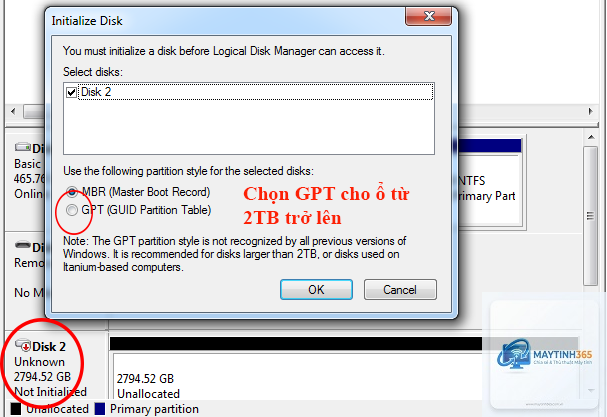
Ổ đĩa có dung lượng từ 2TB trở lên (khuyến nghị sử dụng GPT)
Hệ điều hành tương thích: Windows 7 64-bit trở lên, macOS 10.4+, Linux kernel 2.6+
Ổ đĩa không chứa dữ liệu quan trọng hoặc đã sao lưu đầy đủ
Hướng dẫn cách thiết lập ổ đĩa GPT trên Windows
Phương pháp 1: Sử dụng Disk Management
Đây là cách thiết lập ổ đĩa GPT đơn giản nhất dành cho người dùng phổ thông. Bạn không cần cài đặt thêm phần mềm nào.
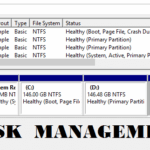
Nhấn tổ hợp phím Windows + X, chọn Disk Management
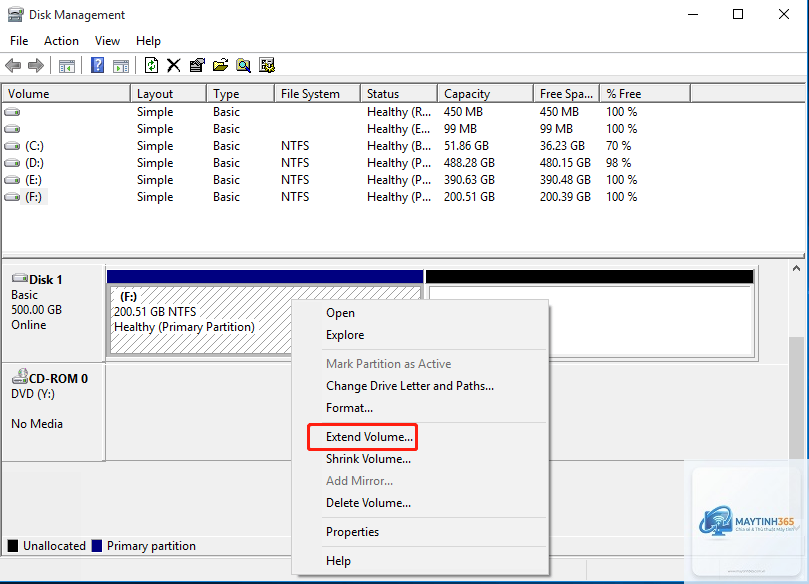
Xác định ổ đĩa cần chuyển đổi (lưu ý: ổ đĩa phải ở trạng thái Unallocated)
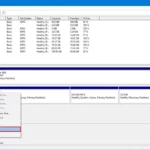
Nhấp chuột phải vào ổ đĩa, chọn Convert to GPT Disk
Xác nhận thao tác và đợi quá trình hoàn tất
Nếu ổ đĩa đã có dữ liệu, bạn cần xóa tất cả phân vùng trước khi chuyển đổi. Hãy sao lưu dữ liệu quan trọng trước khi thực hiện.
Phương pháp 2: Sử dụng DiskPart trong Command Prompt
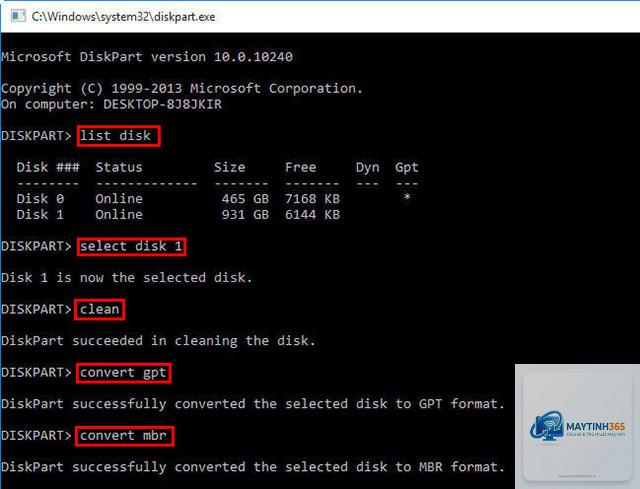
DiskPart là công cụ dòng lệnh mạnh mẽ cho phép bạn thiết lập ổ đĩa GPT một cách linh hoạt. Phương pháp này phù hợp với người dùng có kinh nghiệm.
Mở Command Prompt với quyền Administrator (nhấp chuột phải, chọn Run as administrator)
Gõ lệnh diskpart và nhấn Enter
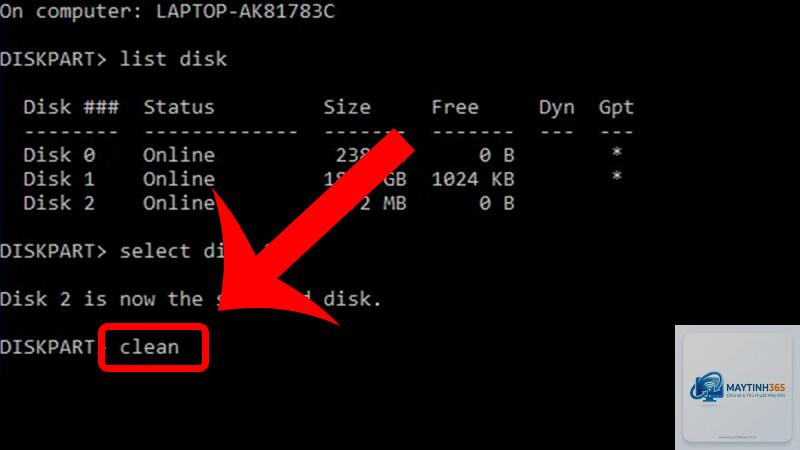
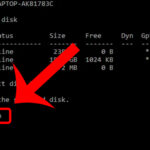
Gõ list disk để xem danh sách ổ đĩa
Gõ select disk X (X là số thứ tự ổ đĩa cần chuyển đổi)
Gõ clean để xóa tất cả dữ liệu và phân vùng
Gõ convert gpt để chuyển đổi sang GPT
Gõ exit để thoát DiskPart
Lưu ý rằng lệnh clean sẽ xóa toàn bộ dữ liệu trên ổ đĩa. Hãy chắc chắn
Có, đặc biệt nếu ổ cứng di động có dung lượng trên 2TB. GPT giúp ổ đĩa hoạt động ổn định trên cả Windows và macOS, đồng thời hỗ trợ các file lớn hơn 4GB mà không gặp lỗi.
Tại sao máy tính không nhận ổ đĩa GPT khi cài Windows?
Nguyên nhân thường do USB cài đặt không được tạo ở chế độ UEFI. Hãy tạo lại USB boot với công cụ hỗ trợ UEFI như Rufus, chọn partition scheme là GPT và target system là UEFI.
Ổ đĩa GPT có tương thích với Windows 7 không?
Windows 7 64-bit có thể đọc và ghi dữ liệu trên ổ GPT, nhưng không thể boot từ ổ GPT nếu không có driver UEFI. Windows 7 32-bit hoàn toàn không hỗ trợ GPT.
Kết luận
Thiết lập ổ đĩa GPT là bước cần thiết để tận dụng tối đa khả năng của ổ cứng hiện đại, đặc biệt khi bạn sử dụng dung lượng lớn hoặc muốn cài đặt hệ điều hành mới. Với các hướng dẫn chi tiết trên Windows, macOS và Linux trong bài viết này, bạn hoàn toàn có thể tự thực hiện cách thiết lập ổ đĩa GPT một cách an toàn và hiệu quả.
Hãy nhớ luôn sao lưu dữ liệu trước khi thực hiện bất kỳ thao tác chuyển đổi nào. Nếu bạn gặp khó khăn trong quá trình thiết lập, hãy kiểm tra lại chế độ boot của máy tính và đảm bảo các công cụ bạn sử dụng tương thích với GPT. Việc chuyển đổi sang GPT không chỉ giúp ổ đĩa hoạt động ổn định hơn mà còn mở ra nhiều tính năng bảo mật và hiệu suất mà MBR không thể đáp ứng được.