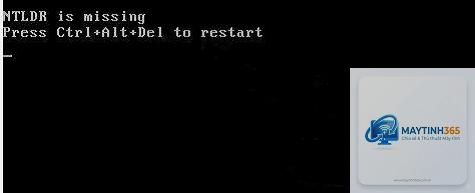
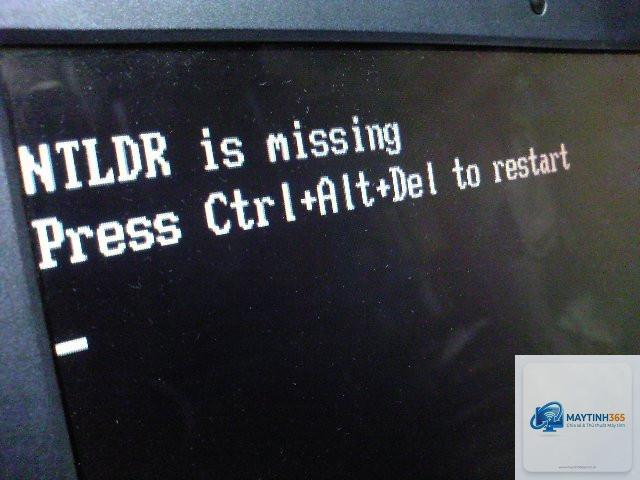
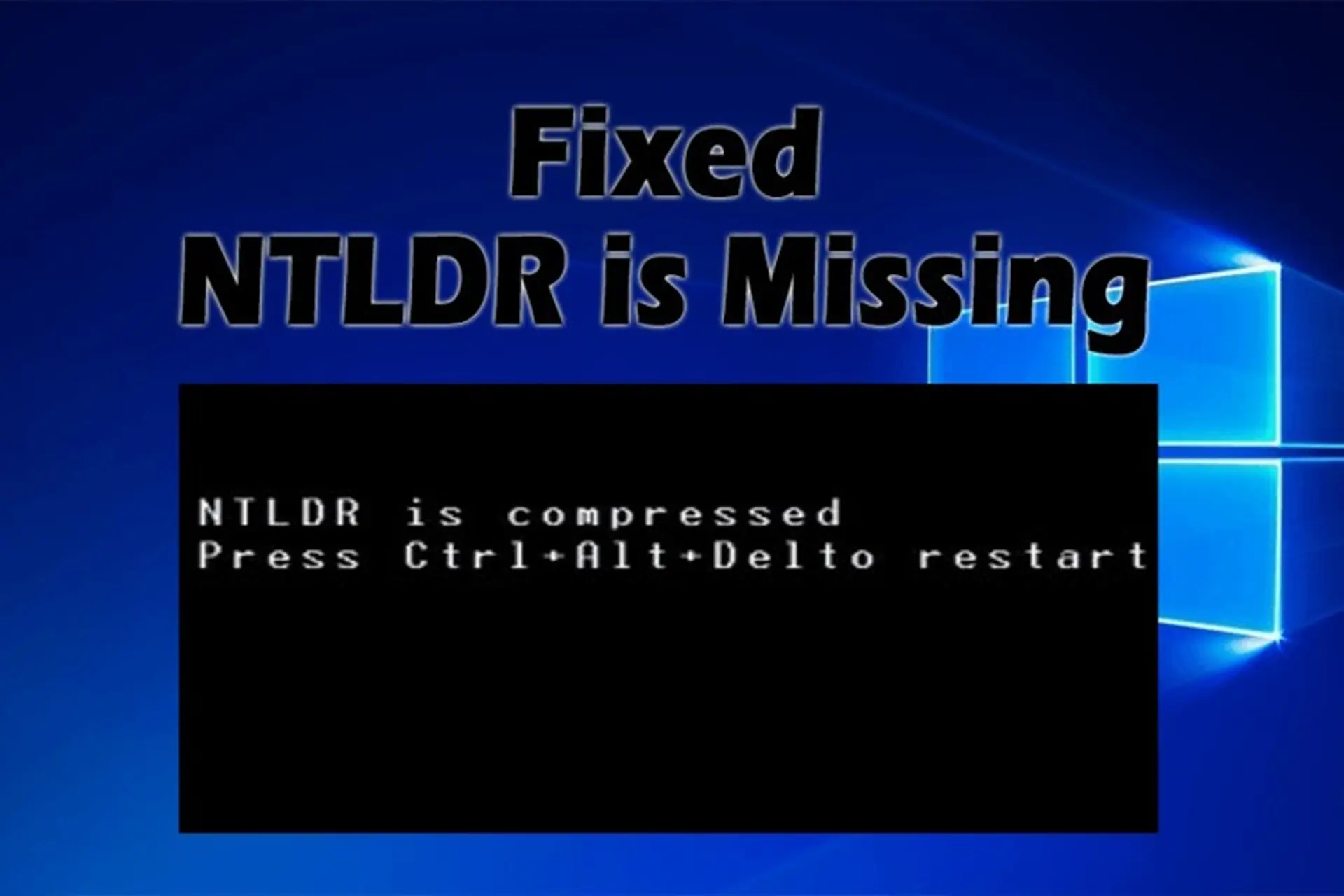
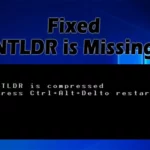
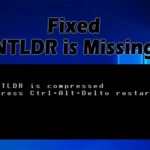
Lỗi “NTLDR is missing” xuất hiện trên màn hình đen khi khởi động máy tính là một trong những sự cố gây hoang mang nhất cho người dùng Windows. Thông báo này thường đi kèm với dòng chữ “Press any key to restart” và khiến hệ thống không thể vào được hệ điều hành. Khi lỗi này liên quan đến “ổ cứng” (hard drive), nguyên nhân thường nằm ở boot sector, Master Boot Record (MBR) hoặc bản thân ổ cứng vật lý. Bài viết này sẽ giải thích chi tiết bản chất của lỗi “ntldr is missing ổ cứng”, liệt kê tất cả nguyên nhân tiềm ẩn, hướng dẫn từng bước khắc phục bằng công cụ Windows tích hợp sẵn, đồng thời chỉ ra những sai lầm thường gặp và cách tránh mất dữ liệu vĩnh viễn.
NTLDR là gì và vì sao lỗi “NTLDR is missing” lại liên quan đến ổ cứng?
NTLDR (NT Loader) là file khởi động chính của các hệ điều hành Windows NT cũ như Windows XP, Windows Server 2003 và các phiên bản Windows 2000. File này, cùng với boot.ini và ntdetect.com, phải nằm ở thư mục gốc (root) của ổ đĩa khởi động (thường là ổ C:) và phải được đánh dấu là active partition trong hệ thống bảng phân vùng của ổ cứng.
Khi hệ thống POST (Power-On Self-Test) hoàn tất, BIOS sẽ tìm đến ổ cứng được cấu hình làm boot device đầu tiên. BIOS đọc Master Boot Record (MBR) từ sector đầu tiên của ổ cứng, sau đó MBR sẽ tìm partition active và tải NTLDR vào bộ nhớ. Nếu bất kỳ bước nào trong chuỗi này thất bại, lỗi “NTLDR is missing” hiện ra. Khi lỗi này gắn với “ổ cứng”, có nghĩa là vấn đề xuất phát từ chính ổ cứng hoặc dữ liệu trên ổ cứng, không phải từ bộ nhớ hay card mở rộng.
Vai trò của ổ cứng trong quá trình khởi động và nguyên nhân gây mất file NTLDR
Ổ cứng lưu trữ toàn bộ hệ điều hành, bao gồm boot loader. Khi ổ cứng gặp sự cố, Windows không thể tìm thấy NTLDR. Các tình huống điển hình bao gồm:
Master Boot Record bị hỏng: Virus boot, thao tác ghi đè MBR sai (ví dụ cài đặt Linux GRUB không đúng cách) hoặc mất điện đột ngột khi ghi dữ liệu vào sector 0 làm MBR bị lỗi cấu trúc.
Boot sector bị hỏng: Phân vùng chứa Windows bị lỗi logical, bad sector vật lý tại vùng boot sector khiến NTLDR không thể đọc được.
File NTLDR, boot.ini hoặc ntdetect.com bị xóa hoặc hỏng: Người dùng vô tình xóa file, virus ẩn file, hoặc lỗi hệ thống file (NTFS/FAT32) làm hỏng mục từ directory.
Partition active bị thay đổi: Sau khi gắn thêm ổ cứng mới hoặc phân vùng ổ, phần mềm quản lý partition có thể đánh dấu nhầm partition không chứa Windows là active, khiến MBR trỏ đến sai vị trí.
Bảng phân vùng bị lỗi hoặc hỏng: Lỗi Partition Table khiến hệ thống không xác định được ổ đĩa nào có thể khởi động.
Ổ cứng vật lý bị lỗi: Bad sector vật lý nặng, đầu đọc hỏng, chip điều khiển ổ cứng (controller) chết làm toàn bộ ổ không truy xuất được ở cấp độ sector, bao gồm cả NTLDR.
Triệu chứng và cách xác nhận lỗi “NTLDR is missing” do ổ cứng
Trước khi tiến hành sửa chữa, cần phân biệt lỗi do ổ cứng với lỗi do BIOS không nhận diện được ổ đĩa khởi động. Các dấu hiệu nhận biết:
Màn hình hiện dòng chữ trắng “NTLDR is missing Press any key to restart” trên nền đen, ngay sau logo BIOS hoặc trước khi hiện logo Windows.
Khi vào BIOS (Setup), ổ cứng vẫn được nhận diện (ví dụ hiển thị đúng model, dung lượng). Điều này chứng tỏ ổ cứng chưa chết hoàn toàn.
Có thể nghe thấy âm thanh lạ từ ổ cứng (clicking, grinding) hoặc không. Nếu ổ cứng kêu bất thường, rất có thể lỗi do bad sector vật lý hoặc đầu đọc hỏng.
Thử khởi động bằng CD/DVD hoặc USB cài Windows, nếu vào được môi trường Recovery và thấy ổ C: không xuất hiện hoặc không thể truy cập, đó là dấu hiệu ổ cứng bị lỗi partition hoặc vật lý.
Hướng dẫn chi tiết khắc phục lỗi “NTLDR is missing ổ cứng” cho Windows XP/2000/2003
Quá trình sửa lỗi nên tuân theo thứ tự từ đơn giản đến phức tạp, ưu tiên các phương pháp không làm mất dữ liệu.
Bước 1: Kiểm tra cáp kết nối và thứ tự khởi động trong BIOS
Nhiều trường hợp lỗi xuất hiện sau khi thay đổi phần cứng như gắn thêm ổ cứng mới, cắm nhầm cáp SATA/IDE. Kiểm tra ngay:
Vào BIOS (thường nhấn Del, F2, F10, Esc tùy hãng mainboard) và kiểm tra mục Boot Order. Đảm bảo ổ cứng chứa Windows được ưu tiên đầu tiên (First Boot Device).
Nếu có nhiều ổ cứng, hãy thử tạm thời rút ổ cứng không phải hệ thống ra khỏi máy để xem loại trừ xung đột boot.
Đối với ổ cứng IDE cũ, kiểm tra cáp ribbon và jumper master/slave. Cáp IDE bị lỏng hoặc đứt chân cũng có thể gây lỗi.
Bước 2: Sửa MBR và Boot Sector bằng Recovery Console (Cách phổ biến nhất)
Truy cập Recovery Console từ đĩa CD Windows XP hoặc USB boot Windows PE.
Khởi động máy từ đĩa CD/DVD hoặc USB cài Windows XP.
Khi màn hình Welcome to Setup hiện ra, nhấn phím R để vào Recovery Console.
Chọn số thứ tự ổ đĩa Windows (thường là 1: C:Windows) và nhấn Enter.
Nếu được yêu cầu nhập mật khẩu Administrator, hãy nhập (mặc định có thể để trống).
Lần lượt gõ các lệnh sau, nhấn Enter sau mỗi lệnh:
fixmbr: Ghi đè Master Boot Record mới vào ổ cứng. Lệnh này thường được xác nhận Yes.
fixboot: Ghi đè boot sector mới vào phân vùng khởi động (thường là C:).
bootcfg /rebuild: Quét các ổ đĩa và xây dựng lại file boot.ini.
Sau khi hoàn tất, gõ exit và khởi động lại máy. Nếu lỗi do MBR hoặc boot sector hỏng, hệ thống sẽ khởi động bình thường.
Lưu ý: Lệnh fixmbr và fixboot có thể không khắc phục được lỗi do bad sector vật lý. Nếu sau khi chạy mà lỗi vẫn còn, cần chuyển sang các bước nâng cao hơn.
Bước 3: Sao chép lại file NTLDR, boot.ini và ntdetect.com
Nếu lỗi xảy ra do file bị thiếu hoặc hỏng, thay thế thủ công bằng file gốc từ đĩa CD cài Windows.
Từ Recovery Console, sau khi đã chọn ổ đĩa Windows, gõ lệnh cd để về thư mục gốc ổ C:.
Gõ attrib -h -r -s boot.ini (bỏ thuộc tính ẩn, read-only, system) nếu file đã tồn tại.
Gõ COPY X:i386NTLDR C: (thay X: bằng ký tự ổ CD/DVD). Trong Recovery Console, ổ CD thường là D: hoặc E:.
Tương tự, gõ COPY X:i386NTDETECT.COM C:.
Để tạo lại boot.ini, dùng lệnh BOOTCFG /REBUILD hoặc copy file boot.ini mẫu từ CD: COPY X:i386BOOT.INI C: sau đó chỉnh sửa bằng lệnh TYPE nếu cần.
Gõ exit và khởi động lại.
Bước 4: Kiểm tra và sửa lỗi ổ cứng bằng chkdsk
Khi lỗi xuất phát từ bad sector hoặc lỗi hệ thống file, chkdsk (check disk) có thể phục hồi và đánh dấu các sector hỏng.
Từ Recovery Console, gõ lệnh: chkdsk C: /r (tham số /r tìm bad sector và phục hồi thông tin đọc được). Quá trình này có thể mất vài giờ tùy dung lượng ổ cứng.
Sau khi chkdsk hoàn tất, chạy lại fixboot và fixmbr để đảm bảo boot sector được khôi phục trên vùng sector tốt.
Nếu chkdsk báo lỗi “unable to read” tại các sector liên quan đến MBR hoặc boot, cần chạy lệnh diskpart từ Recovery Console để xem tình trạng ổ đĩa.
Bước 5: Đặt lại active partition đúng
Nếu có nhiều partition hoặc nhiều ổ cứng, partition chứa Windows có thể không được đánh dấu active.
Trong Recovery Console, gõ lệnh DISKPART.
Gõ LIST DISK để xem danh sách ổ cứng.
Gõ SELECT DISK 0 (chọn ổ cứng đầu tiên, hoặc đúng ổ chứa Windows).
Gõ LIST PARTITION để xem các phân vùng.
Gõ SELECT PARTITION 1 (chọn phân vùng chứa Windows, thường là phân vùng 1).
Gõ ACTIVE để đánh dấu phân vùng này là khởi động.
Gõ EXIT và khởi động lại.
Sai lầm thường gặp khi xử lý lỗi “NTLDR is missing” do ổ cứng
Nhiều người dùng mắc phải những sai lầm làm tình trạng thêm trầm trọng:
Cài lại Windows ngay lập tức: Format ổ cứng và cài lại Windows chỉ giải quyết tạm thời nếu nguyên nhân là lỗi partition, nhưng nếu ổ cứng đã có bad sector vật lý, việc format không thể loại bỏ lỗi, thậm chí còn khiến dữ liệu khó phục hồi hơn.
Dùng phần mềm sửa MBR không đúng: Các công cụ third-party không rõ nguồn gốc có thể ghi đè lên vùng dữ liệu, làm hỏng file hệ thống.
Không kiểm tra ổ cứng vật lý trước: Cứ chạy fixmbr, fixboot nhiều lần mà không check bad sector sẽ vô ích và tốn thời gian.
Nhầm lẫn giữa NTLDR và BOOTMGR: Lỗi “BOOTMGR is missing” là của Windows Vista/7/8/10, có cách xử lý khác (bootrec /rebuildbcd). Không áp dụng lệnh fixmbr cho Windows mới hơn XP vì cấu trúc khởi động khác.
Khi nào cần thay ổ cứng mới?
Không phải lỗi nào cũng sửa được bằng phần mềm. Các dấu hiệu cho thấy ổ cứng đã hỏng vật lý và cần thay thế:
Ổ cứng phát ra tiếng “click click” liên tục khi cấp điện (hiện tượng đầu đọc bị kẹt).
chkdsk báo lỗi “unable to read” ở hàng loạt sector đầu tiên (địa chỉ sector 0, 1, 63…).
Recovery Console không nhận diện được ổ đĩa mặc dù BIOS thấy ổ cứng.
Sau khi sửa xong, lỗi lặp lại ngay lần khởi động sau, chứng tỏ vùng boot đã bị hỏng không phục hồi được.
Phần mềm kiểm tra sức khỏe ổ cứng (CrystalDiskInfo, HDD Sentinel) báo “Reallocated Sectors Count” hoặc “Current Pending Sector” ở mức cảnh báo đỏ.
Trong trường hợp này, cách duy nhất là sao lưu dữ liệu nếu còn truy cập được (có thể dùng Hiren Boot, plop boot manager để boot từ USB và copy file), sau đó thay ổ cứng mới và cài đặt lại hệ điều hành.
Bảng so sánh các phương pháp khắc phục lỗi “NTLDR is missing ổ cứng”
Phương pháp
Khi nào áp dụng
Mức độ rủi ro dữ liệu
Thời gian thực hiện
Kiểm tra cáp & BIOS
Sau khi thay đổi phần cứng hoặc máy bị va đập
Không rủi ro
5-10 phút
fixmbr + fixboot (Recovery Console)
Lỗi MBR/boot sector phần mềm, chưa có bad sector
Rất thấp (chỉ ghi đè sector boot)
10-15 phút
Copy lại file NTLDR từ CD
File NTLDR bị xóa/hỏng, boot sector còn tốt
Không rủi ro
5-10 phút
chkdsk /r
Nghi ngờ bad sector hoặc lỗi hệ thống file
Thấp (đọc dữ liệu hỏng không ghi đè vào vùng dữ liệu quan trọng)
30 phút – vài giờ tùy dung lượng ổ
Đặt active partition
Phân vùng chứa Windows không được đánh dấu active
Không rủi ro
5 phút
Thay ổ cứng mới
Bad sector lớn, lỗi firmware, đầu đọc hỏng
Có thể mất dữ liệu nếu không sao lưu được
1 giờ (thay + cài lại Windows)
Câu hỏi thường gặp (FAQ) về lỗi “ntldr is missing ổ cứng”
Tôi có thể khắc phục lỗi NTLDR is missing mà không cần đĩa CD Windows không?
Có thể nếu máy tính đã có sẵn partition Recovery ẩn từ nhà sản xuất (thường có key F11 hoặc F9 khi khởi động). Ngoài ra,
Lý do thường gặp là vùng sector 0 của ổ cứng đã bị hỏng vật lý (bad sector). Lệnh fixmbr chỉ ghi lại dữ liệu mới lên sector 0, nếu sector đó không ghi được, lệnh sẽ báo lỗi “The master boot record could not be fixed”. Ngoài ra, nếu ổ cứng có bad sector ở boot sector (sector 63 đối với FAT32 hoặc tương ứng với NTFS), fixboot cũng thất bại. Giải pháp là chạy chkdsk /r trước, nếu chkdsk không xử lý được thì đành phải thay ổ cứng.
Lỗi NTLDR is missing có thể do virus không?
Có. Một số virus boot (như Stoned, Michelangelo cũ) hoặc các malware hiện đại như Petya, NotPetya đã từng ghi đè MBR để hiển thị thông báo đòi tiền chuộc. Nếu lỗi kèm theo màn hình đòi trả tiền, đó là ransomware. Cách xử lý: quét virus bằng đĩa CD rescue (Kaspersky Rescue Disk, Avira Rescue System) trước khi sửa MBR. Không nên trả tiền, vì lệnh fixmbr có thể xóa payload và khôi phục khả năng khởi động.
Làm thế nào để biết ổ cứng nào đang bị lỗi khi có nhiều ổ?
Vào Recovery Console, gõ map để xem danh sách ổ đĩa vật lý và logical. Sau đó kiểm tra từng ổ bằng lệnh chkdsk. Nếu ổ C: là ổ không có file Windows hoặc không thể truy cập, gõ dir C: xem thử. Ổ nào không thấy thư mục Windows, đó có thể là ổ bị lỗi nặng. Bạn cũng có thể dùng lệnh diskpart và detail disk để xem trạng thái partition.
Lỗi “NTLDR is missing” liên quan đến ổ cứng là vấn đề khởi động phổ biến trên Windows XP và các phiên bản cũ. Nguyên nhân chính xuất phát từ MBR hỏng, boot sector hỏng, file boot bị mất hoặc lỗi ổ cứng vật lý. Đối với hệ thống Windows hiện đại (7/8/10/11), lỗi này hầu như không xảy ra do cấu trúc boot đã thay đổi thành BOOTMGR và BCD. Tuy nhiên, nếu bạn vẫn đang sử dụng Windows XP trong môi trường sản xuất nhúng hoặc máy tính cũ, việc nắm vững quy trình sửa lỗi bằng Recovery Console là kỹ năng cần thiết.
Thứ tự ưu tiên xử lý nên là: kiểm tra cáp và BIOS → fixmbr/fixboot → copy lại file gốc → chkdsk → kiểm tra active partition. Nếu tất cả các bước đều thất bại, hãy chấp nhận thực tế rằng ổ cứng đã hỏng không thể cứu vãn và cần thay mới. Đừng quên sao lưu dữ liệu thường xuyên, vì một ổ cứng vật lý luôn có tuổi thọ giới hạn. Việc áp dụng đúng phương pháp khắc phục sẽ giúp bạn tiết kiệm thời gian và tránh mất dữ liệu đáng tiếc.