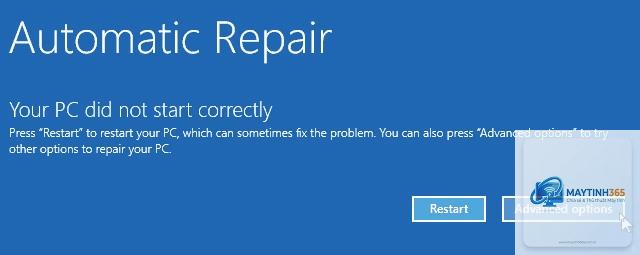
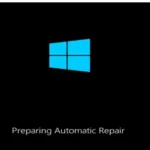
Automatic Repair Loop, hay còn gọi là vòng lặp sửa chữa tự động, là một trong những lỗi hệ thống gây đau đầu nhất trên Windows 10 và Windows 11. Khi gặp lỗi này, máy tính liên tục khởi động vào màn hình “Preparing Automatic Repair” hoặc “Diagnosing your PC”, sau đó thông báo không thể sửa chữa và khởi động lại, tạo thành một vòng lặp vô tận. Bài viết này sẽ giúp bạn hiểu rõ automatic repair loop là gì, nguyên nhân gốc rễ và các giải pháp thực tế để thoát khỏi vòng lặp này một cách dứt điểm.
Bản chất của Automatic Repair Loop – Vòng lặp sửa chữa tự động là gì?
Automatic Repair Loop là cơ chế bảo vệ hệ thống của Windows bị lỗi. Khi Windows phát hiện sự cố khởi động, nó sẽ tự động kích hoạt công cụ Startup Repair để cố gắng khắc phục. Trong điều kiện bình thường, quá trình này chạy một lần và kết thúc. Tuy nhiên, khi gặp lỗi nghiêm trọng, quá trình sửa chữa thất bại và Windows lại tiếp tục khởi động lại, lại kích hoạt Startup Repair, tạo ra vòng lặp.
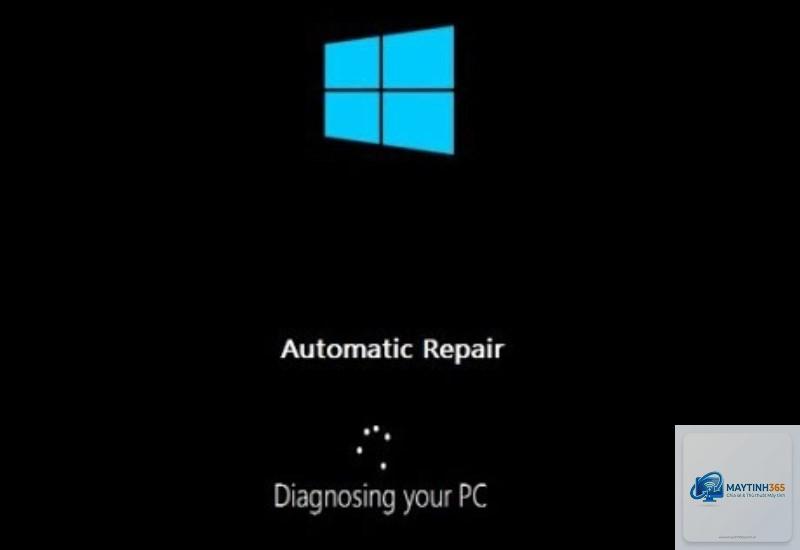
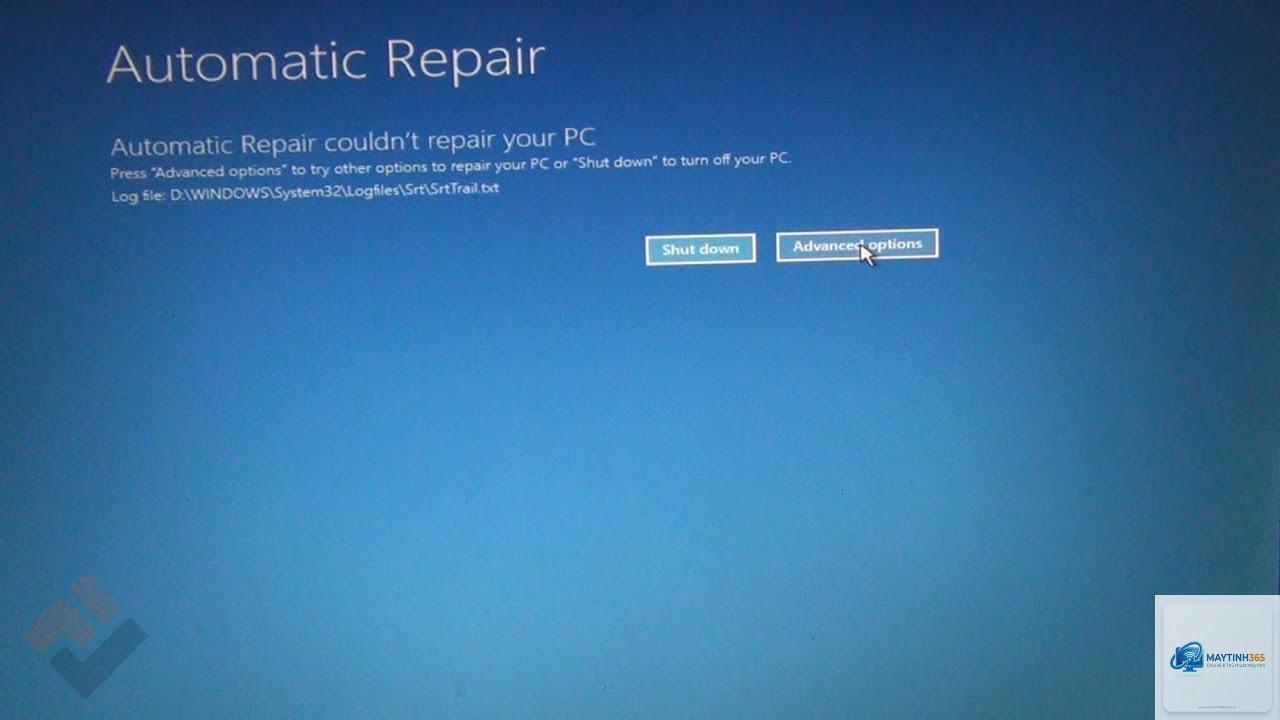
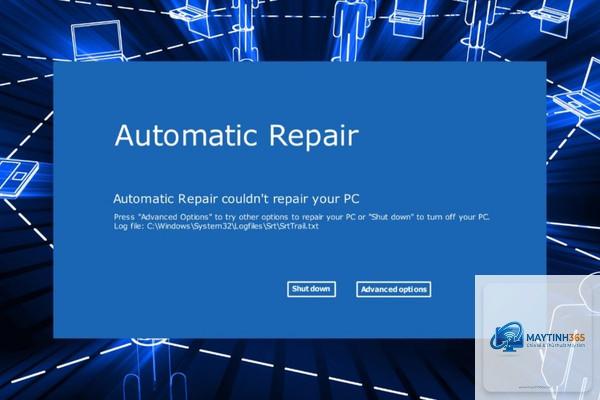
Vòng lặp này thường biểu hiện qua các màn hình sau:
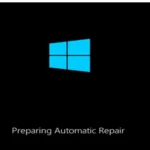
Màn hình đen với dòng chữ “Preparing Automatic Repair”
Màn hình “Diagnosing your PC” với vòng tròn xoay
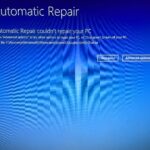
Màn hình “Automatic Repair couldn’t repair your PC” với các tùy chọn Shutdown và Advanced options
Sau đó máy tự khởi động lại và lặp lại toàn bộ quá trình
Nguyên nhân gây ra Automatic Repair Loop
Có nhiều nguyên nhân dẫn đến vòng lặp sửa chữa tự động, từ lỗi phần mềm đến hỏng hóc phần cứng. Việc cài đặt phần mềm không tương thích, cập nhật Windows bị lỗi hoặc tắt máy đột ngột cũng có thể làm hỏng các file này.
Driver thiết bị không tương thích
Driver đồ họa, driver chipset hoặc driver ổ cứng lỗi thời hoặc xung đột có thể khiến Windows không thể khởi động đúng cách. Đặc biệt, driver card màn hình mới cập nhật thường là thủ phạm phổ biến gây ra automatic repair loop.
Lỗi ổ cứng và bad sector
Các bad sector trên ổ cứng HDD hoặc lỗi firmware trên SSD có thể làm hỏng dữ liệu khởi động. Khi Windows đọc nhầm dữ liệu, nó nghĩ rằng hệ thống bị hỏng và kích hoạt chế độ sửa chữa vô tận.
Bản cập nhật Windows bị lỗi
Các bản cập nhật Windows không hoàn chỉnh hoặc bị gián đoạn trong quá trình cài đặt thường tạo ra xung đột với các thành phần hệ thống, dẫn đến vòng lặp sửa chữa.
Phần mềm độc hại và virus
Một số loại malware tấn công vào boot sector hoặc thay đổi cấu hình khởi động, khiến Windows không thể khởi động bình thường và rơi vào vòng lặp.
Dấu hiệu nhận biết Automatic Repair Loop
Không phải mọi lỗi khởi động đều là automatic repair loop. txt”
Không thể vào Safe Mode
Ngay cả khi cố gắng truy cập Advanced options, máy vẫn quay lại vòng lặp
Hướng dẫn chi tiết cách khắc phục Automatic Repair Loop
Bạn nên thực hiện tuần tự để tránh mất dữ liệu không đáng có.
Phương pháp 1: Sử dụng công cụ Startup Repair từ môi trường Recovery
Trước tiên, bạn cần truy cập vào Windows Recovery Environment (WinRE). Khi máy đang ở màn hình Automatic Repair, chọn Advanced options > Troubleshoot > Advanced options > Startup Repair. Công cụ này sẽ tự động quét và sửa các lỗi khởi động phổ biến.
Nếu phương pháp này thất bại, hãy thử chạy Startup Repair 3 lần liên tiếp. Trong nhiều trường hợp, lần chạy thứ hai hoặc thứ ba có thể thành công do Windows tích lũy thêm thông tin chẩn đoán.
Phương pháp 2: Sử dụng Command Prompt để sửa BCD và MBR
Truy cập Advanced options > Troubleshoot > Advanced options > Command Prompt. Tại đây, nhập lần lượt các lệnh sau:
bootrec /fixmbr – Sửa master boot record
bootrec /fixboot – Sửa boot sector
bootrec /scanos – Quét hệ điều hành
bootrec /rebuildbcd – Xây dựng lại boot configuration data
Sau khi chạy xong, gõ exit và khởi động lại máy. Nếu vẫn còn lỗi, hãy thử lệnh chkdsk c: /f /r để kiểm tra ổ cứng.
Phương pháp 3: Vô hiệu hóa Automatic Repair để vào Safe Mode
Nếu vòng lặp quá nhanh không cho bạn vào WinRE, hãy cắt nguồn máy tính 3 lần liên tiếp ngay khi thấy logo Windows. Lần thứ 4, Windows sẽ tự động vào môi trường Recovery. Tại đây, chọn Advanced options > Troubleshoot > Advanced options > Command Prompt và gõ:
bcdedit /set {default} recoveryenabled No
Tiếp theo, gõ shutdown /r để khởi động lại. Lúc này Windows sẽ bỏ qua Automatic Repair và cho phép bạn vào Safe Mode bằng cách nhấn F8 (nếu có) hoặc sử dụng Shift + Restart.
Phương pháp 4: Khôi phục hệ thống về điểm khôi phục trước đó
Trong trường hợp
Startup Repair chỉ sửa được các lỗi file hệ thống cơ bản. Nếu nguyên nhân là driver không tương thích, lỗi registry hoặc hỏng ổ cứng, nó sẽ không đủ mạnh để xử lý.
Có nên dùng lệnh bcdedit để tắt Automatic Repair vĩnh viễn không?
Không nên. Tắt hoàn toàn Automatic Repair sẽ khiến bạn mất cơ hội sửa lỗi tự động khi gặp sự cố khởi động trong tương lai. Chỉ tắt tạm thời để vào Safe Mode và bật lại sau.
Automatic Repair Loop có phải do virus không?
Có thể, nhưng không phải lúc nào cũng vậy. Virus bootkit hoặc rootkit có thể gây ra lỗi này. Hãy quét virus từ môi trường Windows PE hoặc sử dụng công cụ diệt virus bootable.
Kết luận
Automatic Repair Loop là một lỗi hệ thống nghiêm trọng nhưng hoàn toàn có thể khắc phục được nếu bạn hiểu rõ nguyên nhân và áp dụng đúng phương pháp. Quan trọng nhất là giữ bình tĩnh, không vội vàng format ổ cứng, và thực hiện tuần tự các bước từ đơn giản đến phức tạp. Hãy luôn duy trì thói quen sao lưu dữ liệu định kỳ và kiểm tra sức khỏe phần cứng để giảm thiểu rủi ro gặp phải vòng lặp sửa chữa tự động này trong tương lai.