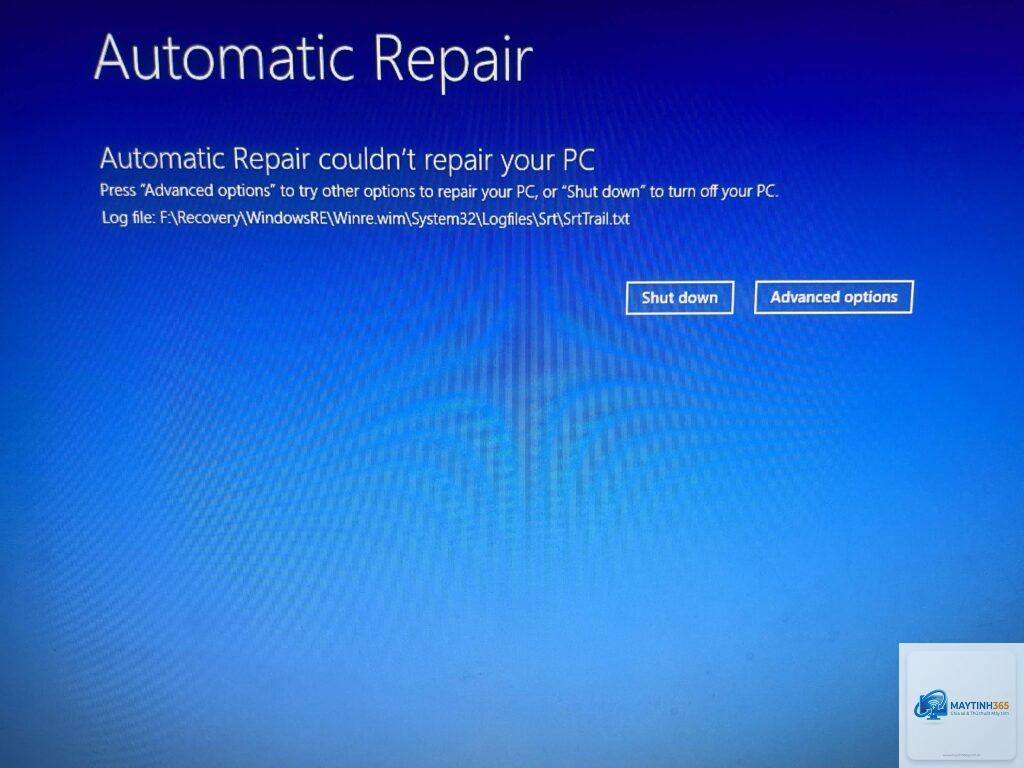
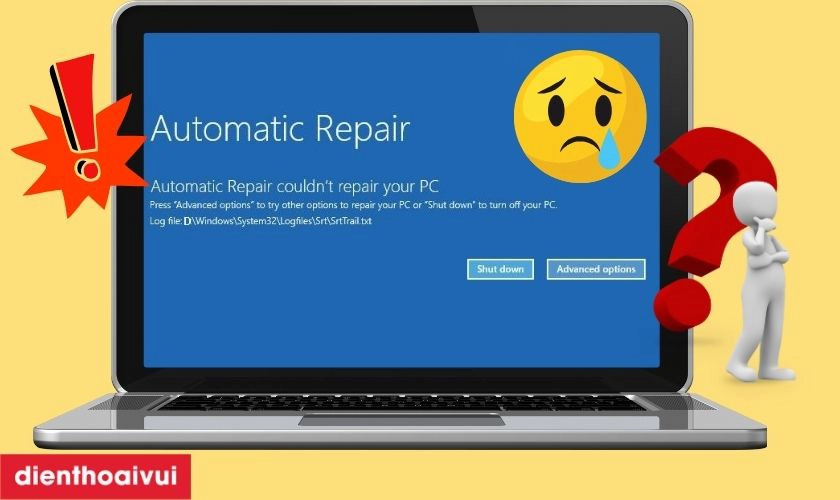
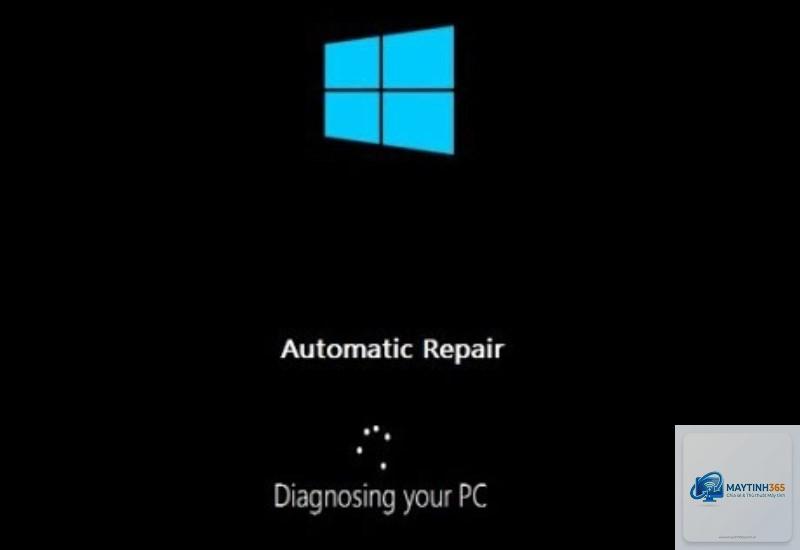
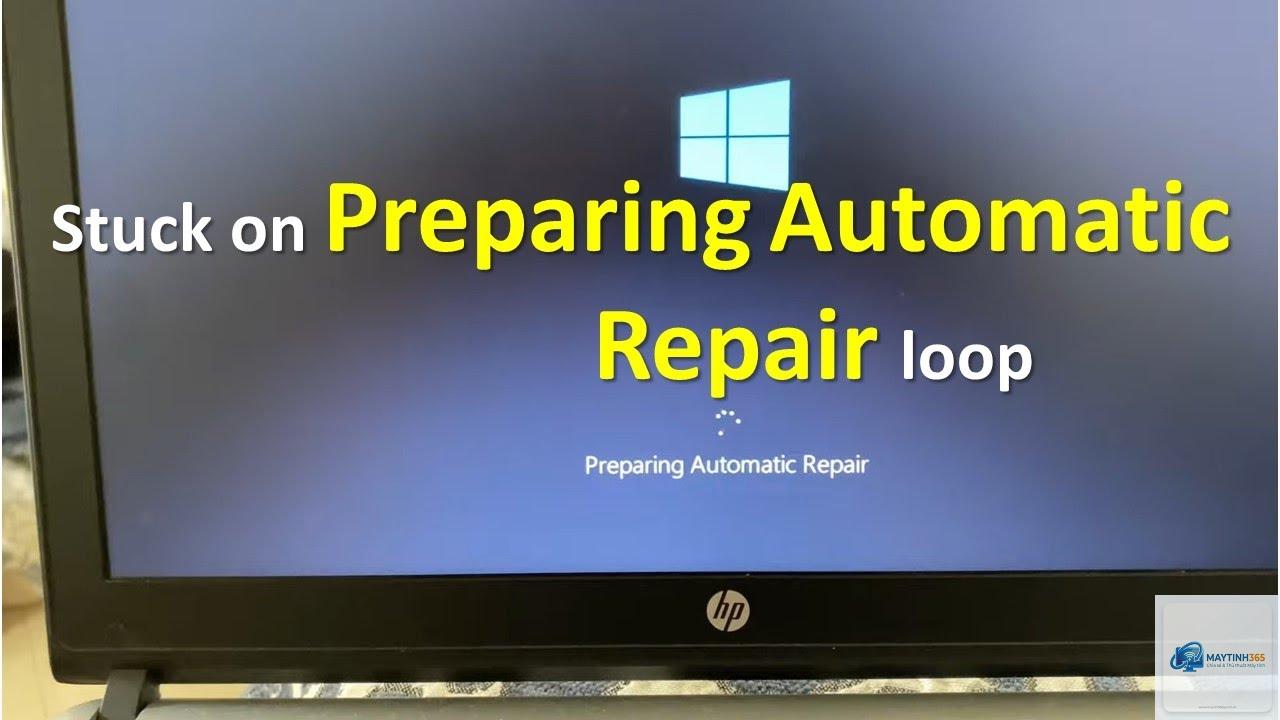
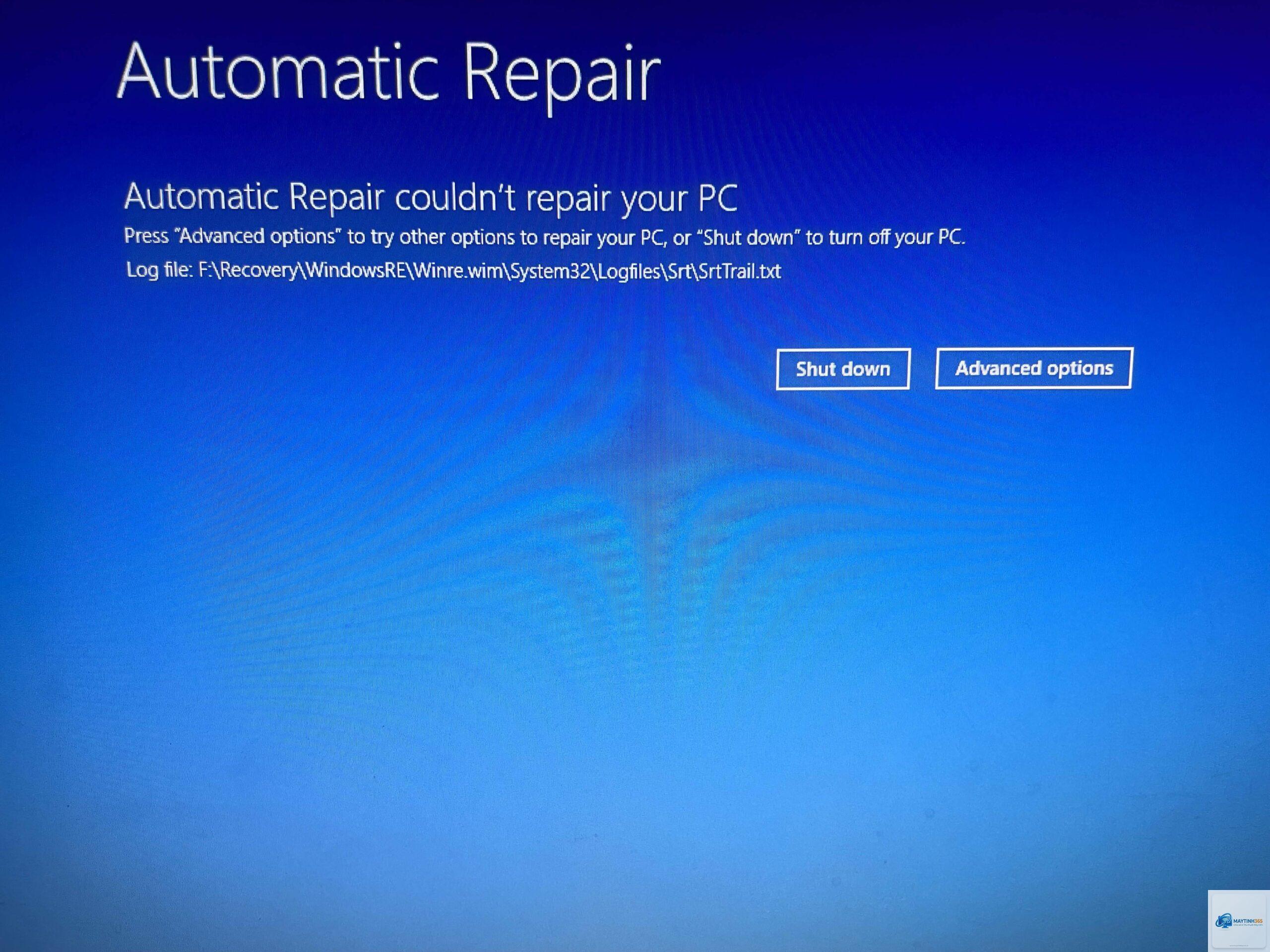
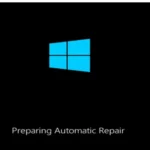
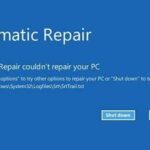
Lỗi preparing automatic repair windows 11 là một trong những sự cố khởi động phổ biến nhất mà người dùng gặp phải sau khi cập nhật, cài đặt driver lỗi hoặc do hệ thống tắt máy đột ngột. Thay vì đưa bạn vào màn hình Desktop quen thuộc, Windows 11 lại hiển thị thông báo “Preparing Automatic Repair” và quay vòng vô tận. Đây là tín hiệu cho thấy hệ điều hành đã phát hiện lỗi nghiêm trọng và đang cố gắng tự sửa chữa, nhưng quá trình này thường bị kẹt. Bài viết này sẽ phân tích toàn bộ nguyên nhân, các phương pháp khắc phục từ dễ đến khó, cùng những lưu ý quan trọng giúp bạn đưa máy tính trở lại hoạt động bình thường mà không mất dữ liệu.
Automatic Repair (Sửa chữa tự động) là một công cụ chẩn đoán và phục hồi được tích hợp sẵn trong Windows 11. Khi hệ thống gặp lỗi nghiêm trọng khi khởi động – chẳng hạn như thiếu tệp hệ thống, lỗi MBR (Master Boot Record), hoặc xung đột driver – Windows sẽ tự động kích hoạt chế độ này. Màn hình “Preparing Automatic Repair” xuất hiện và cố gắng xác định vấn đề, sau đó đưa ra các giải pháp khắc phục.
Tuy nhiên, trong nhiều trường hợp, quá trình này bị treo ở giai đoạn “Preparing”, kéo dài từ vài chục phút đến vài giờ, thậm chí cả ngày. Người dùng chỉ thấy vòng tròn quay xoay tít mà không có tiến triển nào. Điều này thường xảy ra do:
Các tệp hệ thống đã bị hỏng đến mức không thể tự sửa chữa.
Một bản cập nhật Windows bị lỗi hoặc không hoàn chỉnh.
Ổ đĩa cứng bị lỗi bad sector, khiến quá trình đọc dữ liệu bị chậm hoặc tắc nghẽn.
Driver thiết bị (như driver card đồ họa, driver ổ cứng) không tương thích với hệ điều hành.
Phần mềm diệt virus hoặc ứng dụng của bên thứ ba can thiệp vào tiến trình khởi động.
Nhận Biết Lỗi Kẹt Preparing Automatic Repair Windows 11
Trước khi tiến hành sửa chữa, bạn cần xác định chắc chắn máy tính của mình đã rơi vào vòng lặp hoặc bị kẹt ở màn hình này.
Sau khi để máy chạy 30-60 phút, màn hình vẫn không thay đổi, không có thông báo lỗi hay tự động khởi động lại.
Khi bạn khởi động lại máy bằng nút nguồn, vòng lặp này lặp lại liên tục, không thể vào Windows hay Recovery Environment.
Đôi khi màn hình chuyển sang màu đen hoặc xanh với mã lỗi, nhưng phần lớn chỉ dừng ở “Preparing”.
Những dấu hiệu này cho thấy hệ thống không thể hoàn tất quá trình tự động sửa chữa, và bạn cần can thiệp thủ công bằng các giải pháp nâng cao.
Nguyên Nhân Gốc Rễ Gây Ra Preparing Automatic Repair Windows 11
Hiểu đúng nguyên nhân sẽ giúp bạn chọn phương pháp xử lý hiệu quả nhất. Hỏng Tệp Hệ Thống (System File Corruption)
Các tệp quan trọng như winload.exe, bootmgr, hoặc BCD (Boot Configuration Data) bị hỏng do virus, lỗi ghi ổ đĩa, hoặc tắt máy đột ngột. Khi Windows phát hiện những tệp này không thể đọc được, nó sẽ kích hoạt Automatic Repair. Nếu mức độ hỏng quá nặng, công cụ sửa chữa không thể tự phục hồi, dẫn đến kẹt vô hạn.
2. Lỗi Driver Card Đồ Họa Hoặc Thiết Bị
Driver không tương thích, đặc biệt là driver VGA từ các hãng NVIDIA, AMD, Intel, có thể gây xung đột trong quá trình khởi động. Hệ thống cố gắng kiểm tra và sửa lỗi driver, nhưng quá trình này treo do driver bị lỗi nghiêm trọng hoặc không tương thích với phiên bản Windows 11 mới nhất.
3. Ổ Đĩa Cứng Có Bad Sector hoặc Lỗi Vật Lý
Ổ HDD hoặc SSD bắt đầu xuất hiện các bad sector, làm chậm hoặc ngăn cản việc đọc các tệp hệ thống. Automatic Repair cố gắng đọc và sửa các sector này, nhưng nếu không thể truy cập, quá trình bị kẹt. Đây là nguyên nhân thường gặp ở các máy tính đã sử dụng lâu năm hoặc từng bị va đập.
4. Cập Nhật Windows Bị Lỗi
Một bản cập nhật (patch Tuesday, feature update) bị lỗi hoặc tải về không hoàn chỉnh có thể gây ra lỗi boot. Hệ thống sẽ tự động chạy Automatic Repair để rollback bản cập nhật, nhưng quá trình rollback đôi khi cũng bị treo.
5. Nhiễm Virus/Malware Bootkit
Các loại virus tấn công vào boot sector hoặc MBR có thể làm hỏng quy trình khởi động Windows. Chúng thường vô hiệu hóa các công cụ sửa chữa của hệ thống, khiến Automatic Repair không thể hoàn tất.
Hướng Dẫn Khắc Phục Lỗi Preparing Automatic Repair Windows 11 Chi Tiết Từng Bước
Hãy làm theo tuần tự.
Phương Pháp 1: Khởi Động Lại Bằng Nút Nguồn (Hard Reboot)
Đôi khi lỗi chỉ là tạm thời do xung đột phần mềm nhẹ. Thao tác này sẽ làm mới bộ nhớ và cho phép Windows thử lại quá trình khởi động.
Nhấn và giữ nút nguồn trên thùng máy hoặc laptop trong 10-15 giây cho đến khi máy tắt hoàn toàn.
Rút dây nguồn (nếu là desktop) hoặc tháo pin (nếu laptop có thể tháo rời), đợi 30 giây.
Cắm lại nguồn hoặc lắp pin, khởi động lại máy.
Nếu máy vẫn hiện “Preparing Automatic Repair”, lặp lại 2-3 lần. Đôi khi Windows sẽ tự động chuyển sang màn hình Recovery Options (Tùy chọn khôi phục) sau vài lần khởi động thất bại.
Phương Pháp 2: Truy Cập Windows Recovery Environment (WinRE) Và Chạy Startup Repair
Nếu phương pháp 1 không hiệu quả, bạn cần can thiệp sâu hơn từ WinRE. Đây là môi trường khôi phục tích hợp sẵn, không cần USB cài đặt.
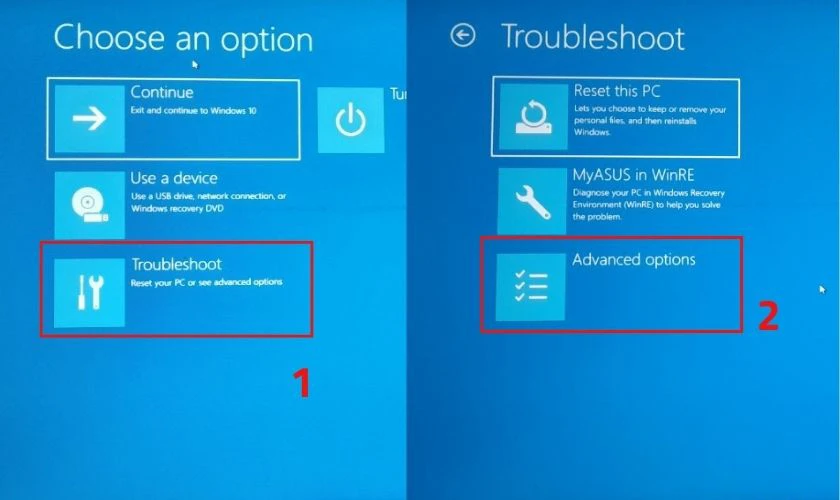
Khi máy đang hiện “Preparing Automatic Repair”, nhấn và giữ nút nguồn để tắt máy. Lặp lại 3 lần. Đến lần thứ 3, Windows sẽ tự động hiển thị màn hình “Chuẩn bị tự động sửa chữa” rồi chuyển sang “Choose an option”.
Hệ thống sẽ chạy chẩn đoán và cố gắng sửa các lỗi khởi động. Quá trình này có thể mất 15-30 phút. Nếu thành công, máy sẽ khởi động lại bình thường.
Phương Pháp 3: Sử Dụng Command Prompt (CMD) Và Các Lệnh SFC, DISM, CHKDSK
Đây là cách khắc phục mạnh mẽ cho các lỗi tệp hệ thống và ổ đĩa. Truy cập vào Advanced options > Command Prompt.
Chạy SFC (System File Checker)
Lệnh này quét và sửa các tệp hệ thống bị hỏng.
sfc /scannow /offbootdir=C: /offwindir=C:Windows
Thay C: bằng ổ chứa Windows (thường là C:). Quá trình quét có thể kéo dài 15-20 phút.
Chạy DISM (Deployment Image Servicing and Management)
DISM khắc phục các lỗi nghiêm trọng hơn trong Windows Image.
DISM /Image:C: /Cleanup-Image /RestoreHealth
Chạy CHKDSK (Check Disk)
Lệnh này kiểm tra và sửa lỗi ổ đĩa cứng, bad sector.
chkdsk C: /r /f
Lưu ý: CHKDSK có thể mất hàng giờ tùy vào kích thước ổ đĩa và mức độ hư hỏng. Không tắt máy giữa chừng.
Phương Pháp 4: Gỡ Bỏ Bản Cập Nhật Windows Gần Đây
Nếu lỗi xuất hiện ngay sau khi cập nhật, việc gỡ bản cập nhật cuối cùng có thể giải quyết vấn đề.
Trong Advanced options, chọn Uninstall Updates.
Chọn Uninstall latest quality update (để gỡ bản cập nhật định kỳ) hoặc Uninstall latest feature update (để gỡ bản cập nhật lớn).
Xác nhận và khởi động lại máy.
Phương Pháp 5: Khôi Phục Hệ Thống (System Restore)
Nếu
Đây là lỗi khởi động nghiêm trọng, nhưng thường không gây mất dữ liệu nếu bạn xử lý đúng cách. Nguy hiểm chính là nếu bạn thực hiện các thao tác như format ổ cứng hoặc cài lại Windows mà chưa sao lưu.
Mất bao lâu để khắc phục lỗi này?
Tùy vào phương pháp và mức độ hư hỏng. Các bước cơ bản (hard reboot, startup repair) mất 15-30 phút. Các bước nâng cao (CHKDSK, DISM) có thể mất 1-4 giờ. Reset PC giữ file mất 1-3 giờ.
Có mất dữ liệu khi chạy lệnh SFC, DISM, CHKDSK không?
Hoàn toàn không mất dữ liệu. Các lệnh này chỉ quét và sửa tệp hệ thống, không can thiệp vào file cá nhân của người dùng. Tuy nhiên, lệnh CHKDSK với tham số /f và /r có thể di chuyển dữ liệu từ bad sector, nhưng vẫn an toàn.
Tôi không có USB cài đặt Windows, có cách nào khác không?
Có.
Cập nhật Windows lên phiên bản mới nhất, cập nhật driver từ trang chủ nhà sản xuất, thường xuyên chạy sfc /scannow và chkdsk định kỳ, đồng thời sao lưu dữ liệu quan trọng ra ổ đĩa ngoài hoặc cloud.
Trường hợp nào nên cài lại Windows hoàn toàn?
Khi tất cả các phương pháp trên thất bại, hoặc khi ổ cứng bị hỏng nặng (nhiều bad sector, SMART cảnh báo đỏ). Lúc này, cài mới Windows là cách duy nhất, nhưng hãy cố gắng cứu dữ liệu trước bằng cách boot từ USB và copy thư mục Users sang ổ khác.
Kết Luận
Lỗi preparing automatic repair windows 11 kẹt mãi không vào được là một tình huống khó chịu nhưng hoàn toàn có thể xử lý. Điều quan trọng là không vội vàng, không tắt máy đột ngột khi đang sửa chữa, và thực hiện tuần tự từ các biện pháp an toàn nhất (hard reboot, startup repair) đến các biện pháp mạnh hơn (SFC, DISM, CHKDSK, System Restore). Trong đa số trường hợp, các lỗi tệp hệ thống hoặc cập nhật hỏng có thể được khắc phục mà không mất dữ liệu. Chỉ khi các bước trên thất bại, bạn mới nên nghĩ đến Reset PC hoặc cài mới Windows. Luôn nhớ sao lưu dữ liệu trước bất kỳ thao tác nào có nguy cơ mất file. Hy vọng hướng dẫn này giúp bạn đưa máy tính trở lại hoạt động ổn định và tránh được những sai lầm không đáng có.