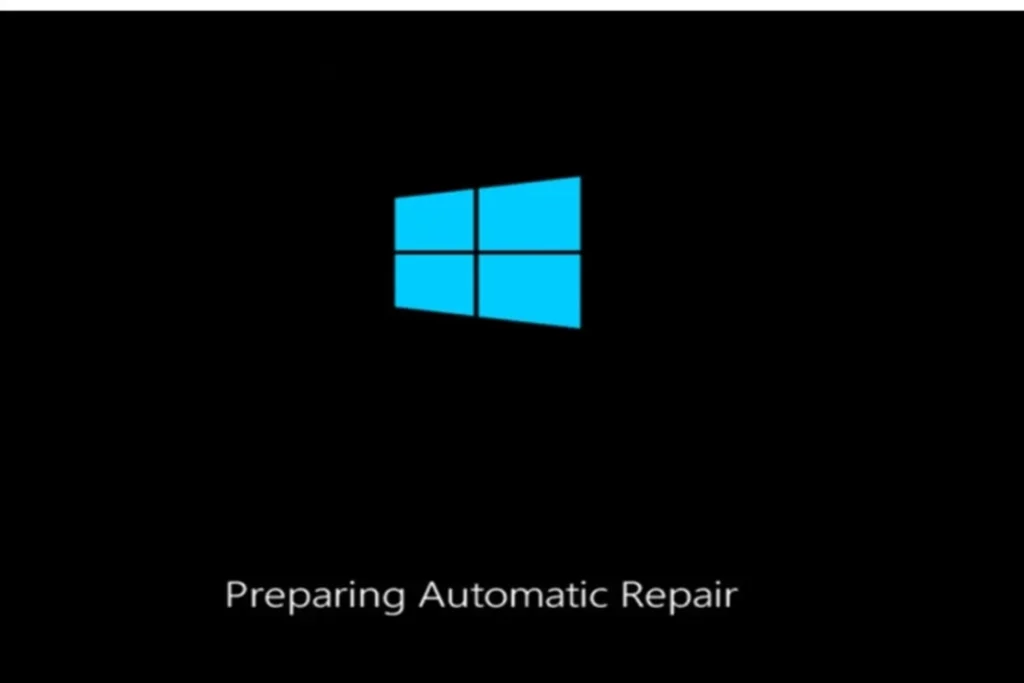
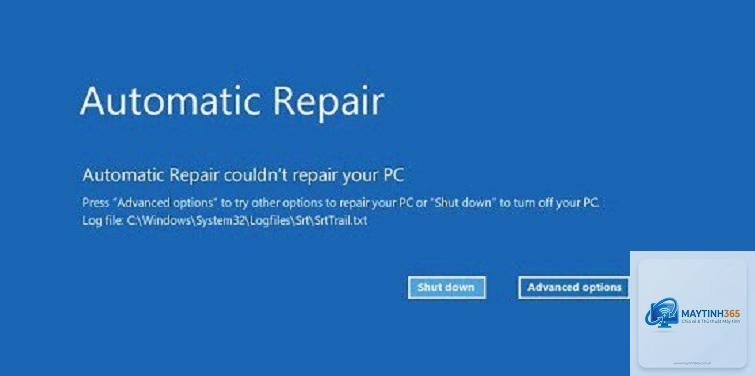
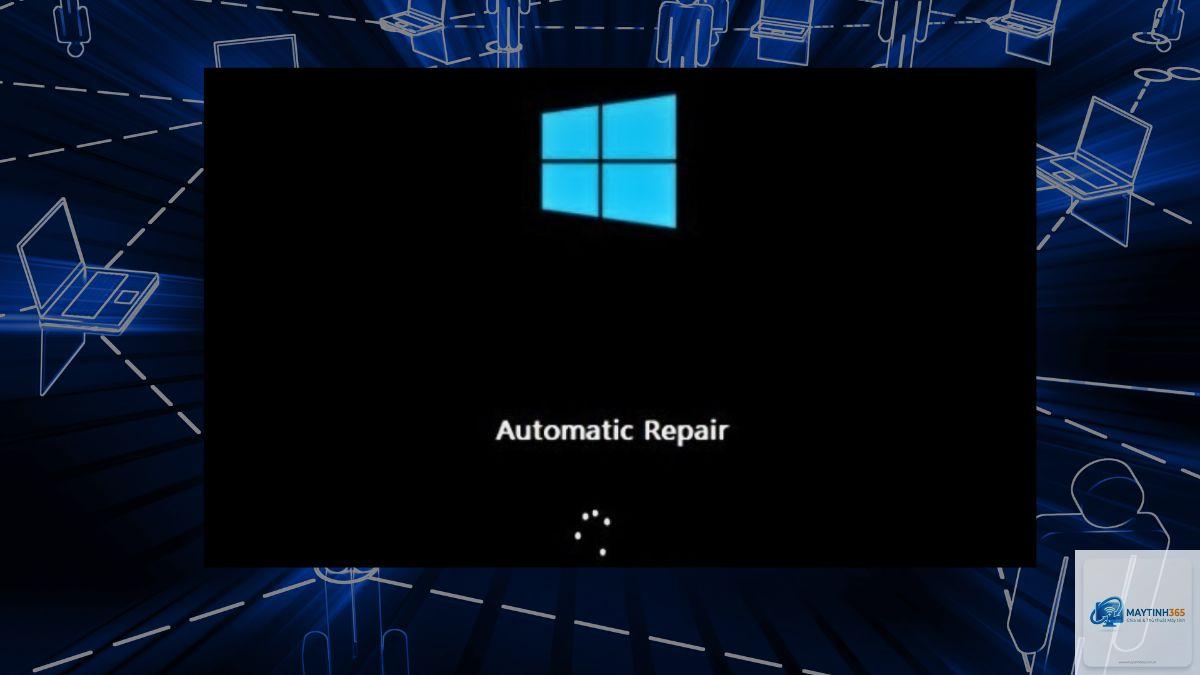
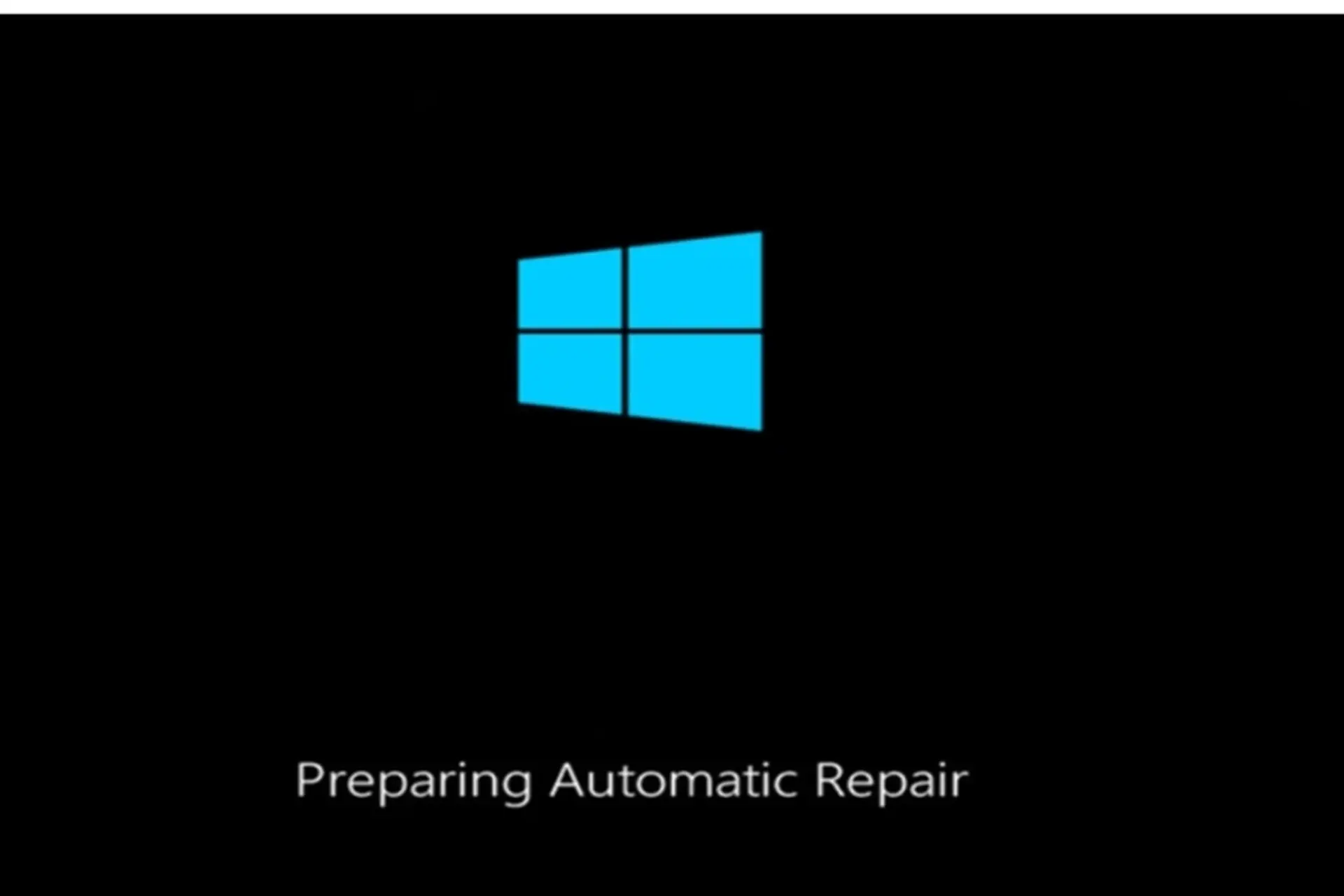
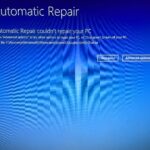
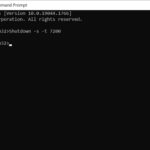
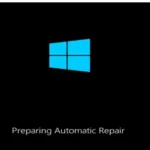
Preparing Automatic Repair bị treo là một trong những lỗi nghiêm trọng nhất trên Windows, khiến máy tính không thể khởi động và mắc kẹt vô thời hạn tại màn hình chuẩn bị sửa chữa. Lỗi này thường xuất hiện sau khi hệ thống gặp sự cố shutdown đột ngột, cập nhật Windows thất bại, hoặc do hỏng file khởi động BCD. Hàng ngàn người dùng gặp phải tình trạng này hàng tháng và không biết cách thoát ra. Bài viết này sẽ cung cấp cho bạn kiến thức toàn diện về lỗi preparing automatic repair bị treo cùng các biện pháp xử lý từ cơ bản đến nâng cao, giúp bạn khôi phục hệ thống mà không cần mang máy ra tiệm.
Preparing Automatic Repair là gì và vì sao nó bị treo?
Preparing Automatic Repair là tính năng tự chẩn đoán và sửa lỗi của Windows, được kích hoạt khi hệ thống phát hiện các vấn đề về khởi động. Khi gặp sự cố, Windows sẽ cố gắng quét ổ cứng, kiểm tra file hệ thống và tự động fix lỗi. Tuy nhiên, trong nhiều trường hợp, quá trình này không bao giờ kết thúc và bị treo vĩnh viễn tại dòng chữ “Preparing Automatic Repair”, đôi khi kèm theo vòng tròn xoay bất tận.
10 cách khắc phục preparing automatic repair bị treo hiệu quả nhất
Hãy thực hiện theo thứ tự để tối ưu thời gian.
1. Ngắt nguồn cứng và khởi động lại
Nếu preparing automatic repair bị treo lần đầu, hãy thử tắt nguồn hoàn toàn bằng cách giữ nút nguồn 10 giây. Rút dây nguồn (với laptop thì tháo pin nếu được), đợi 30 giây rồi cắm lại và khởi động. Đôi khi chỉ cần reset cứng là Windows tự động sửa lỗi và boot thành công. Nếu vẫn treo, chuyển sang bước tiếp theo.
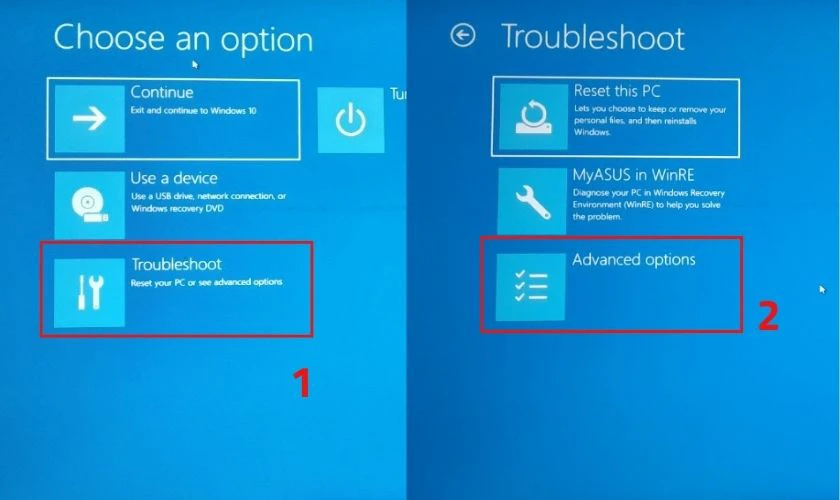
2. Truy cập Advanced Startup Options bằng USB cài Windows
Vì máy không thể boot vào Safe Mode thông thường, bạn cần tạo USB boot Windows từ máy khác. Cắm USB vào, vào BIOS chọn boot từ USB, sau đó chọn “Repair your computer” thay vì Install Now. Từ đây,
Lỗi này thường phát sinh do Windows update lỗi trong quá trình tự động cập nhật driver hoặc security patch. Khi shutdown/restart sau update, file cập nhật bị lỗi khiến BCD bị hỏng. Ngoài ra, ổ cứng có thể bị bad sector do thời gian sử dụng lâu ngày.
Làm sao để thoát khỏi vòng lặp preparing automatic repair mà không cần USB?
Nếu không có USB boot,
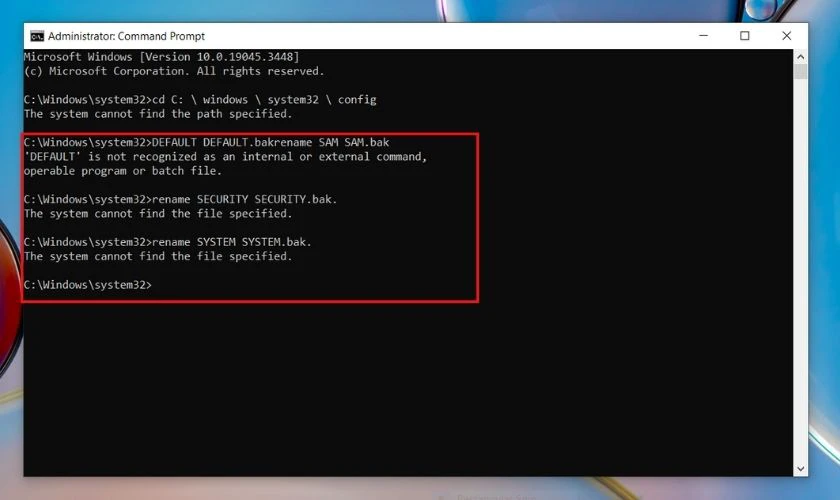
Không. Lệnh bootrec chỉ tác động đến vùng boot trên ổ cứng, không động đến file dữ liệu trong thư mục Users hay Program Files. Dữ liệu cá nhân vẫn an toàn.
Preparing automatic repair bị treo có phải do virus không?
Có thể. Một số loại virus tấn công Master Boot Record hoặc ẩn file boot. Tuy nhiên, tỷ lệ này chỉ chiếm khoảng 5%. Nguyên nhân phổ biến hơn vẫn là lỗi update và bad sector.
Ưu tiên Reset PC với tùy chọn “Keep my files”. Chỉ cài lại từ đầu nếu bạn đã backup dữ liệu hoặc khi ổ cứng bị lỗi quá nặng mà Reset không thành công.
Kết luận
Lỗi preparing automatic repair bị treo không phải là án tử cho máy tính của bạn. Với các phương pháp đã trình bày, từ đơn giản như reset cứng đến phức tạp như xây dựng lại BCD hoặc Reset PC giữ dữ liệu, bạn hoàn toàn có thể tự khắc phục tại nhà. Điều quan trọng là giữ bình tĩnh, thực hiện tuần tự và luôn backup dữ liệu trước khi can thiệp sâu. Nếu đã thử hết 10 cách mà vẫn không được, lúc đó mới nên mang máy đến trung tâm bảo hành hoặc thay ổ cứng mới. Hãy chia sẻ bài viết này nếu nó giúp ích cho bạn, và nhớ thường xuyên sao lưu dữ liệu để phòng tránh rủi ro tương tự trong tương lai.