Lỗi automatic repair loop sau mất điện là tình trạng máy tính Windows rơi vào vòng lặp sửa chữa tự động không hồi kết sau khi gặp sự cố nguồn đột ngột. Khi mất điện xảy ra, hệ thống tắt máy không đúng quy trình, dẫn đến hỏng hóc boot loader, file hệ thống hoặc ổ cứng. Kể từ đó, mỗi lần khởi động, Windows đều cố gắng chạy Automatic Repair nhưng không thể hoàn tất, khiến máy tính liên tục khởi động lại vào giao diện sửa lỗi. Đây là một trong những lỗi nghiêm trọng thường gặp trên Windows 10 và Windows 11, đặc biệt ở khu vực có điện lưới không ổn định. Bài viết này sẽ giúp bạn hiểu rõ nguyên nhân gốc rễ và cung cấp hướng dẫn chi tiết để thoát khỏi vòng lặp này một cách triệt để.
Bản chất của vòng lặp automatic repair loop sau mất điện
Automatic Repair (Sửa chữa tự động) là tính năng tích hợp sẵn của Windows giúp phát hiện và sửa các lỗi ngăn hệ thống khởi động bình thường. Tuy nhiên, khi mất điện xảy ra, nhiều thành phần quan trọng có thể bị hỏng cùng lúc, khiến quá trình sửa chữa không thể hoàn thành và liên tục lặp lại. Vòng lặp này về cơ bản là một cơ chế bảo vệ thất bại: Windows cố gắng tự sửa lỗi nhưng không có đủ thông tin hoặc công cụ để khắc phục triệt để.
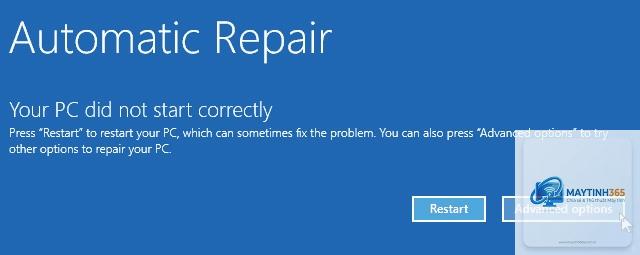
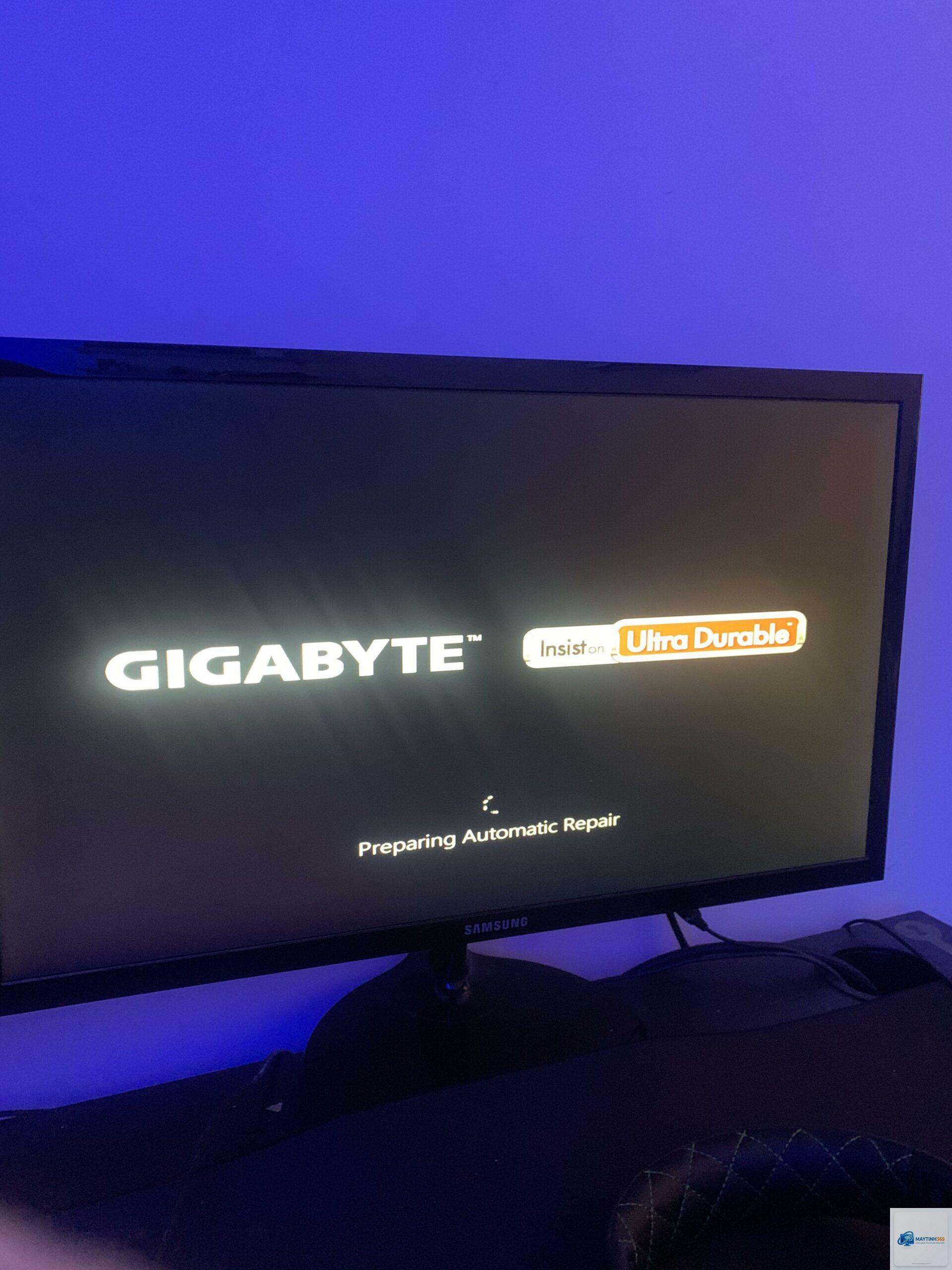
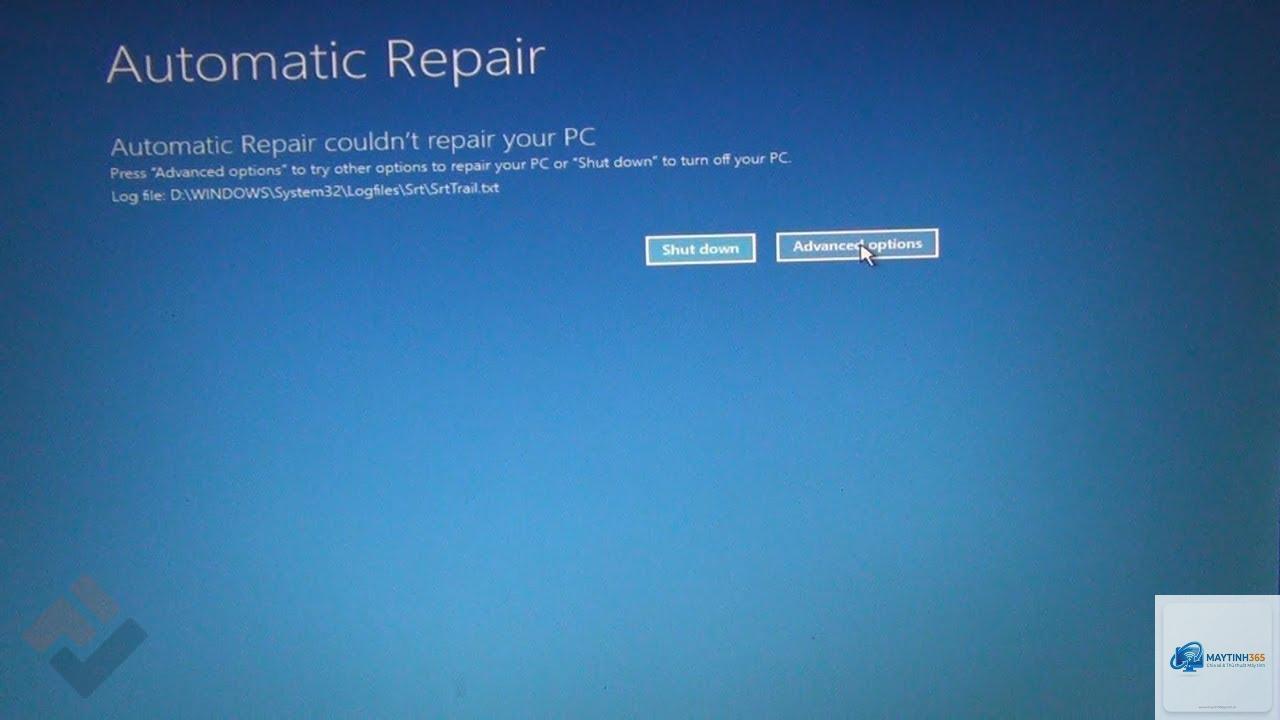
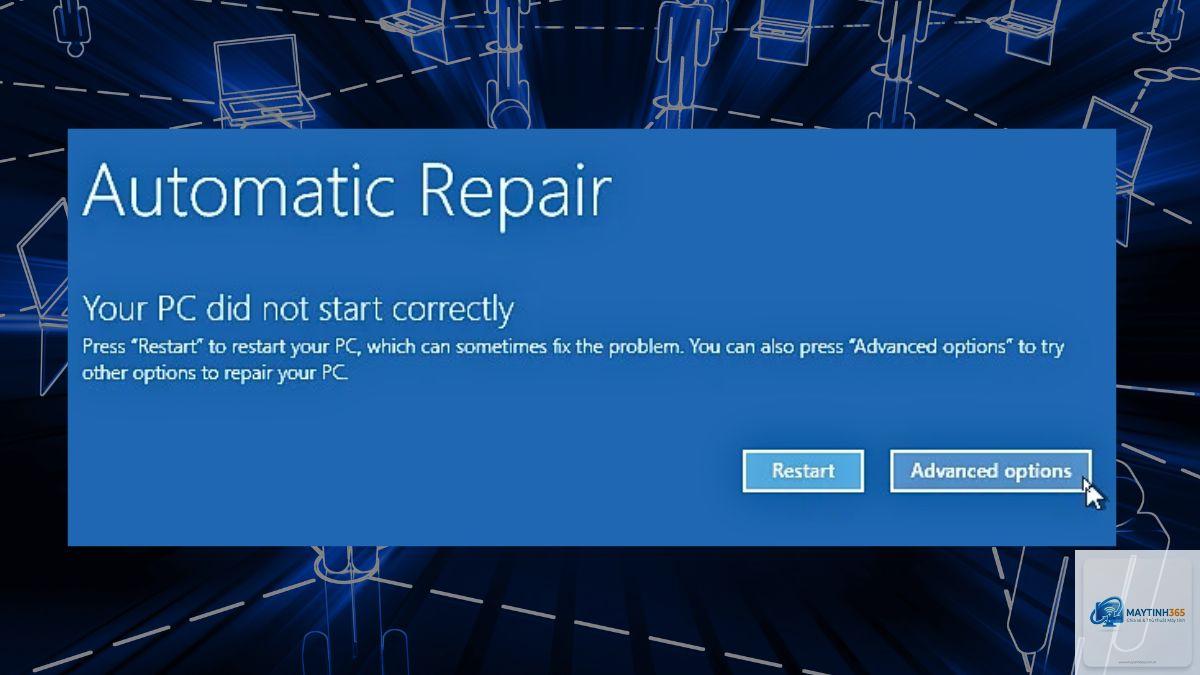
Người dùng thường thấy màn hình đen với dòng chữ “Preparing Automatic Repair” hoặc “Diagnosing your PC”, sau đó là thông báo “Automatic Repair couldn’t repair your PC” và các tùy chọn Shutdown, Advanced options. Nếu chọn Restart, máy tính lại quay về bước chuẩn bị sửa chữa, tạo thành vòng lặp vô tận.
Nguyên nhân chính dẫn đến automatic repair loop sau mất điện
Mất điện đột ngột có thể gây ra nhiều tổn thương khác nhau cho hệ thống. Điều này khiến Windows không tìm thấy đúng đường dẫn khởi động và báo lỗi ngay từ đầu, kích hoạt Automatic Repair. Nếu không sửa được BCD, vòng lặp tiếp diễn.
Lỗi file hệ thống quan trọng
Các file như ntoskrnl.exe, hal.dll, drivers cần thiết cho quá trình boot có thể bị hỏng do ghi dang dở khi mất điện. Khi Automatic Repair cố gắng rollback hoặc thay thế các file này nhưng không thành công, nó sẽ báo lỗi và khởi động lại.
Bad sector trên ổ cứng do sốc điện
Mất điện đột ngột, đặc biệt là trên ổ HDD cơ học, có thể làm đầu đọc va chạm với đĩa từ, tạo ra bad sector. Nếu bad sector nằm đúng vị trí lưu trữ file boot hoặc hệ thống, Automatic Repair không thể đọc dữ liệu và lặp vô hạn.
Event log bị đầy hoặc hỏng
Windows ghi lại nhiều sự kiện lỗi trong quá trình sửa chữa. Nếu file Event Log bị hỏng hoặc đầy, quá trình chẩn đoán không thể hoàn tất, dẫn đến vòng lặp.
Phân loại automatic repair loop sau mất điện theo tình huống
Dựa vào biểu hiện cụ thể, có thể phân loại thành ba dạng chính giúp bạn xác định hướng xử lý nhanh chóng:
Loại vòng lặp
Biểu hiện
Nguyên nhân điển hình
Loop ngay sau POST (không vào được môi trường sửa chữa)
Máy tính bật, logo Windows xuất hiện, sau đó màn hình đen và khởi động lại liên tục
Hỏng MBR/GPT hoặc file boot cấp thấp
Loop có giao diện Automatic Repair
Màn hình “Preparing Automatic Repair” xuất hiện, sau đó thông báo lỗi và đề xuất Restart/Advanced options
Hỏng file hệ thống, driver, hoặc bad sector nhẹ
Loop sau khi chạy sfc /scannow hoặc DISM
Hệ thống cho phép chạy lệnh sửa lỗi nhưng khi khởi động lại vẫn quay về vòng lặp
Lỗi registry, hoặc update Windows bị hỏng do mất điện
Hướng dẫn chi tiết khắc phục automatic repair loop sau mất điện
Quá trình khắc phục cần thực hiện theo thứ tự từ đơn giản đến phức tạp. Lưu ý rằng nếu bạn không thể truy cập vào Advanced Options (màn hình xanh dương với các tùy chọn), bạn sẽ cần đến bootable USB Windows để can thiệp sâu hơn.
Bước 1: Cách truy cập Advanced Options khi bị kẹt trong vòng lặp
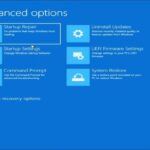
Khi thấy màn hình Automatic Repair không thể sửa lỗi, nhấn vào “Advanced options”. Nếu không thấy màn hình này, hãy tắt máy hoàn toàn bằng cách giữ nút nguồn 5 giây. Bật lại và ngay khi thấy logo Windows, giữ nút nguồn để tắt máy. Lặp lại 3 lần, lần thứ 4 Windows sẽ tự động vào giao diện Recovery Environment (WinRE).
Bước 2: Sử dụng Startup Repair từ Advanced Options
Tại màn hình WinRE, chọn Troubleshoot > Advanced options > Startup Repair. Windows sẽ quét và cố gắng sửa lỗi boot. Quá trình này có thể mất 5-10 phút. Nếu thành công, máy tính sẽ khởi động bình thường. Nếu không, chuyển sang bước tiếp theo.
Bước 3: Sửa BCD và boot sector bằng Command Prompt
Quay lại Advanced options, chọn Command Prompt. Lần lượt gõ các lệnh sau, nhấn Enter sau mỗi lệnh:
bootrec /fixmbr – Ghi lại master boot record
bootrec /fixboot – Ghi lại boot sector mới (nếu báo lỗi “Access denied”, thử lệnh bootsect /nt60 sys trước)
bootrec /scanos – Quét toàn bộ ổ cứng tìm cài đặt Windows
bootrec /rebuildbcd – Xây dựng lại BCD, làm theo hướng dẫn (nhấn Y để thêm cài đặt)
Sau khi hoàn tất, gõ exit và chọn Restart để kiểm tra. Đây là giải pháp hiệu quả nhất với lỗi automatic repair loop sau mất điện do hỏng file boot.
Bước 4: Kiểm tra và sửa file hệ thống bằng DISM và SFC
Từ Command Prompt trong WinRE, thực hiện:
dism /image:C: /cleanup-image /restorehealth (giả sử Windows nằm ở ổ C, nếu khác thì thay đổi ký tự ổ đĩa –
Đa số trường hợp, dữ liệu vẫn còn nguyên vẹn vì chỉ có file hệ thống và boot bị hỏng. Tuy nhiên, nếu bad sector xuất hiện trên vùng dữ liệu, một số file có thể bị hỏng. Sao lưu dữ liệu trước khi sửa chữa là biện pháp an toàn nhất.
Tại sao Automatic Repair không thể tự sửa lỗi sau mất điện?
Automatic Repair chỉ có thể sửa các lỗi nhẹ như hỏng registry hoặc file boot đơn giản. Khi mất điện gây tổn thương đồng thời nhiều thành phần (BCD + file hệ thống + bad sector), bộ công cụ sửa lỗi không đủ mạnh để khắc phục, dẫn đến vòng lặp.
Có cần cài lại Windows sau khi gặp automatic repair loop?
Chỉ cần cài lại Windows khi đã thử tất cả các phương pháp trên mà vẫn không thành công. Hãy thử sử dụng tùy chọn “Keep personal files and apps” trong quá trình cài đặt lại để giữ lại dữ liệu và ứng dụng. Nếu vẫn lặp, cần cài mới hoàn toàn.
Làm sao để phân biệt lỗi do mất điện và lỗi do virus?
Lỗi do mất điện thường xảy ra ngay sau sự kiện mất điện đột ngột, không có dấu hiệu trước đó. Lỗi do virus thường đi kèm với các biểu hiện khác như popup lạ, file bị ẩn hoặc đổi đuôi. Nếu nghi ngờ virus, hãy quét virus từ môi trường WinRE bằng chương trình diệt virus bootable.
Chạy lệnh bootrec /fixboot báo Access denied – phải làm sao?
Lỗi này xuất hiện khi Windows bảo vệ phân vùng boot trên ổ GPT với kiến trúc UEFI. Giải pháp: dùng lệnh bootsect /nt60 C: /force trước, sau đó chạy lại bootrec /fixboot. Nếu vẫn lỗi, thử lệnh bootrec /rebuildbcd mà không cần fixboot.
Kết luận
Automatic repair loop sau mất điện là một lỗi phổ biến nhưng hoàn toàn có thể khắc phục được nếu thực hiện đúng quy trình. Nguyên nhân chủ yếu đến từ hỏng file boot, file hệ thống hoặc bad sector nhẹ do quá trình tắt máy đột ngột. Với hướng dẫn từng bước từ đơn giản đến nâng cao – bắt đầu bằng Startup Repair, sửa BCD, DISM, System Restore và cuối cùng là kiểm tra phần cứng – bạn có thể tự mình giải quyết vấn đề mà không cần mang máy ra tiệm. Điều quan trọng là kiên nhẫn và không vội vàng reset máy. Sau khi sửa xong, đầu tư một bộ UPS chất lượng sẽ giúp bạn tránh gặp lại tình trạng này trong tương lai, bảo vệ toàn bộ hệ thống máy tính của mình trước những cú sốc điện bất ngờ.