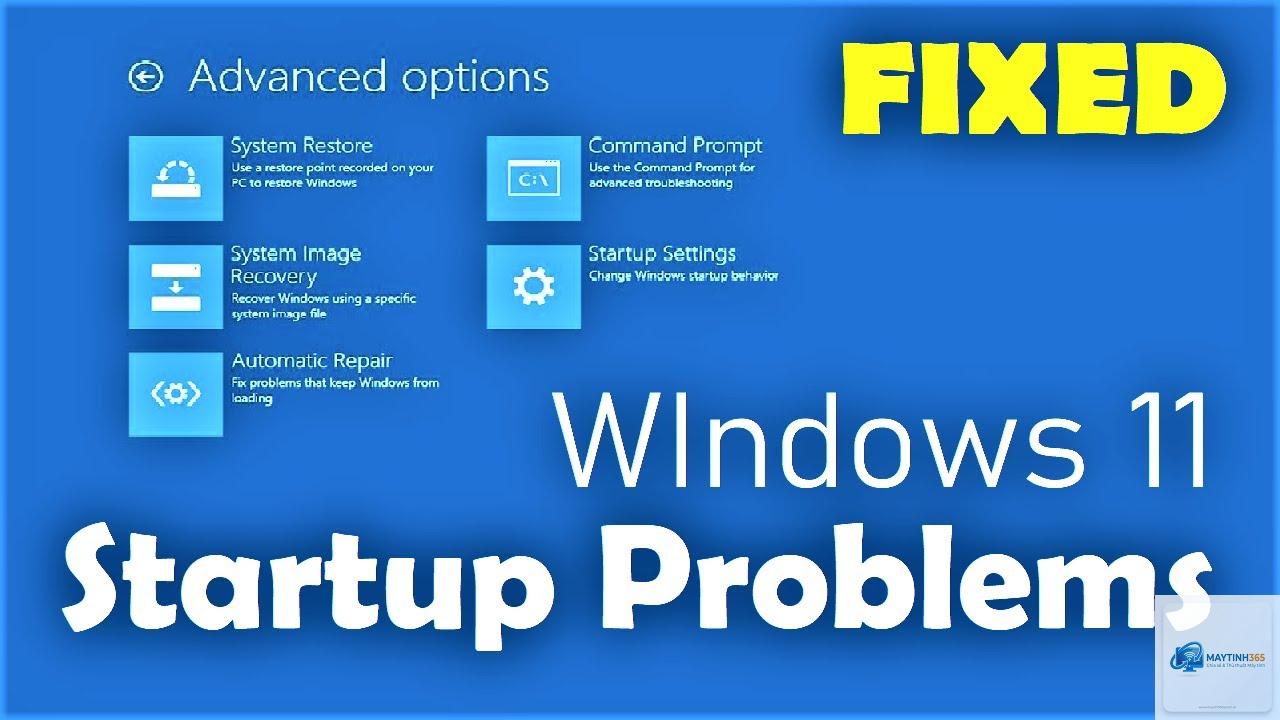
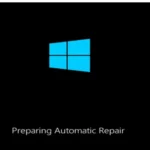
Automatic repair loop Windows 11 là một trong những lỗi hệ thống gây đau đầu nhất mà người dùng có thể gặp phải. Khi máy tính rơi vào vòng lặp sửa chữa tự động, bạn sẽ thấy màn hình xanh hoặc đen với dòng chữ “Preparing Automatic Repair” rồi lại khởi động lại liên tục, không thể vào được màn hình desktop. Lỗi này thường xuất hiện sau khi cập nhật Windows, cài đặt driver lỗi, hoặc do file hệ thống bị hỏng. Nếu không xử lý đúng cách,
Automatic Repair Loop (vòng lặp sửa chữa tự động) là cơ chế khởi động sửa lỗi tích hợp sẵn của Windows 11. Khi hệ thống phát hiện sự cố nghiêm trọng trong quá trình boot, nó sẽ tự động kích hoạt tính năng Automatic Repair để cố gắng sửa chữa. Tuy nhiên, nếu quá trình sửa chữa thất bại và không thể xác định nguyên nhân gốc rễ, Windows sẽ lặp lại vô hạn – đó là lúc bạn gặp automatic repair loop.
Vòng lặp này thường diễn ra theo trình tự: Khởi động máy → Xuất hiện logo Windows → Màn hình đen với chữ “Preparing Automatic Repair” → Khởi động lại → Lặp lại. Một số trường hợp nặng hơn còn kèm theo màn hình xanh lỗi với mã dừng như CRITICAL_PROCESS_DIED hoặc INACCESSIBLE_BOOT_DEVICE.
Dấu hiệu nhận biết automatic repair loop Windows 11
Máy tính liên tục khởi động lại sau khi hiển thị “Preparing Automatic Repair”
Không thể truy cập màn hình đăng nhập
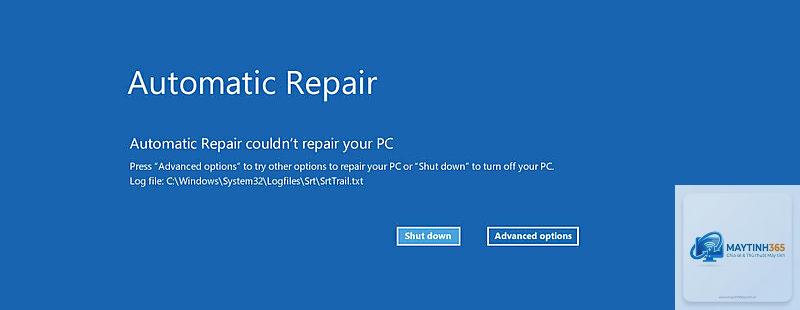
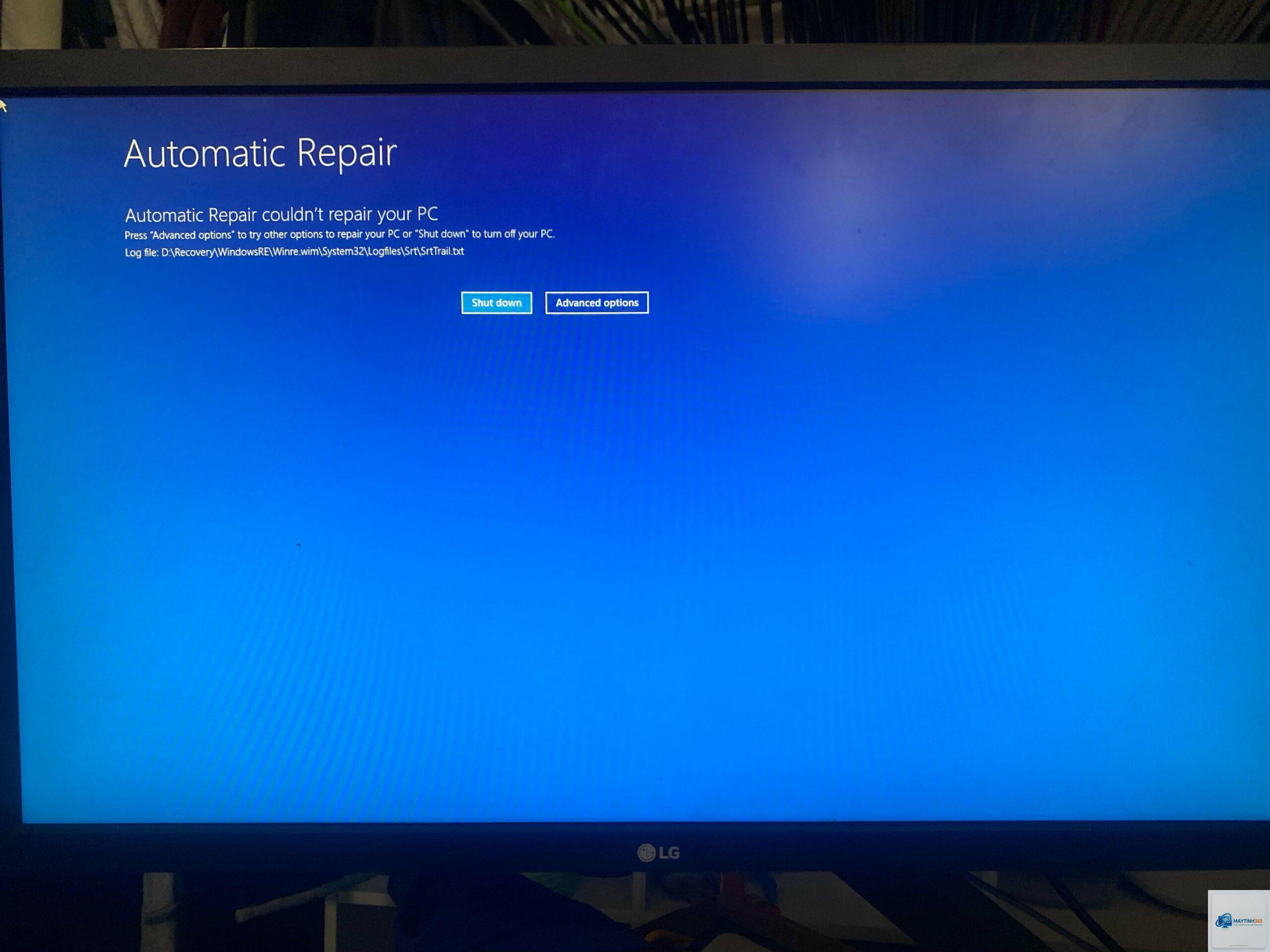
Xuất hiện thông báo “Automatic Repair couldn’t repair your PC”
Có thể kèm theo mã lỗi trong file log: C:WindowsSystem32LogfilesSrtSrtTrail.txt
Thời gian giữa các lần boot thường ngắn (30 giây – 2 phút)
Nguyên nhân chính gây ra automatic repair loop Windows 11
Hiểu đúng nguyên nhân giúp bạn chọn phương pháp khắc phục phù hợp, tránh mất thời gian thử các cách không hiệu quả.
Nguyên nhân
Mô tả
Tần suất gặp
File hệ thống bị hỏng
Các file quan trọng như bootmgr, BCD, winload.exe bị lỗi do ổ cứng bad sector hoặc tắt máy đột ngột
Rất cao
Cập nhật Windows lỗi
Bản cập nhật không tương thích với driver hoặc phần mềm hiện tại
Cao
Driver không tương thích
Driver đồ họa, chipset hoặc ổ cứng gây xung đột trong quá trình boot
Trung bình
Lỗi ổ cứng / SSD
Bad sector, lỗi file system, hoặc ổ cứng sắp hỏng vật lý
Trung bình
Phần mềm độc hại
Virus, rootkit tấn công vào boot sector hoặc file khởi động
Thấp nhưng nguy hiểm
Cấu hình BIOS/UEFI sai
Chế độ boot (Legacy vs UEFI), Secure Boot, hoặc thứ tự ưu tiên khởi động bị thay đổi
Thấp
Hướng dẫn khắc phục automatic repair loop Windows 11
Trước khi bắt đầu, bạn cần chuẩn bị một USB cài Windows 11 (tối thiểu 8GB) để có thể truy cập vào môi trường Recovery Environment (WinRE). Nếu chưa có, hãy tạo từ một máy tính khác bằng công cụ Media Creation Tool của Microsoft.
1. Ngắt kết nối thiết bị ngoại vi và khởi động lại
Đôi khi nguyên nhân đơn giản hơn bạn nghĩ. Các thiết bị ngoại vi như ổ cứng gắn ngoài, USB, máy in, hoặc thậm chí chuột không dây có thể gây xung đột trong quá trình boot. Rút toàn bộ thiết bị ngoại vi, chỉ giữ lại màn hình, bàn phím và chuột. Sau đó nhấn giữ nút nguồn 10 giây để tắt hoàn toàn, đợi 30 giây rồi khởi động lại. Nếu may mắn, máy sẽ boot bình thường.
2. Truy cập Windows Recovery Environment (WinRE)
Để thực hiện các bước sửa chữa tiếp theo, bạn cần vào được WinRE. Có hai cách:
Cách 1: Khi máy đang ở màn hình automatic repair loop, hãy nhấn và giữ nút nguồn để tắt máy đúng lúc xuất hiện logo Windows. Lặp lại 3 lần liên tiếp, lần thứ 4 Windows sẽ tự động khởi động vào WinRE với màn hình xanh có các tùy chọn.
Cách 2: Khởi động từ USB cài Windows 11, chọn ngôn ngữ, sau đó nhấn “Repair your computer” ở góc dưới bên trái thay vì “Install now”.
3. Sử dụng Startup Repair
Đây là công cụ tự động sửa lỗi boot cơ bản nhất. Trong WinRE, chọn Troubleshoot → Advanced Options → Startup Repair. Windows sẽ quét và cố gắng sửa các file khởi động bị lỗi. Quá trình này mất 5–15 phút. Nếu thành công, máy tính sẽ khởi động lại bình thường. Nếu thất bại, bạn sẽ thấy thông báo “Startup Repair couldn’t repair your PC”, lúc này cần chuyển sang phương pháp khác.
4. Gỡ bản cập nhật Windows gần đây
Nếu automatic repair loop Windows 11 xảy ra ngay sau khi cập nhật, hãy thử gỡ bản cập nhật đó. Trong WinRE, chọn Troubleshoot → Advanced Options → Uninstall Updates. Bạn có hai lựa chọn: Uninstall latest quality update (gỡ bản cập nhật chất lượng) hoặc Uninstall latest feature update (gỡ bản cập nhật tính năng lớn). Chọn loại phù hợp với thời điểm lỗi bắt đầu. Sau khi gỡ, máy sẽ khởi động lại và quay về phiên bản trước.
5. Sử dụng System Restore
System Restore đưa máy tính về trạng thái hoạt động ổn định trước đó mà không ảnh hưởng đến dữ liệu cá nhân. Trong WinRE, chọn Troubleshoot → Advanced Options → System Restore. Chọn một điểm khôi phục được tạo trước khi lỗi xảy ra (thường là vài ngày hoặc vài tuần trước). Lưu ý: nếu bạn chưa bao giờ bật System Protection, sẽ không có điểm khôi phục nào để sử dụng.
6. Sửa BCD và file khởi động bằng Command Prompt
Đây là phương pháp nâng cao dành cho người có kiến thức cơ bản về dòng lệnh. Trong WinRE, chọn Troubleshoot → Advanced Options → Command Prompt. Gõ lần lượt các lệnh sau, nhấn Enter sau mỗi lệnh:
bootrec /fixmbr – sửa Master Boot Record
bootrec /fixboot – sửa boot sector
bootrec /scanos – quét tìm các hệ điều hành đã cài
bootrec /rebuildbcd – xây dựng lại Boot Configuration Data
Nếu lệnh bootrec /fixboot báo lỗi “Access is denied”, hãy chạy thêm: bootsect /nt60 sys. Sau đó khởi động lại và kiểm tra.
7. Chạy SFC và DISM để sửa file hệ thống
Trong Command Prompt của WinRE, gõ sfc /scannow để quét và sửa các file hệ thống bị hỏng. Tiếp theo chạy DISM /Online /Cleanup-Image /RestoreHealth để sửa ảnh Windows. Lưu ý: lệnh DISM cần có kết nối Internet để tải file sửa chữa từ Windows Update. Nếu không có mạng,
Bản thân vòng lặp không làm mất dữ liệu. Tuy nhiên, nếu bạn chọn Reset this PC với tùy chọn “Remove everything” hoặc cài lại Windows từ USB, toàn bộ dữ liệu trên ổ C sẽ bị xóa. Nếu chỉ sử dụng Startup Repair, System Restore, hoặc các lệnh CMD, dữ liệu được giữ nguyên.
Tôi có thể vào Safe Mode khi bị automatic repair loop không?
Thông thường, bạn không thể vào Safe Mode trực tiếp vì máy không boot qua được màn hình khởi động. Nhưng nếu
Startup Repair chỉ xử lý được các lỗi đơn giản liên quan đến file boot. Nếu nguyên nhân là do driver độc hại, registry hỏng nặng, hoặc ổ cứng bad sector, công cụ này sẽ bó tay và thông báo thất bại. Khi đó bạn cần các phương pháp nâng cao hơn như sửa registry hoặc chạy DISM.
Làm thế nào để xem log lỗi automatic repair?
File log được lưu tại C:WindowsSystem32LogfilesSrtSrtTrail.txt. Để đọc file này, bạn cần truy cập ổ cứng từ WinRE hoặc từ máy tính khác. Mở file bằng Notepad, tìm dòng “Boot critical file” và “Error code” để biết chính xác file nào bị hỏng. Ví dụ: “Boot critical file C:WindowsSystem32driversxxx.sys is corrupt” cho thấy driver cụ thể gây lỗi.
Lỗi automatic repair loop có xuất hiện trên Windows 10 không?
Có, lỗi này tồn tại trên cả Windows 10 và Windows 11, thậm chí cả Windows 8.1. Tuy nhiên, trên Windows 11 tần suất có cao hơn do sự thay đổi trong cơ chế bảo mật và yêu cầu phần cứng khắt khe hơn. Các bước khắc phục hoàn toàn tương tự nhau.
Có cần phải cài lại Windows sau khi sửa lỗi không?
Không. Nếu bạn khắc phục thành công bằng một trong các phương pháp trên, Windows sẽ hoạt động bình thường trở lại mà không cần cài lại. Chỉ nên cài lại nếu hệ thống vẫn còn lỗi sau khi reset hoặc nếu bạn muốn một bản cài sạch để tối ưu hiệu suất.
Kết luận
Automatic repair loop Windows 11 là một lỗi khó chịu nhưng hoàn toàn có thể xử lý được nếu bạn bình tĩnh làm theo đúng quy trình. Bắt đầu từ các phương pháp đơn giản như ngắt thiết bị ngoại vi, chạy Startup Repair, gỡ cập nhật, rồi dần chuyển sang các kỹ thuật nâng cao như sửa BCD, chạy CHKDSK, khôi phục registry. Trong đa số trường hợp, bạn sẽ không cần đến giải pháp reset hay cài lại Windows. Hãy luôn sao lưu dữ liệu quan trọng và duy trì thói quen bảo trì hệ thống định kỳ để giảm nguy cơ gặp lỗi này trong tương lai. Nếu đã thử tất cả các cách mà vẫn không thoát khỏi vòng lặp, hãy chuẩn bị USB boot để sao lưu dữ liệu và thực hiện cài đặt sạch Windows 11 – đây là cách chắc chắn nhất để đưa máy tính trở lại hoạt động bình thường.